「ブログを始めたいけど、どのサービスを選べばいいか分からない…」そんな初心者のあなたへ。この記事では、無料で使えるブログサービスを19個厳選して紹介します。それぞれの特徴や初心者にとってのメリットを比較しながら、自分に合ったサービスを見つける手助けをします。初めてのブログ開設でも、迷わずスムーズに始められるように、基本知識からポイントまでしっかり解説していきます!
無料ブログって何?
無料ブログと有料ブログの違い
ブログには「無料」と「有料」の選択肢があります。無料ブログは初期費用がかからず、手軽に始められるのが最大の魅力。一方、有料ブログは自由度や収益化の面で有利。まずは違いを知って、自分に合うスタイルを把握しましょう。
無料ブログのメリット・デメリット
無料ブログはコスト不要で簡単にスタートできる反面、広告が表示されたり、カスタマイズに制限があったりします。始める前にメリット・デメリットを整理して、どんなブログライフを送りたいか考えてみましょう。
初心者におすすめの無料ブログサービス19選
Amebaブログ(アメブロ)
Amebaブログ(アメブロ)は、芸能人やインフルエンサーの利用が多く、読者のアクセスを集めやすい国内最大級のブログサービスです。
デザインテンプレートが豊富で自分好みのカスタマイズも簡単に行えます。スマホアプリも使いやすく、初心者でもすぐに始められるのが魅力。ただし、商用利用には制限があり、アフィリエイトや外部広告を自由に貼れない点はデメリットとしてあります。
Ameba Ownd(アメーバオウンド)
Ameba Ownd(アメーバオウンド)は、簡単におしゃれなウェブサイトやブログが作れる無料サービスです。
テンプレートがスタイリッシュで、デザイン性重視の人に人気があります。Instagram連携などSNSとの親和性も高く、写真や作品を見せたい人に向いています。ただし、カスタマイズの自由度はやや低めです。また、ブログ機能に特化しているわけではないので、記事更新を主目的とする人には少し物足りなく感じるかも知れません。
Wix(ウィックス)
Wix(ウィックス)は、ドラッグ&ドロップで自由自在にデザインできる高機能なホームページ作成サービスです。
プロ仕様のテンプレートが豊富で、ビジネス用途から個人ブログまで幅広く対応しています。また、ブログ機能もあり、初心者でも直感的に操作できるのが魅力です。ただ、日本語サポートの面ではやや不安があるため難しく感じる人がいるかも知れません。
excite blog(エキサイトブログ)
エキサイトブログは、シンプルで落ち着いたデザインが特徴の無料ブログサービスです。
操作がわかりやすく、初心者でも記事投稿がスムーズに行えます。広告表示も控えめなので、文章中心のブログに向いています。写真の見栄えも良く、日記や趣味ブログとの相性は抜群です。ただし、カスタマイズ性はやや低めで、凝ったデザインを求めようとすると物足りないかも知れません。
FC2ブログ
FC2ブログは、老舗ならではの安定感とカスタマイズ性の高さが魅力で、デザインの自由度重視派におすすめです。
HTML・CSS編集が可能で、オリジナルデザインにこだわる人にはぴったり。また、アフィリエイトもOKなので、収益化を考えている人にも人気があります。一方で、初期画面に広告が多めに表示されるのを気にする人が多いかも知れません。
Seasaaブログ(シーサーブログ)
Seesaaブログは、老舗の無料ブログサービスで広告収益化に強いのが魅力です。
複数ブログを1アカウントで管理でき、HTML/CSS編集にも対応していので自分好みにカスタマイズする人にピッタリです。ただ、管理画面は少し古めな印象で、スマホ対応やUI面では他の新しいサービスに劣るかも知れません。また、広告表示が多めなので気にする人には注意点です。
JUGEMブログ(ジュゲムブログ)
JUGEMブログは、シンプルで使いやすいインターフェースが魅力の無料ブログサービスです。
デザインテンプレートが豊富で、おしゃれなブログを手軽に始めたい人におすすめです。商用利用やアフィリエイトもOKなのがうれしいポイント。ただ、スマホ向けカスタマイズがやや限定的なのが気になるところです。
シンブログ
シンブログはエックスサーバーが提供する、WordPressベースの無料ブログサービスです。
表示速度が速く、SEOにも強いインフラが魅力。WordPress初心者でもすぐに始められるシンプルなUIも特徴のひとつです。ただ、デザインの自由度は有料版WordPressに比べてやや低く、カスタマイズに制限があるのが注意点です。
Tipsブログ(ティップスブログ)
Tipsブログは、シンプルなUIとミニマルな設計が特徴の日本製ブログサービスです。
SNS感覚で気軽に情報発信でき、マークダウン形式での投稿にも対応しているのが魅力。広告表示が少なく、スッキリとしたデザインで読みやすいのが特徴。ただ、カスタマイズ性や機能面では大手ブログに比べてやや制限があるのが注意点ですが、とにかく気軽に始めたい人にはぴったり!
Tumblrブログ(タンブラーブログ)
Tumblr(タンブラー)は、ブログとSNSの中間のような位置づけで、画像・GIF・動画・音声など多様なコンテンツを手軽に投稿できる点が魅力です。
シンプルな投稿画面と独特のコミュニティ文化があり、特にクリエイターや感性重視の発信者に人気。ただ、日本語対応がやや弱く、SEOや細かなカスタマイズには向かない点があるので、用途を選んで使うのがコツです。
忍者ブログ(忍者ツールズ)
忍者ブログ(忍者ツールズ)は、シンプルで軽快な操作性が特徴の老舗ブログサービスです。
無料で広告の非表示設定ができたり、アフィリエイトもOKなのが嬉しいポイント。標準でアクセス解析も付随していて初心者でも安心。ただ、スマホ向けのデザインがやや古めなのと、テンプレートの自由度が控えめなのが注意点です。
note(ノート)
note(ノート)は、誰でも簡単に文章・画像・音声・動画を発信できるクリエイター向けのプラットフォームです。
SNS感覚で使える手軽さと、コンテンツを有料販売できる機能が特徴。収益化したい人や発信を仕事にしたい人におすすめです。ただ、カスタマイズ性はほとんどなく、デザインにこだわりたい人には物足りないかも知れません。
HatenaBlog(はてなブログ)
HatenaBlog(はてなブログ)は、文章を中心にしたコンテンツをじっくり書きたい人にピッタリな無料ブログサービスです。
シンプルながらSEOにも強く、検索流入を意識したいブロガーに特に人気です。Markdown記法対応やカスタマイズの自由度も高め。ただ、初期設定や操作画面に少し慣れが必要な点は、超初心者にはややハードルがあるかも知れません。
Blogger(ブロガー)
Blogger(ブロガー)は、Googleが提供する無料ブログサービスです。
Googleアカウントがあればすぐに始められる手軽さが魅力。広告なしで運営でき、独自ドメインの設定も無料と嬉しいこと尽くし。HTMLやCSSの編集もできるのでカスタマイズ性も高いのが特徴。ただ、日本語のサポート情報がやや少なく、初心者には使い方がわかりづらい面があります。
mediumブログ(ミディアム)
Medium(ミディアム)は、海外発のブログサービスで、洗練されたミニマルなデザインと書くことに集中できるUIが魅力です。
読者層は知的好奇心が高く、文章重視のコンテンツに最適。SNS連携やタグ機能も充実しており、拡散力も高いです。ただ、日本語対応が限定的で、マネタイズの仕組みも海外仕様が中心なので注意が必要。
Muragon(ムラゴン)ブログ
ムラゴンは、シンプルな操作でブログを始められる国産サービスです。特に日記や趣味ブログに適しており、初めての人でも迷わず使えるのが魅力。広告の表示が少なく、読みやすいレイアウトもポイント。スマホアプリ対応で手軽に投稿できるのも便利。ただし、デザインのカスタマイズ性はやや限られているのが難点かも知れないです。
lovedoorBlog(ラブドアブログ)
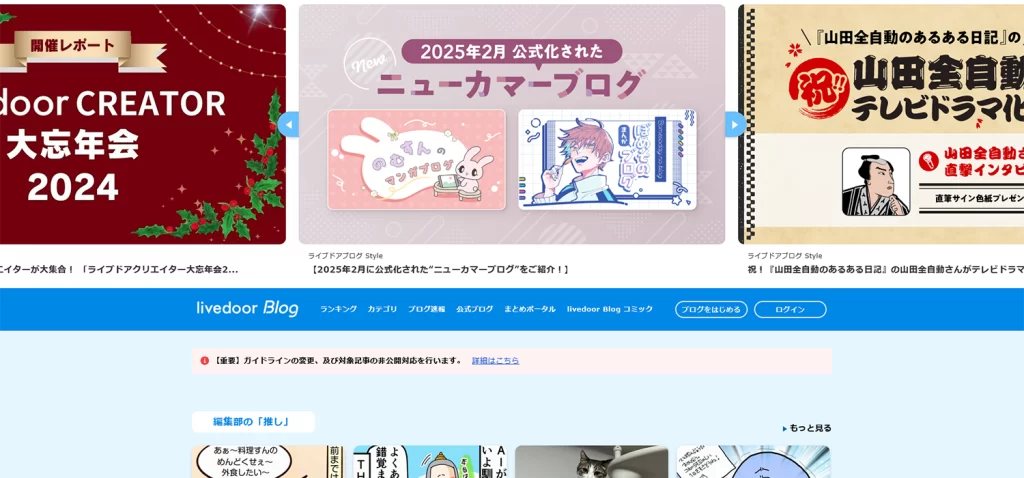
livedoor Blogは老舗の無料ブログサービスで、特にアフィリエイトや日記、まとめ系に強みがあります。
独自ドメインが無料で設定できるのが大きな魅力。広告収益を狙いたい人にも向いており、デザインテンプレートも豊富です。ただ、やや操作画面が古めで、スマホからのカスタマイズは難しい点があるのが注意点です。
楽天ブログ
楽天ブログは楽天会員ならすぐに使える無料ブログサービスです。
楽天市場との連携が強く、商品紹介やレビュー、アフィリエイトに最適。買い物レビューを書くことでポイントがもらえる仕組みもあり、楽天ユーザーには特にメリットが大きいブログです。ただ、カスタマイズ性は低く、商用利用に制限があるのが注意点です。
WordPress.com(ワードプレスブログ)
WordPress.comは、世界的に有名なブログ・サイト作成サービスです。
無料プランでも基本的なブログ機能が使え、シンプルなUIで初心者でも安心。SEOや拡張性に優れ、将来的に有料プランへ移行しやすいのも魅力。ただ、無料プランでは独自ドメインが使えず、広告が表示される点には注意です。
どの無料ブログを選ぶ?ポイント別比較
デザイン重視で選ぶなら?
おしゃれなテンプレートやカスタマイズがしやすいブログを選ぶことで、見た目にこだわった運営が可能。自分らしさを表現したい人におすすめの選び方を紹介します。
広告なしで使いたいなら?
無料ブログは多くの場合、広告が表示されますが、一部には広告非表示で使えるものもあります。気になる方はこのポイントをチェック!
収益化したいなら?
アフィリエイトやGoogle AdSenseなど、収益を目的にするなら規約や機能面も要チェック。初心者でも収益化を視野に入れた選び方を解説します。
まず始めてみよう!おすすめブログ19選の簡単開設ステップ
ブログ開設のアカウント作成手順(おすすめブログ19選すべて)
多くの無料ブログのアカウント作成は数分で終わり、ブログをすぐに始められます。
アカウント作成にはメールアドレスが必要です。メールアドレスを持っていなかったり、持っているけど別に用意したい場合は、事前にメールアドレスを用意しておきましょう。無料ブログの殆どは、メールアドレスを登録し、デザインを選んで、あとは記事を書くだけです。が、最初は何事も不安なものです。
そこで、アカウント登録ってこんなに簡単なんだという事を知ってもらうため、無料ブログの開設手順を用意しました。事前に登録内容が分かっていると安心ですので、それぞれのブログ開設手順をやさしく説明します。
Amebaブログ(アメーバブログ)の開設手順
※登録するためのメールアドレスを持っている前提で説明しています。
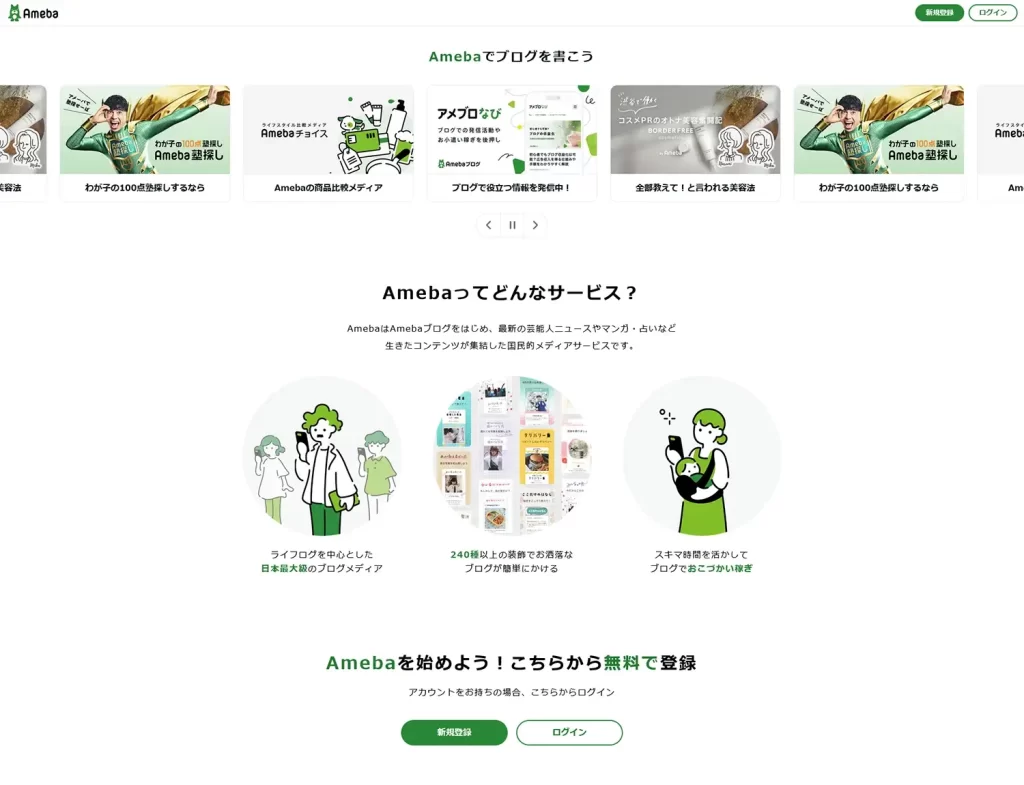
Amebaブログ公式サイトを開きます。【新規登録】をクリックすると、メールアドレスで登録という画面が開きます。。Apple、Google、Yahoo Japan、X、Facebookのアカウントがあれば登録は簡単に終わらせることができます。ここでは、メールアドレスを登録する方法を説明していきます。
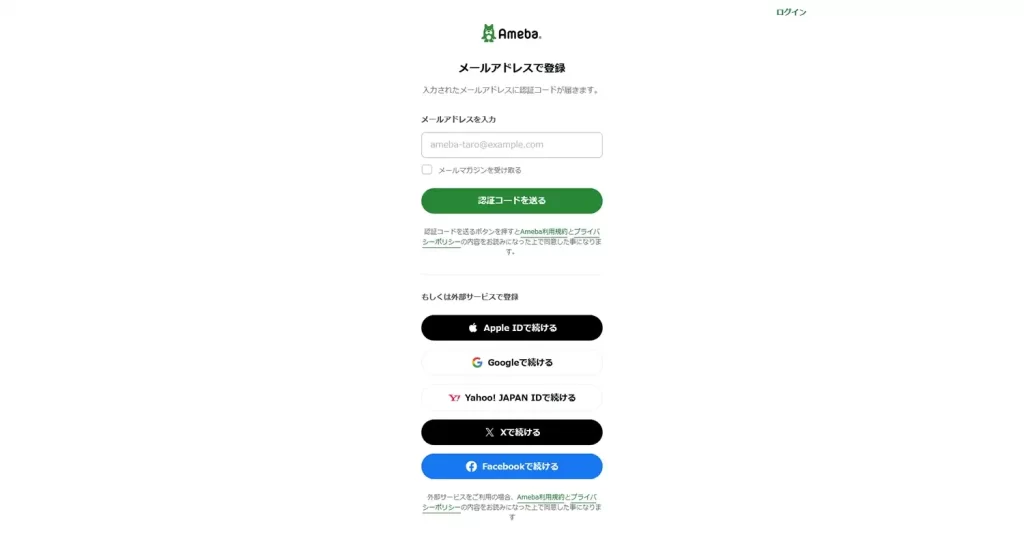
メールアドレスを入力し、「認証コードを送る」をクリックします。
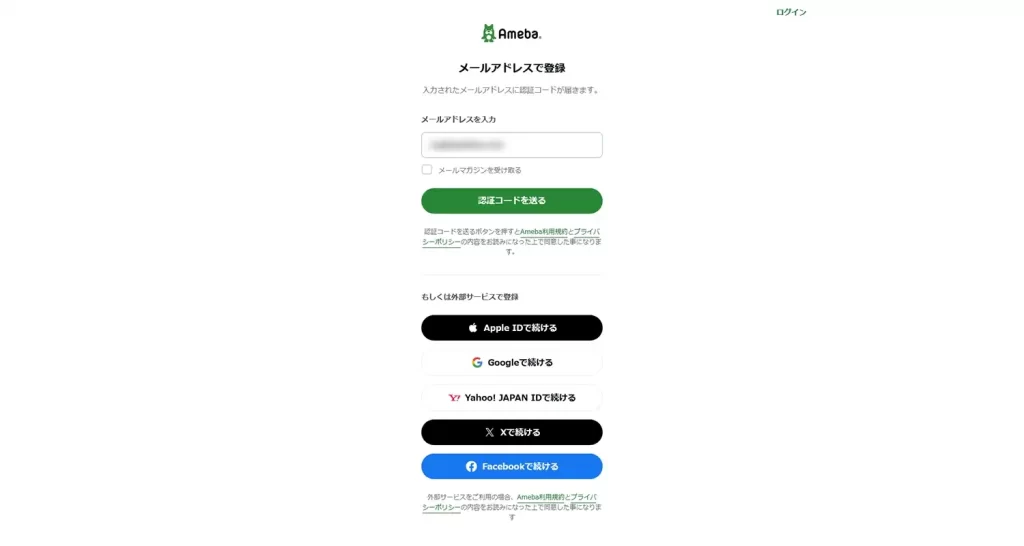
認証コードの入力という画面が開きます。入力したメールアドレス宛に、認証コード記載のメールが届いています。

Ameba会員登録の認証コードという件名のメールが届いています。メール文頭に認証コードが記載されているので控えます。
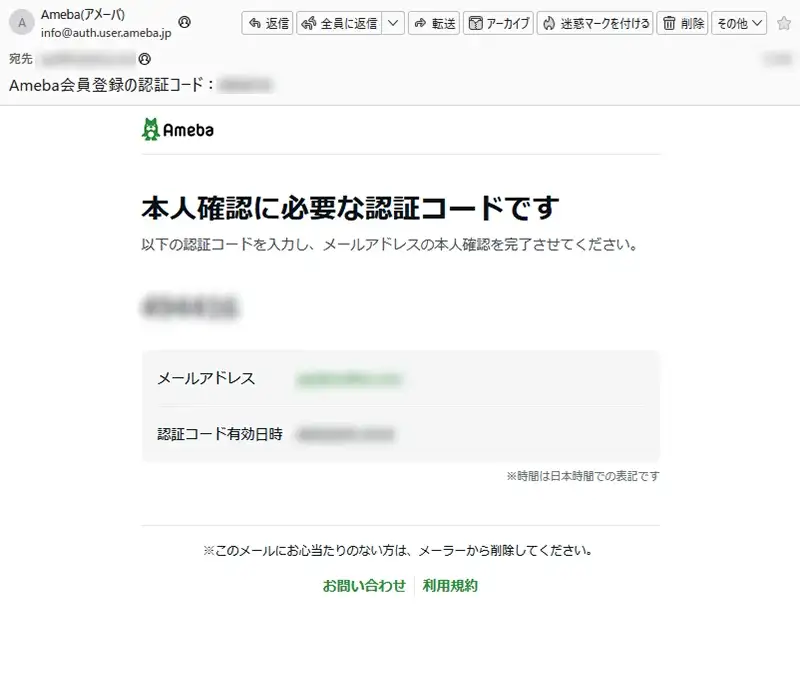
控えた認証コードを入力し、「認証して完了」をクリックします。

アメーバIDを作成という画面が開きます。

アメーバIDを入力し、「次へ」をクリックします。

パスワードを設定という画面が開きます。

パスワードを入力し、「次へ」をクリックします。

生年月日と性別を追加という画面が開きます。

生年月日を入力し、性別を選択したら、「登録する」をクリックします。

新規登録が完了しましたという画面が開きます。「利用中のサービスに戻る」をクリックします。

入力したメールアドレス宛に、「Amebaご登録ありがとうございます」という件名のメールが届いています。
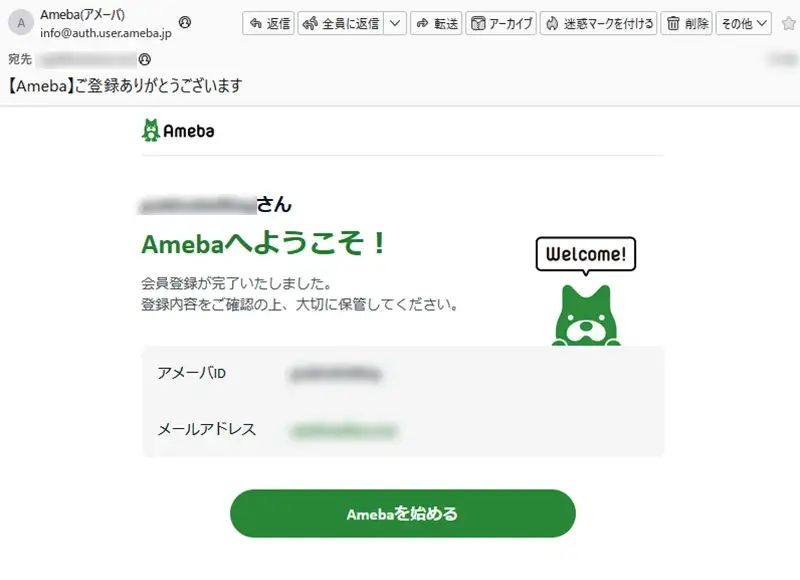
メール文末の「Amebaを始める」をクリックすると、ログインされた状態でAmebaブログが表示されます。右上の「設定」をクリックします。
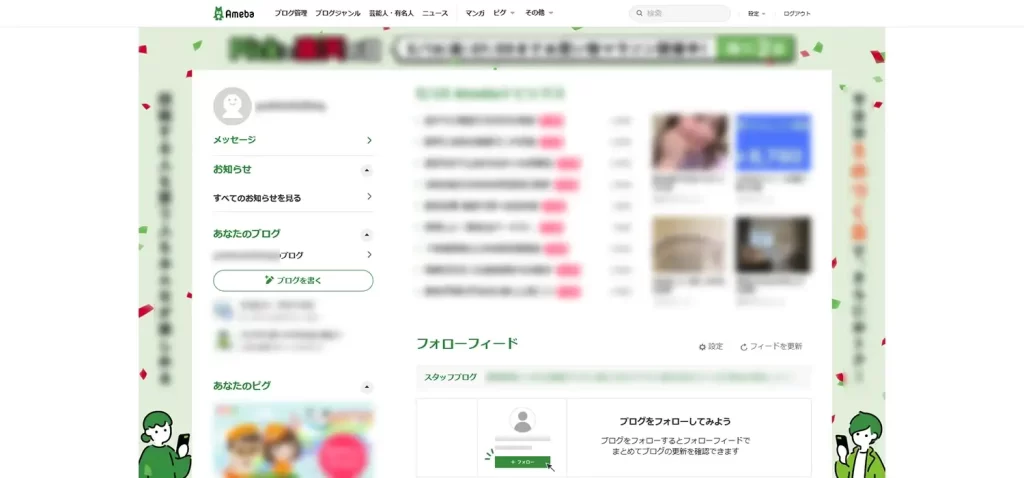
Amebaブログの管理画面が開きます。サイト名を変更したり、サイト説明や記事を書くことができます。
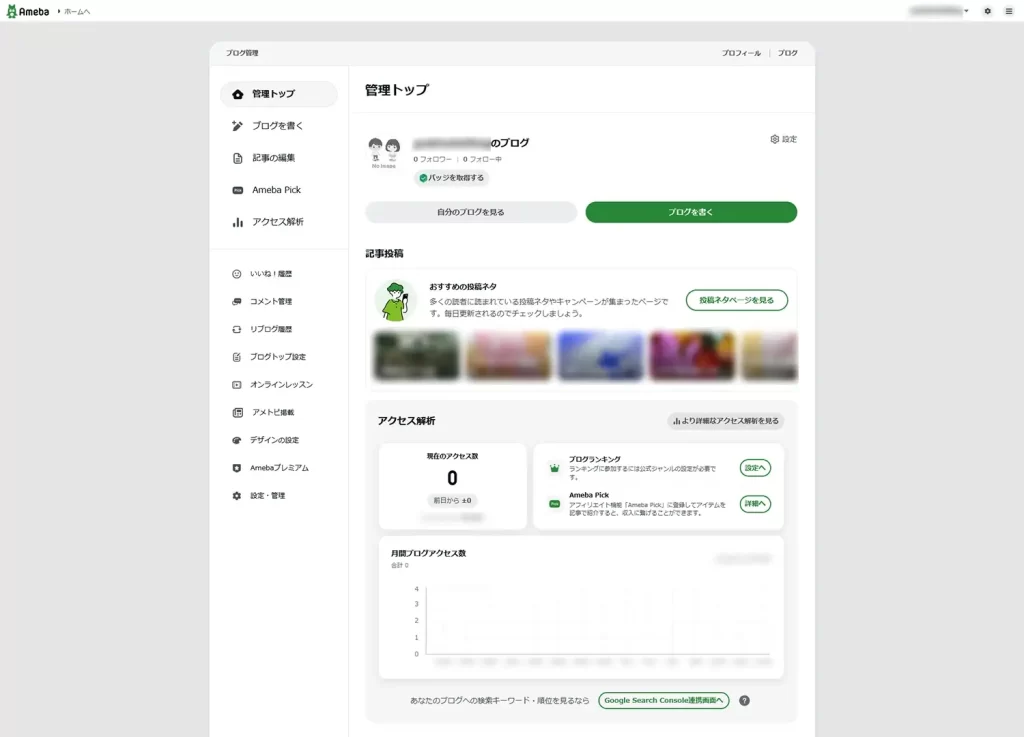
これで、Amebaブログのアカウント作成手順の説明は終了となります。AmebaブログとAmeba Owndは、同じ会社がサービスを提供しています。ログイン認証が共通なので、同じメールアドレスを使用し、AmebaブログとAmeba Owndを登録することはできません。
Ameba Ownd(アメーバオウンド)の開設手順

※登録するためのメールアドレスを持っている前提で説明しています。
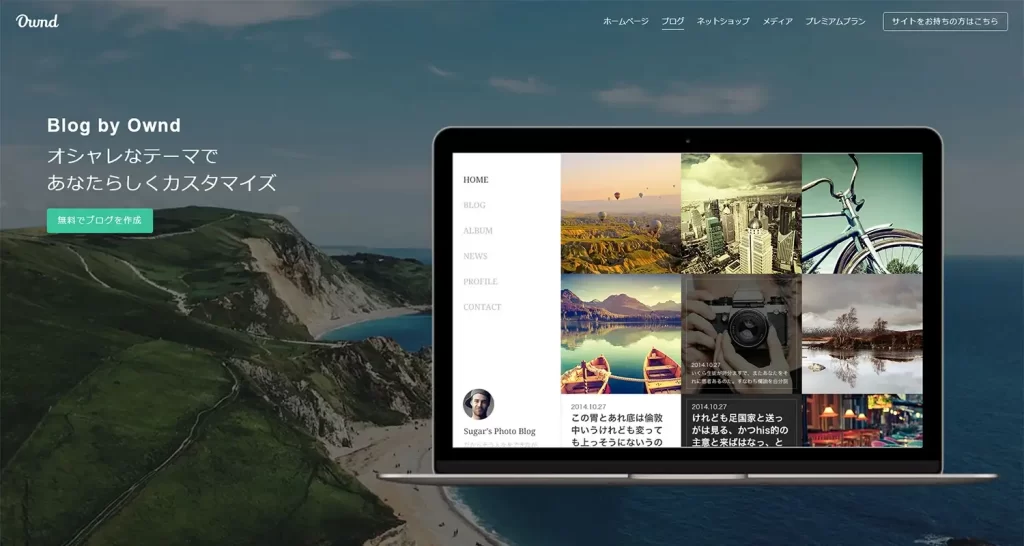
Ameba Ownd公式サイトを開きます。ホームページ、ブログなどタイプを選ぶことができます。ブログをクリックし、【無料でブログを作成】をクリックします。
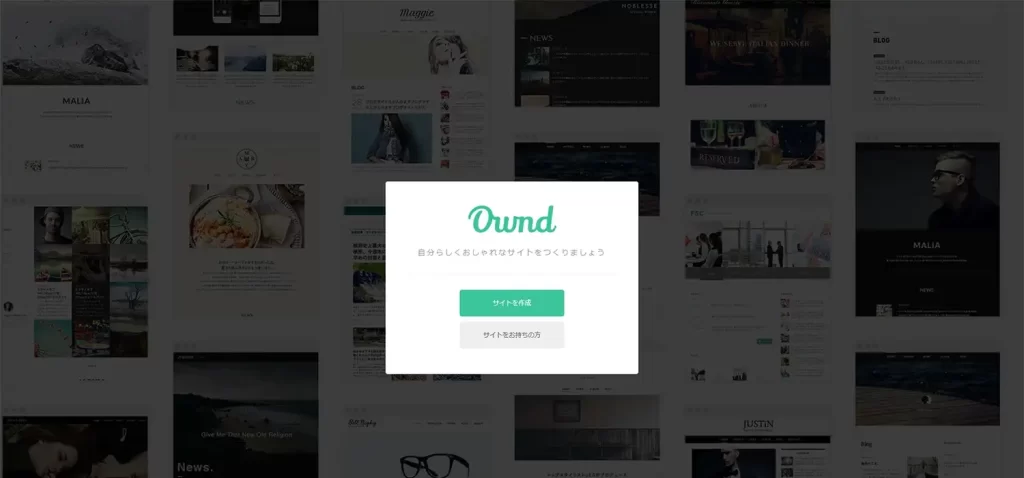
自分らしくおしゃれなサイトをつくりましょうという画面が開きます。「サイトを作成」をクリックします。
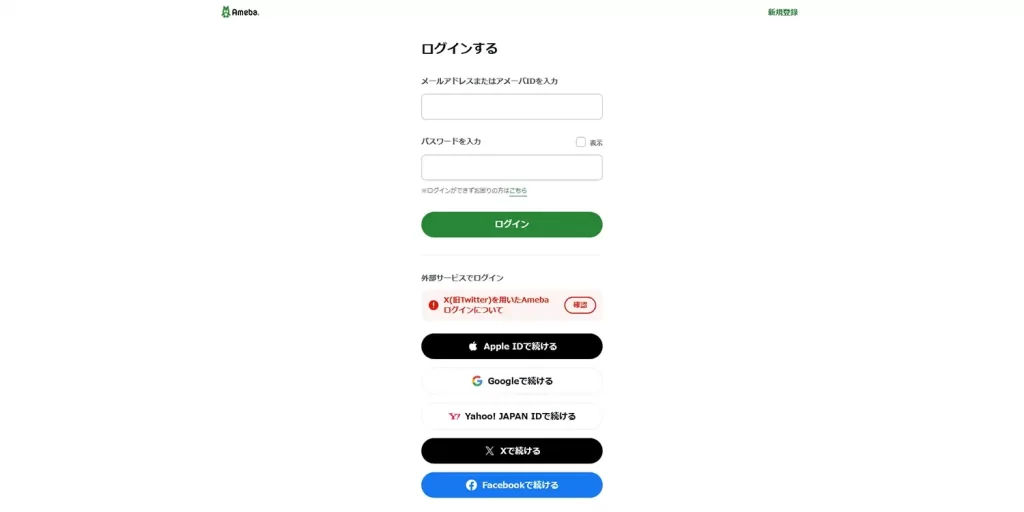
ログインするという画面が開きます。右上の「新規登録」をクリックします。
メールアドレスで登録という画面が開きます。Apple、Google、Yahoo Japan、X、Facebookのアカウントがあれば登録は簡単に終わらせることができます。ここでは、メールアドレスを登録する方法を説明していきます。
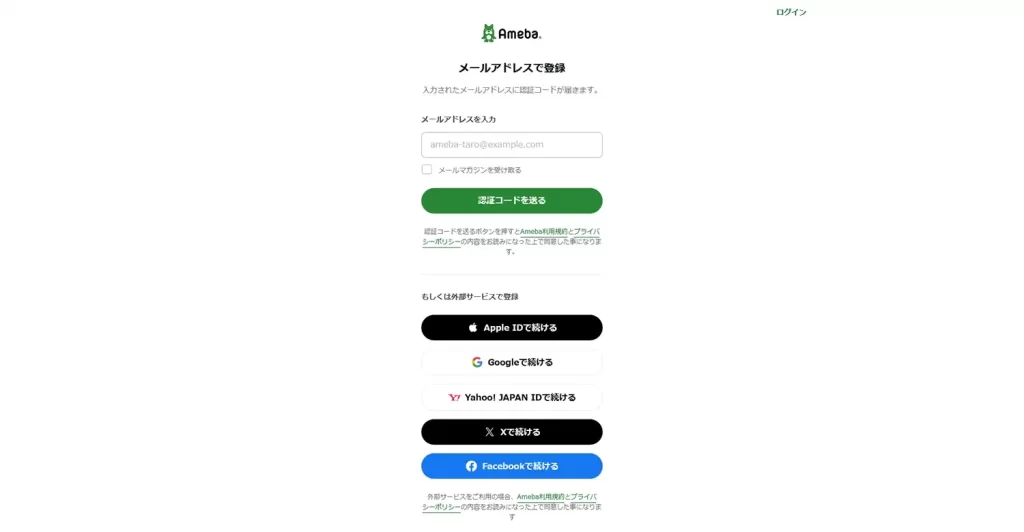
メールアドレスを入力し、「認証コードを送る」をクリックします。
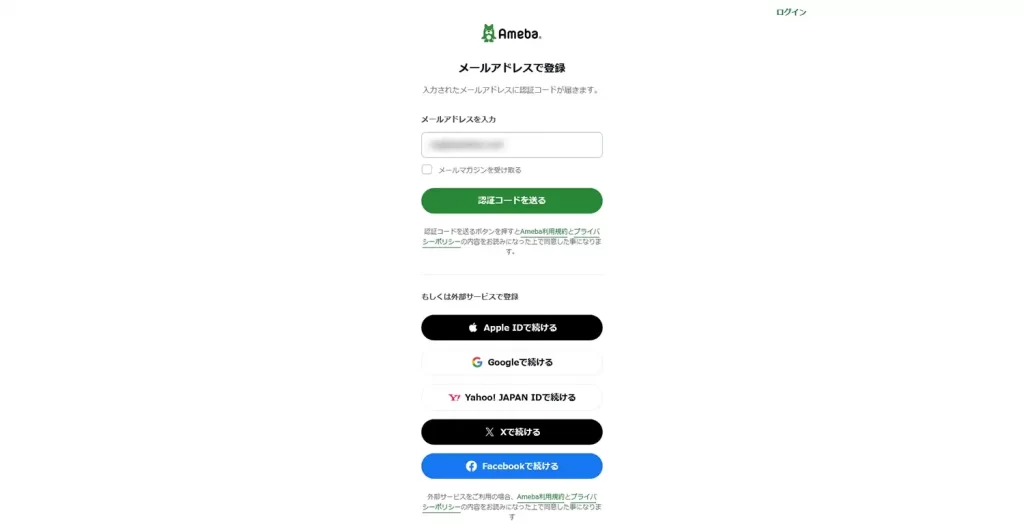
認証コードの入力という画面が開きます。入力したメールアドレス宛に、認証コード記載のメール送られます。

入力したメールアドレス宛に、「Ameba会員登録の認証コード」という件名のメールが届いています。メール文頭に認証コードが記載されているので控えます。
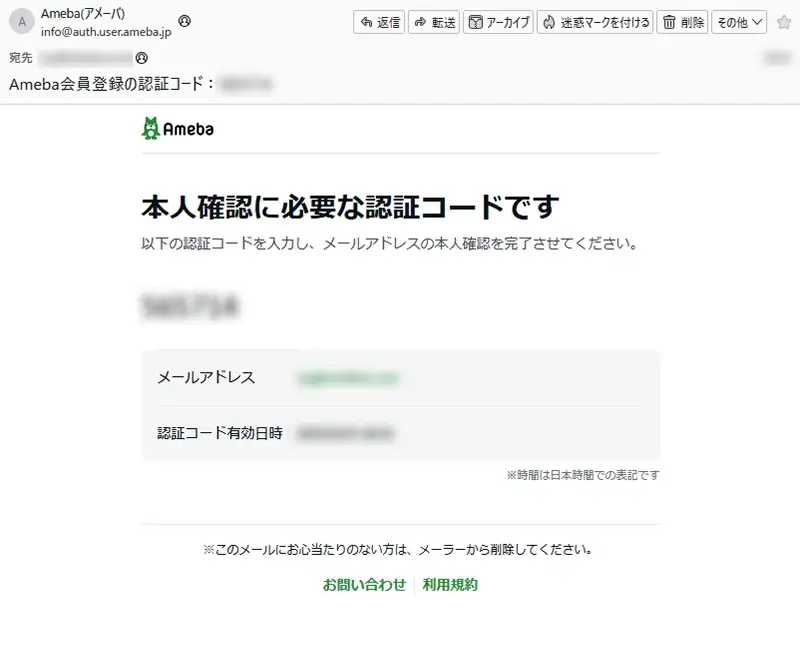
控えた認証コードを入力し、「認証して完了」をクリックします。

ニックネームを登録という画面が開きます。

ニックネームを入力します。ニックネームはプロフィールに使用されるあなたの名前になります。

パスワードを設定という画面が開きます。パスワードを入力し、「次へ」をクリックします。

生年月日と性別を追加という画面が開きます。生年月日を入力、性別を選択し「登録する」をクリックします。

新規登録が完了しましたという画面が開きます。「利用中のサービスに戻る」をクリックします。

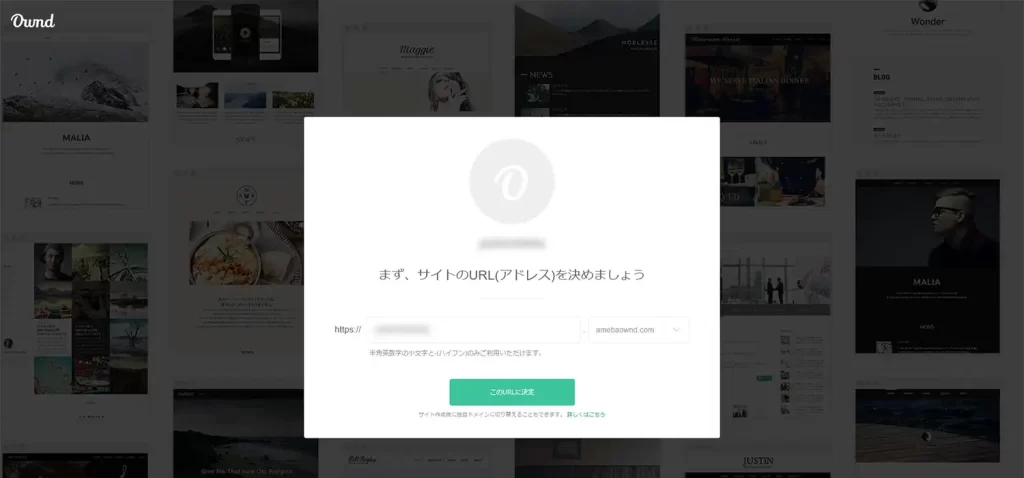
サイトのURL(アドレス)を決めましょうという画面が開きます。
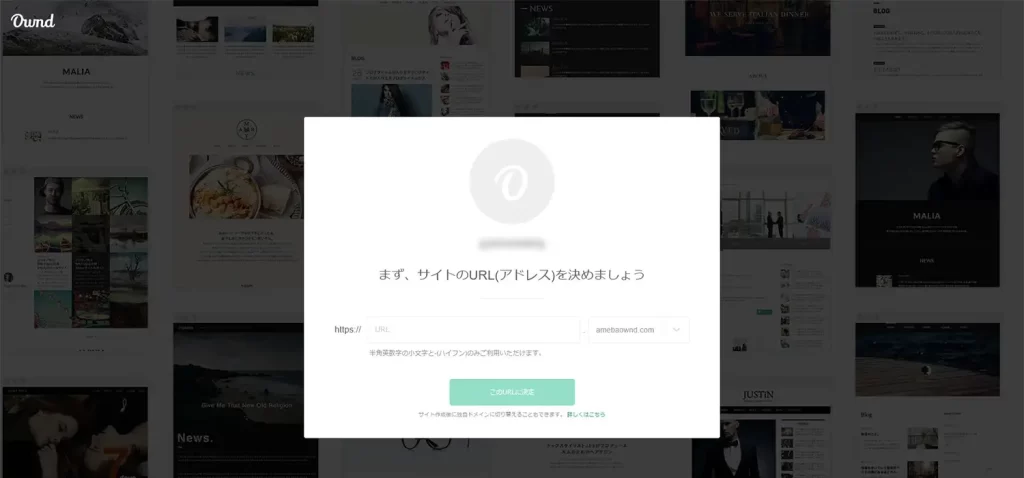
あなたのブログサイトのURLを入力します。ブログサイトのURLはサブドメイン形式なので https://あなたの入力したURL.amebaownd.com となります。amebaownd.comの部分はいくつか選ぶことができますので。ブログサイトのURLを入力し、「このURLに決定」をクリックします。
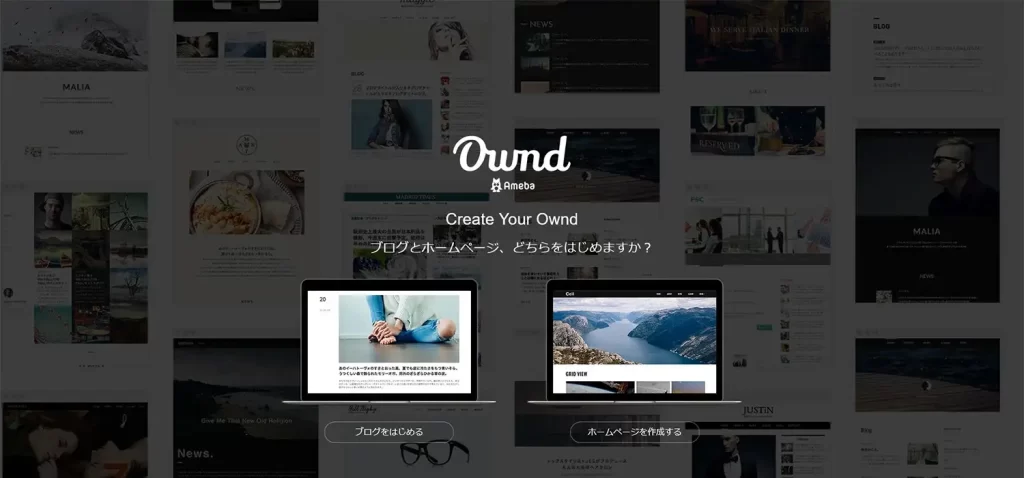
ブログとホームページどちらをはじめますかという画面が開きます。「ブログをはじめる」をクリックします。
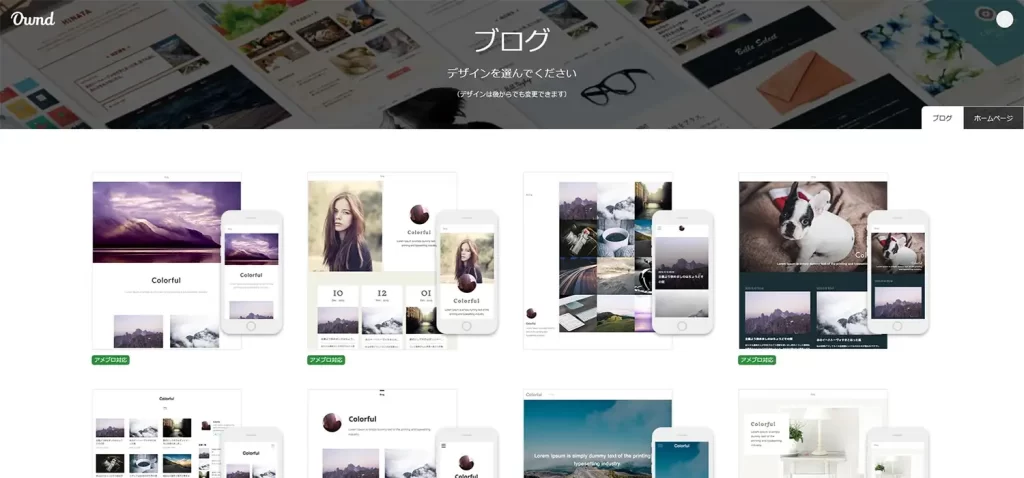
デザインを選んでくださいという画面が開きます。デザインを決めたら、そのデザインをイメージをクリックします。
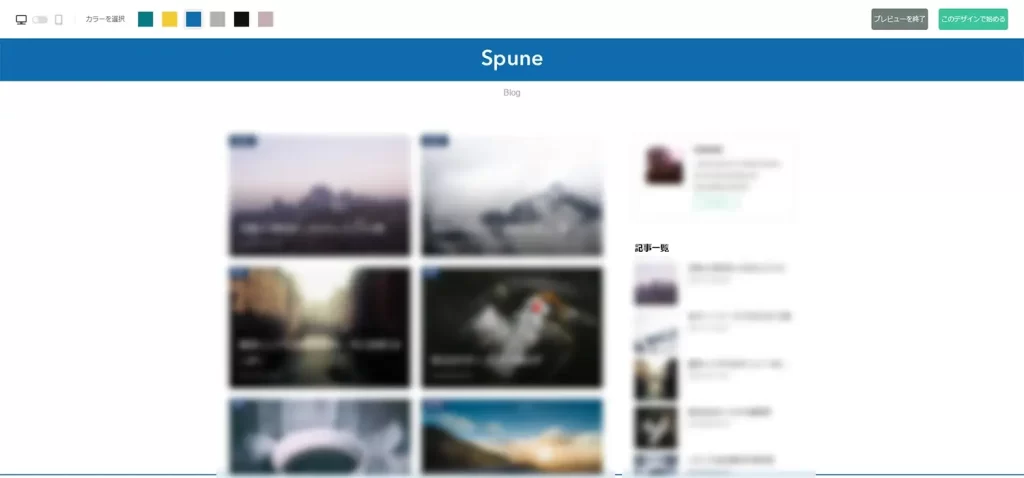
カラーを選択する画面が開きます。左上にカラーが表示されているので、好みのカラーを選んで、「このデザインで始める」をクリックします。
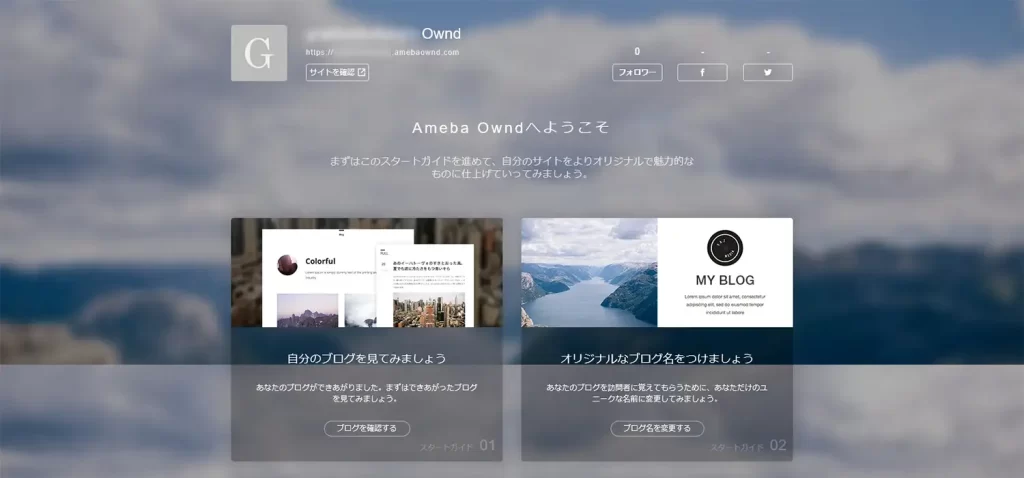
Ameba Owndへようこそという画面が開きます。「ブログ名を変更する」をクリックし設定画面を開きます。
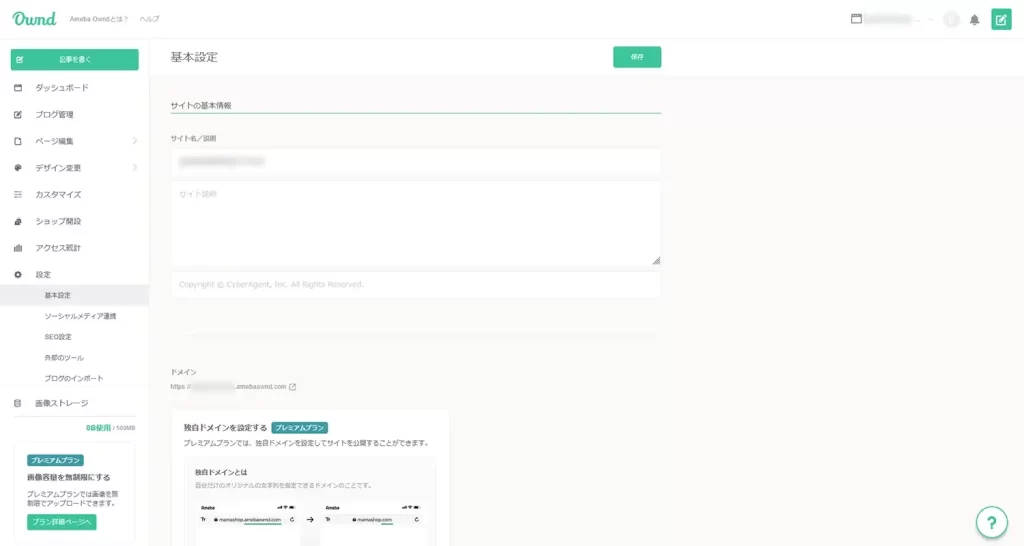
Ameba Owndの基本設定画面が開きます。サイト名、サイト説明を入力し「保存」をクリックします。
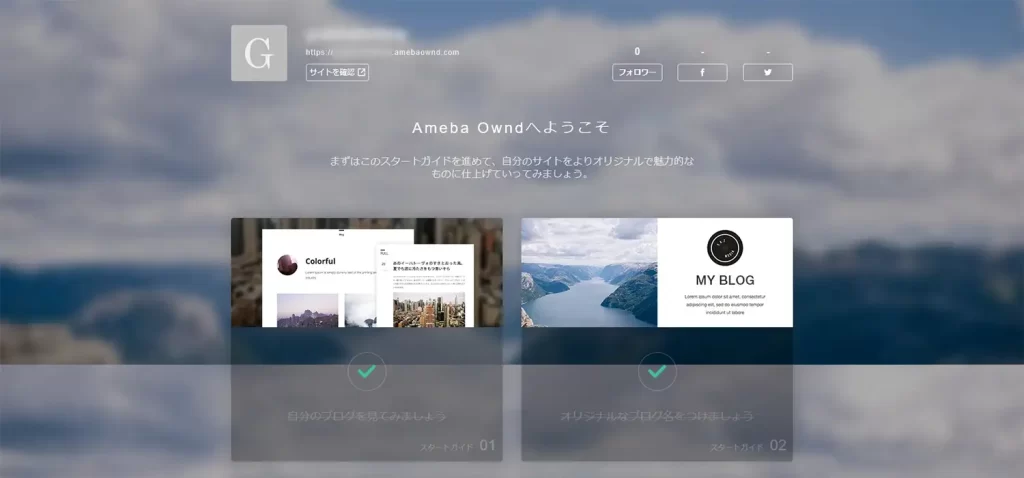
先ほどと同じ画面が開きますので、「自分のブログを見てみましょう」をクリックします。
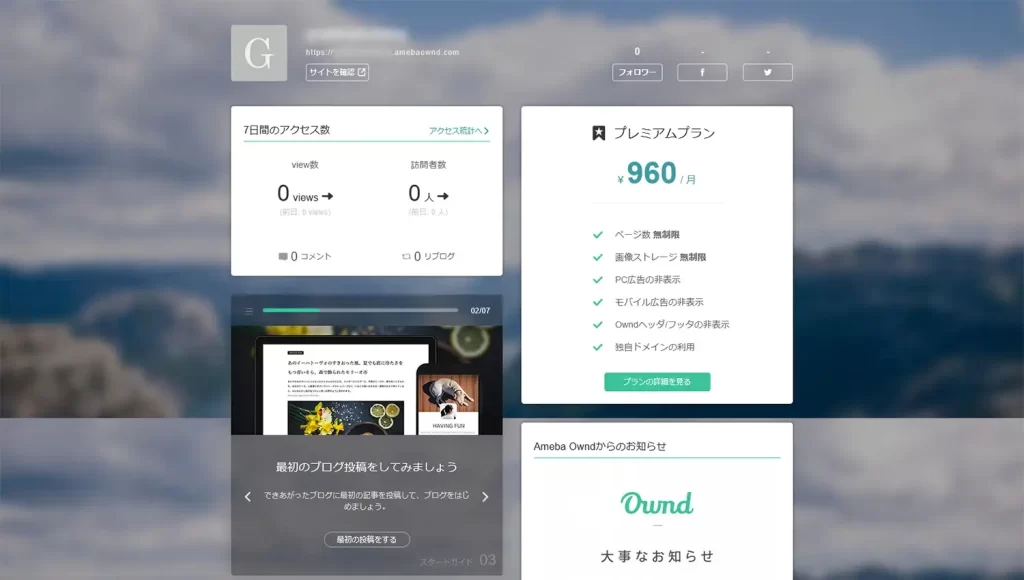
ブログサイトのURLが表示されています。これが、あなたのブログサイトのURLです。
後回しにしていましたが、入力したメールアドレス宛に「Amebaご登録ありがとうございます」という件名のメールが届いています。
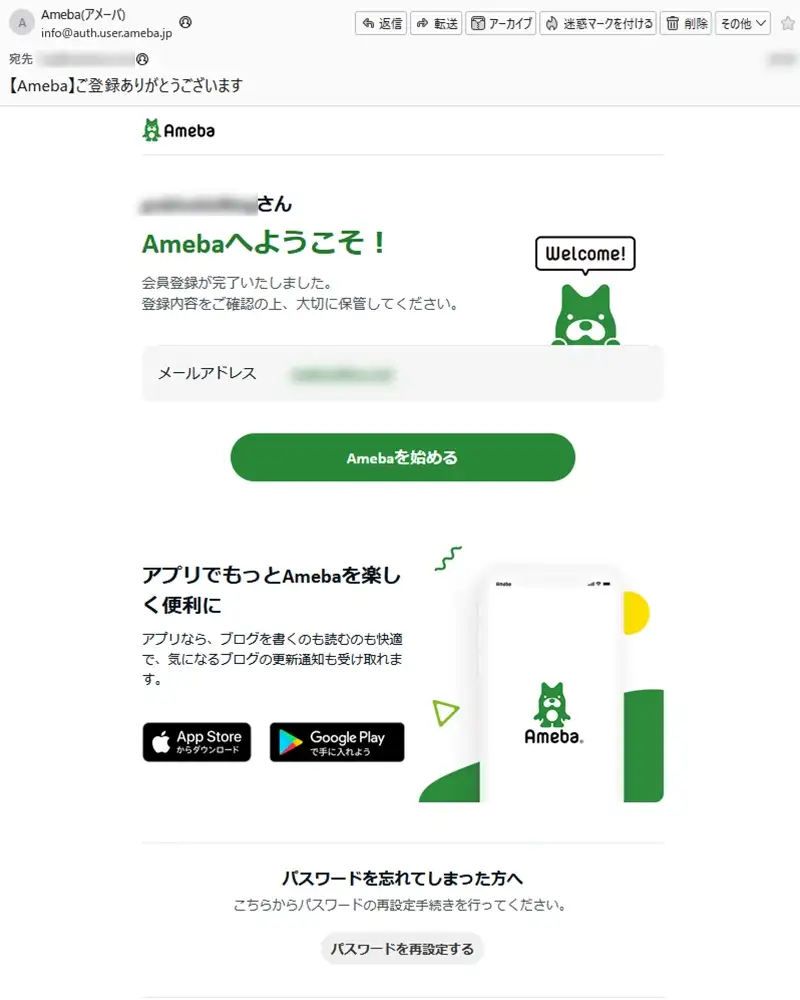
これで、Ameba Owndのアカウント作成手順の説明は終了となります。Ameba Owndはブログもホームページも作成できるタイプです。興味のある方は、ホームページの作成も行ってみてください。
Wix(ウィックス)の開設手順
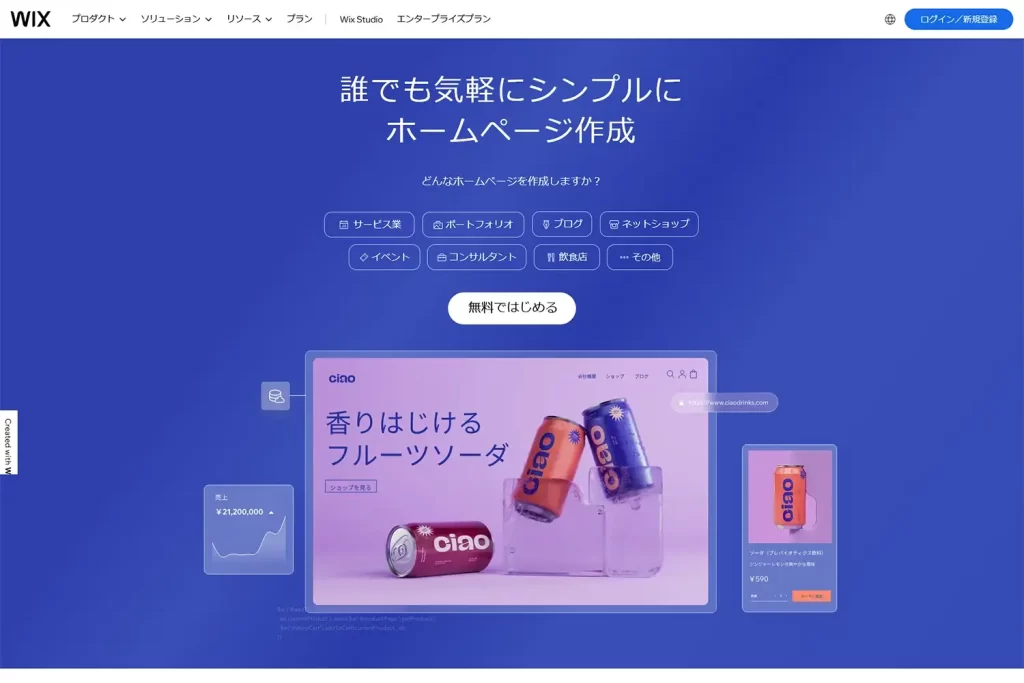
※登録するためのメールアドレスを持っている前提で説明しています。
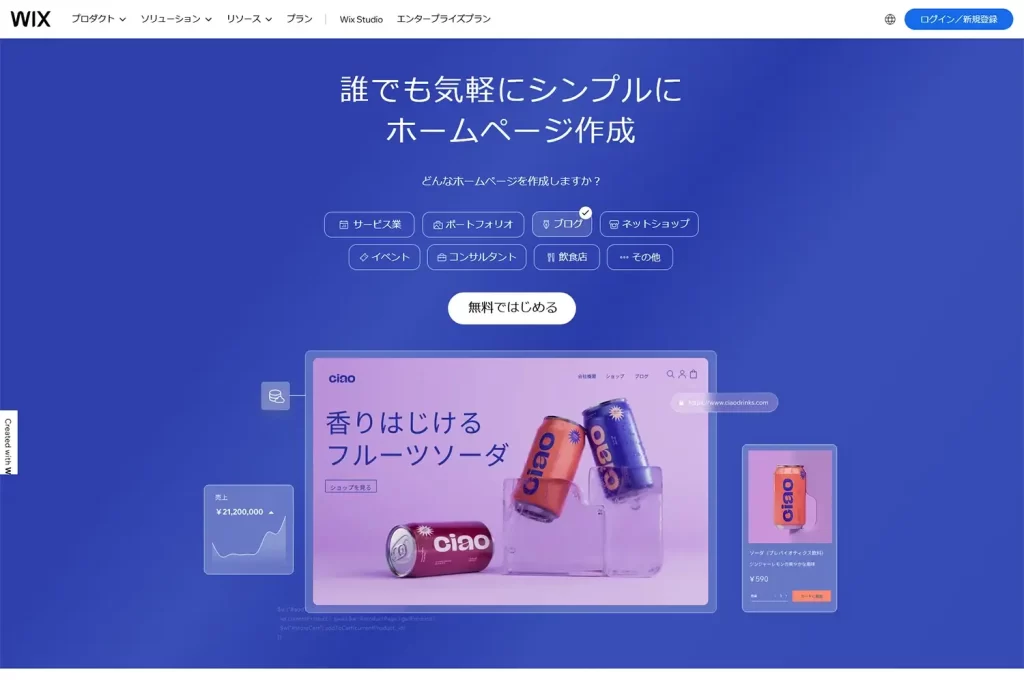
WIX公式を開きます。サービス業、ポートフォリオ、ブログ、ネットショップなどタイプを選ぶことができます。ブログをクリックし、【無料ではじめる】をクリックします。
新規登録の画面が開きます。Google、Facebookのアカウントがあれば登録は簡単に終わらせることができます。ここでは、メールアドレスを登録する方法を説明していきます。
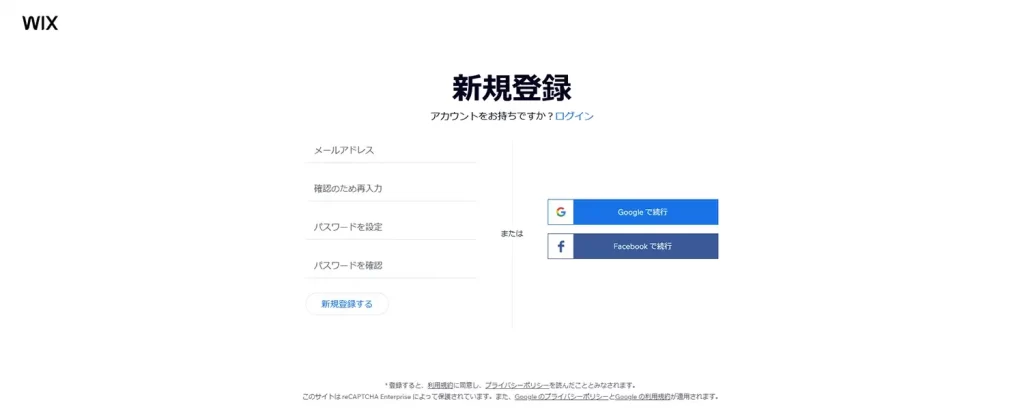
メールアドレス、パスワードを入力し、「新規登録」をクリックします。

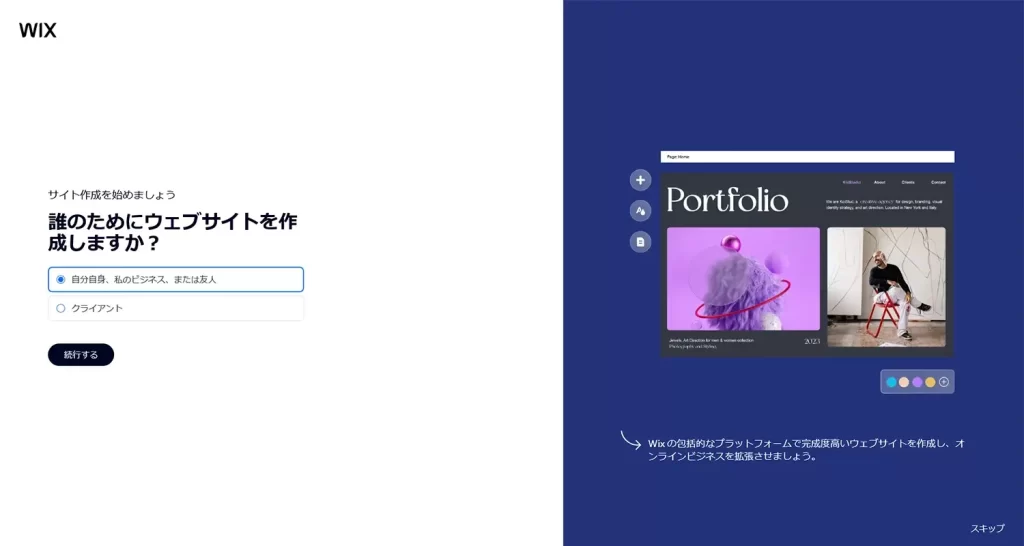
誰のためにウェブサイトを作成しますか?という画面が開きます。
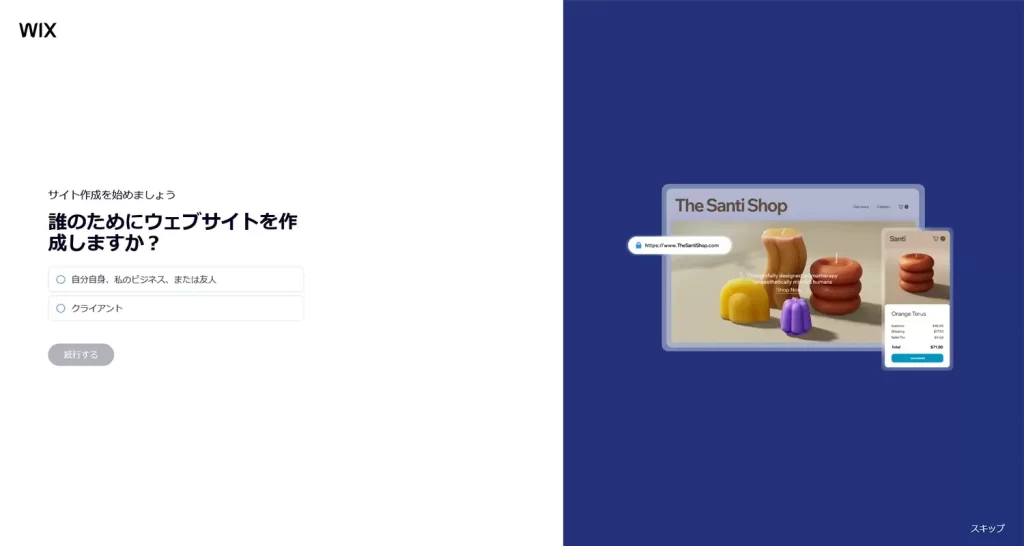
自分自身か友人のための場合は、「自分自身、私のビジネス、または友人」を選択します。以外の場合は、「クライアント」を選択します。
AIがあなたのアイデアを形にしますという画面が開きます。ここでは、「チャットを使わず設定する」をクリックします。興味があれば、「チャットを始める」で進めていただいても大丈夫ですが、説明はチャットを使わない場合で進めます。

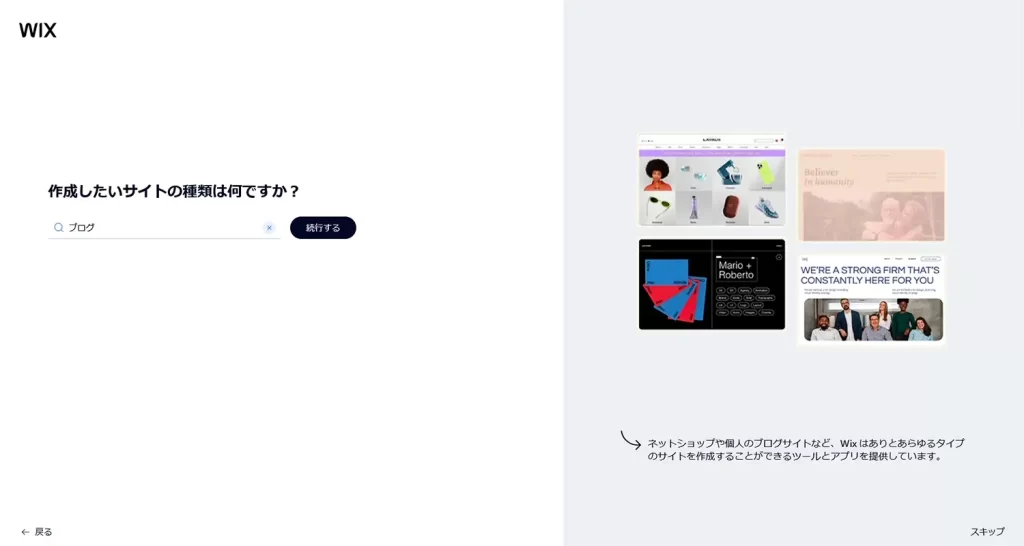
作成したいサイトの種類は何ですかという画面が開きます。

ここでは、「ブログ」を選択します。ブログでも色々と候補がでるので、一番合っていると思われるもので大丈夫です。
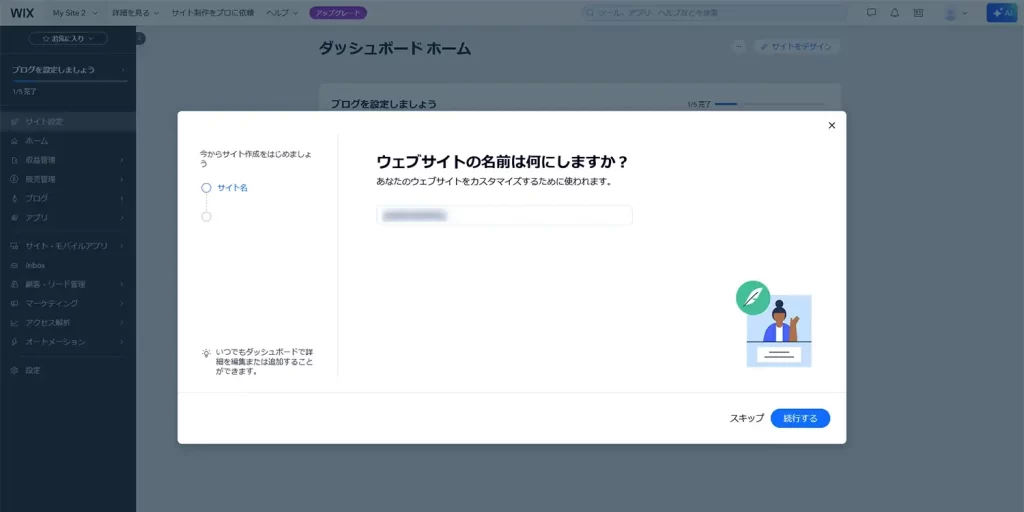
ウェブサイトの名前は何にしますかという画面が開きます。
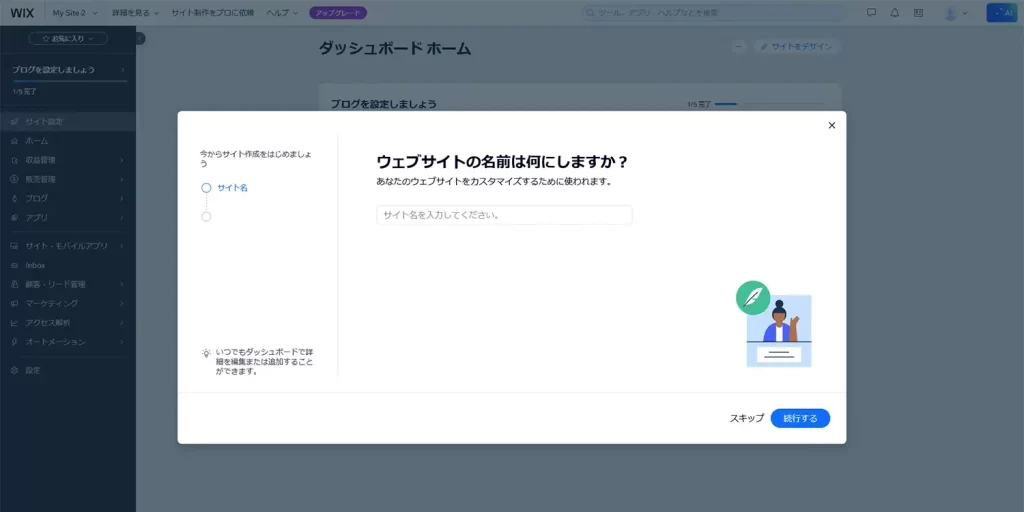
ウェブサイトの名前を入力し、「続行する」をクリックします。
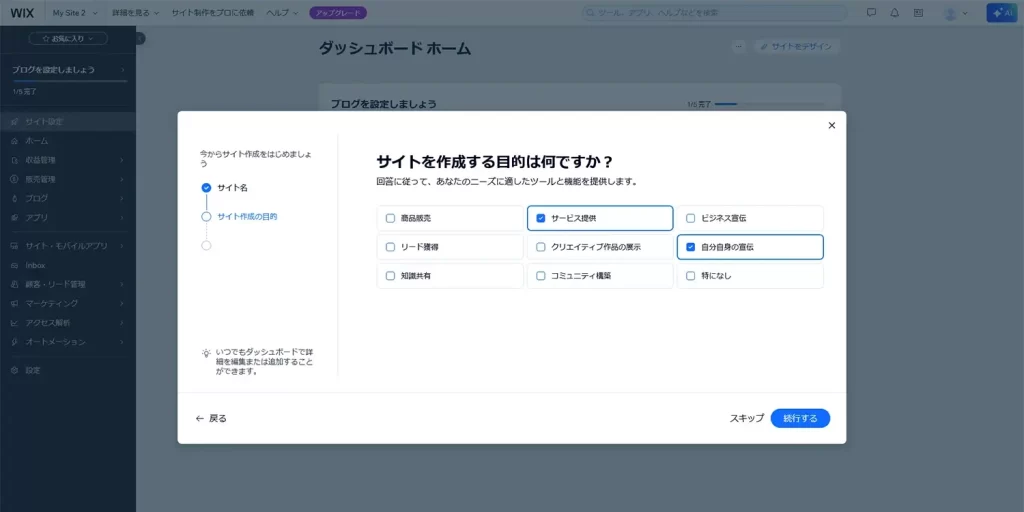
サイトを作成する目的は何ですかという画面が開きます。
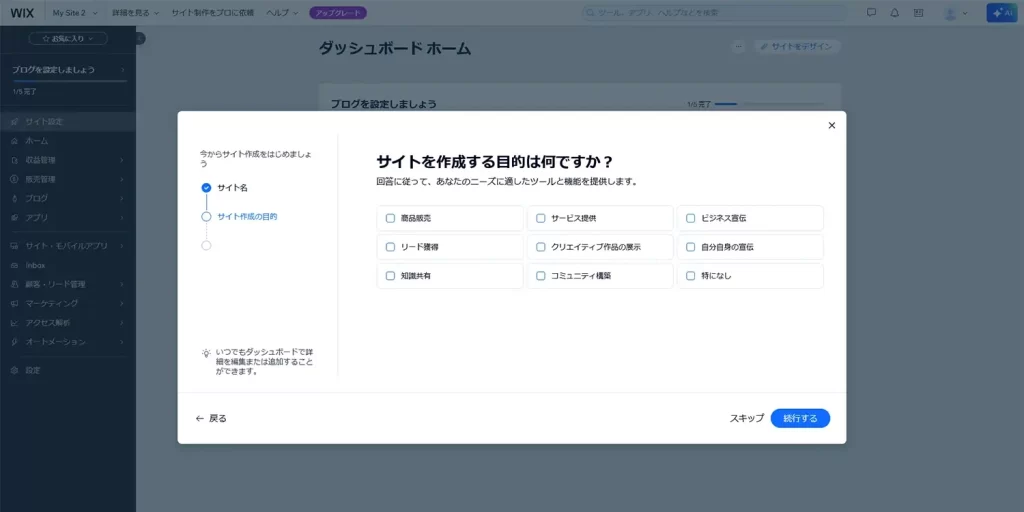
目的に合うものをクリックしチェックします。
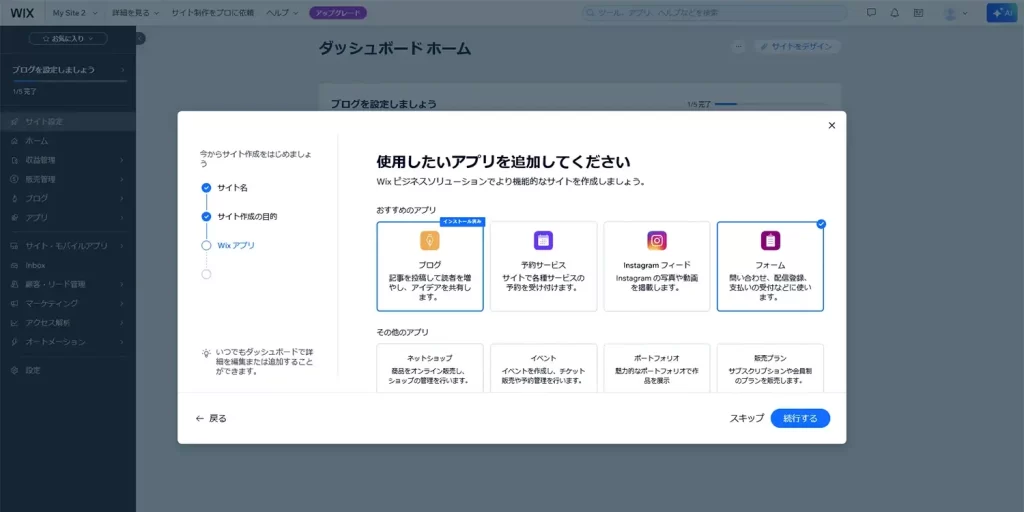
使用したいアプリを追加してくださいという画面が開きます。
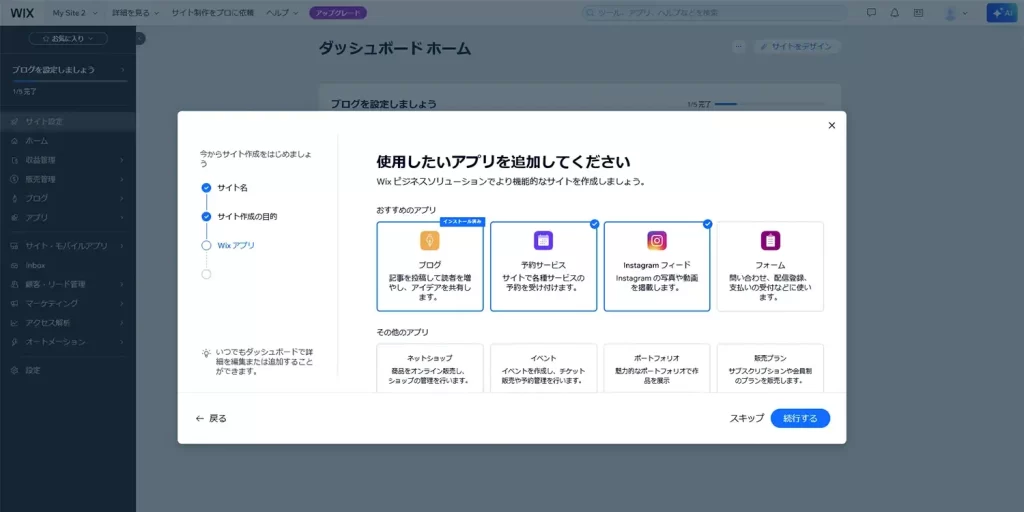
最小限の機能で良ければ、「ブログ」と「フォーム」をチェックし、あとはつけなくて大丈夫です。アプリは後で追加することが可能です。使用したいアプリのチェックを終えたら、「続行する」をクリックします。
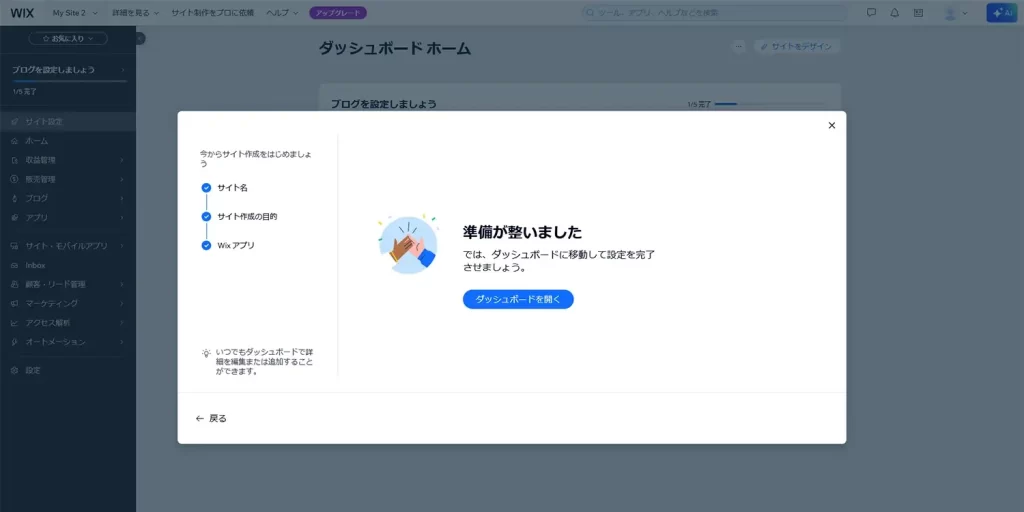
準備が整いましたという画面が開きます。「ダッシュボードを開く」をクリックします。
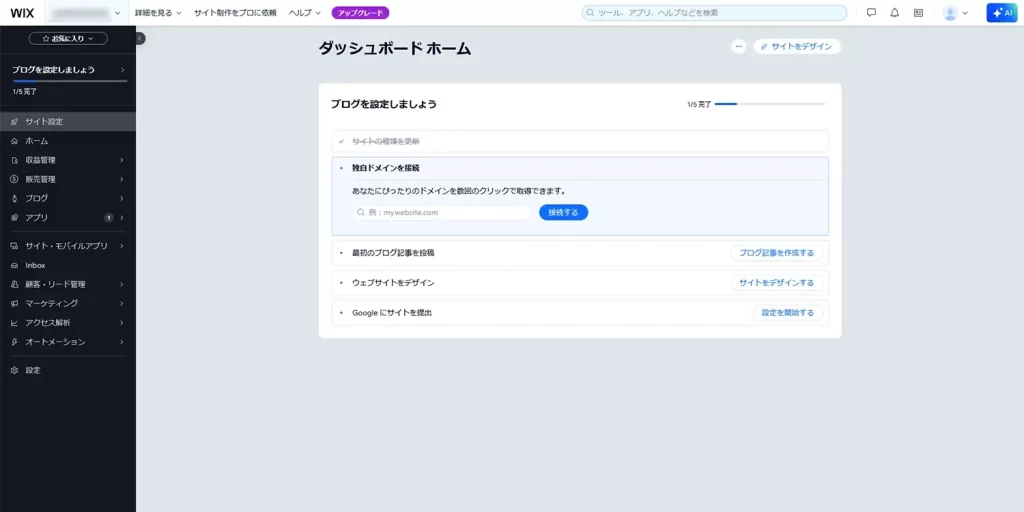
ダッシュボードホームという画面が開きます。ここから少しブログの設定を行います。サイトの種類は先ほど選んだので、「ウェブサイトをデザイン」をクリックします。
どちらの方法でウェブサイトを作成したいですかという画面が開きます。せっかくなので「デザインを作成する」をクリックします。とりあえず設定を早く終わらせたい場合は、テンプレートを選択する方法を選びます。

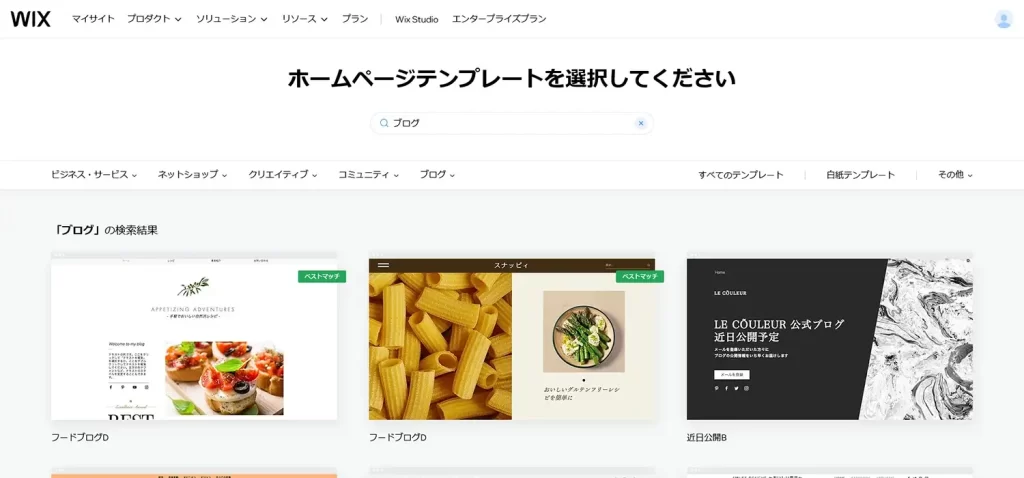
「テンプレートを選択する」方を選んだ場合、ホームページテンプレートを選択してくださいという画面が開きます。
「デザインを作成する」方を選んだ場合、AIがデザインを作成してくれるので画面が表示されるのを待ちます。
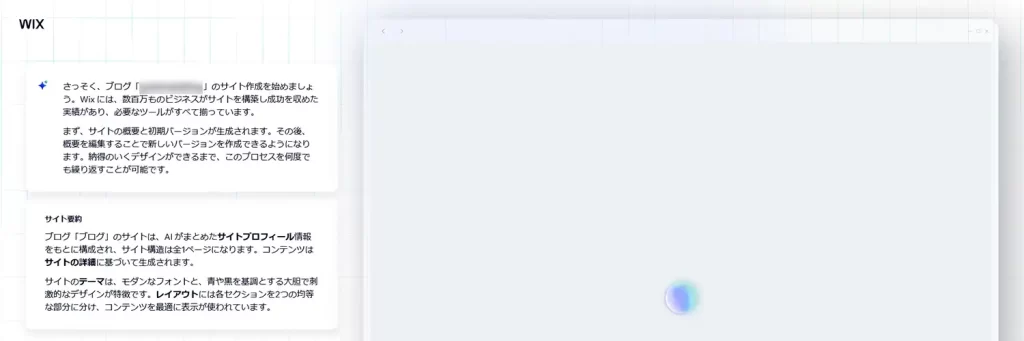
少し待っていると、下記のようなデザインが表示されます。色々と候補を作成してくれるので、同じようなデザインが出るかも知れませんし、違うのが出るかも知れません。下記は初めに作成してくれたデザインです。
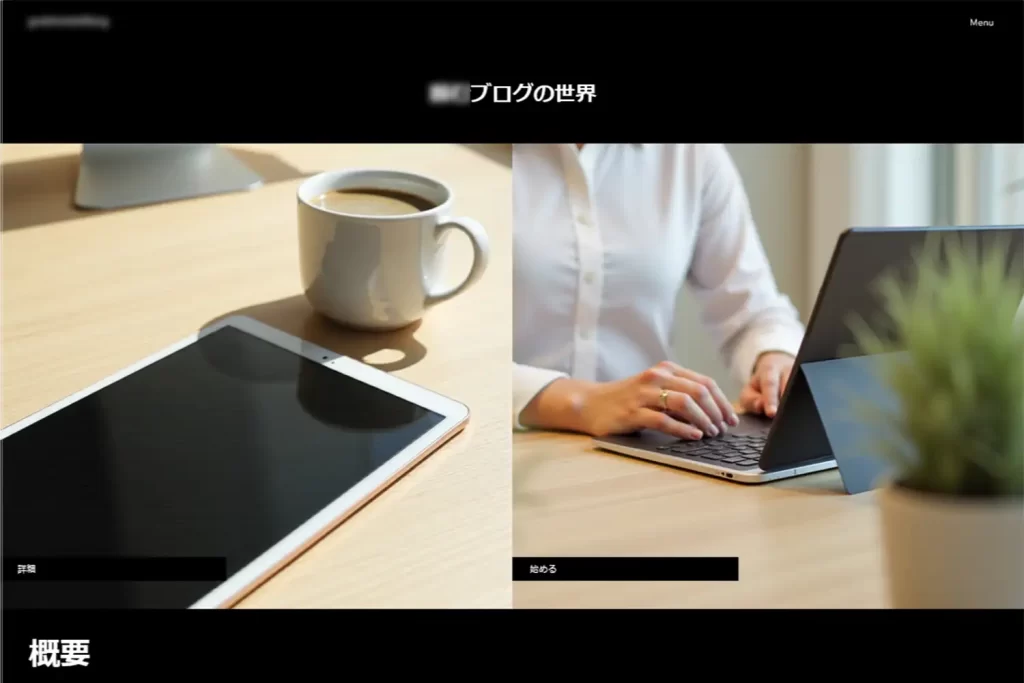
再作成をしたら、下記のデザイン画面が表示されました。
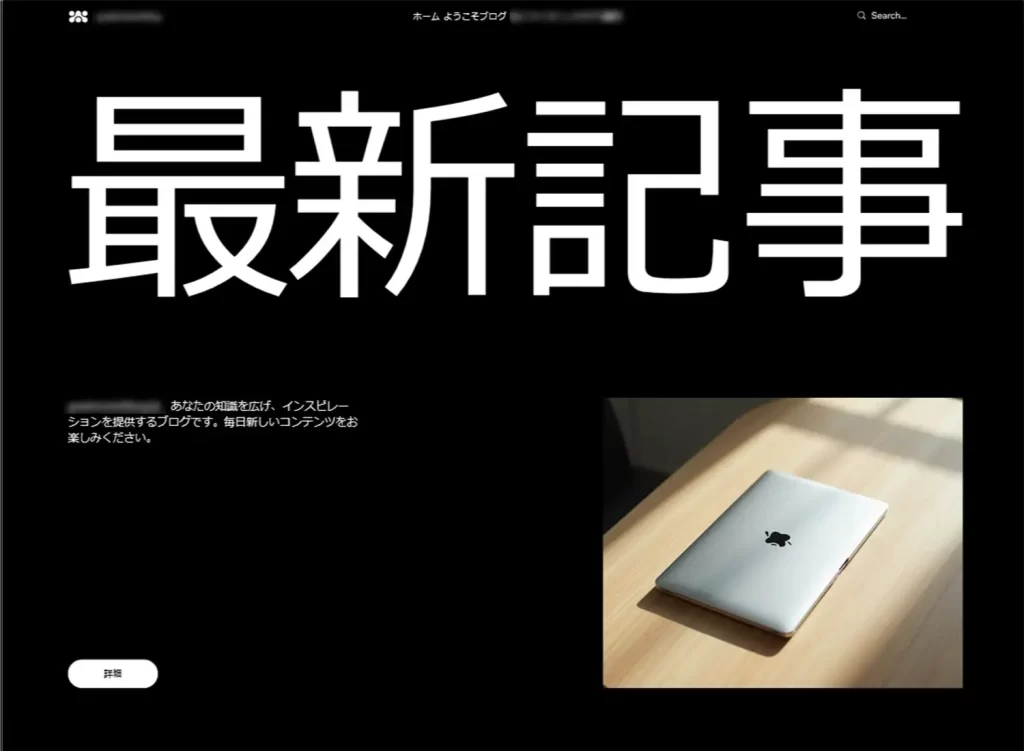
さらに再作成を依頼したら、下記のデザインが表示されました。
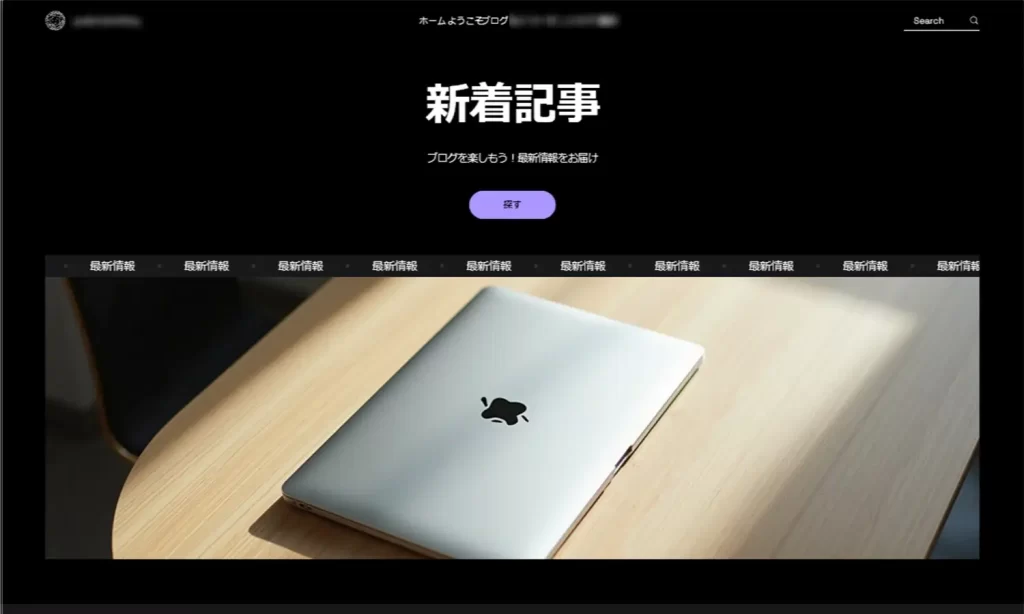
さらに、さらに再作成を依頼したら、下記のデザインが表示されました。
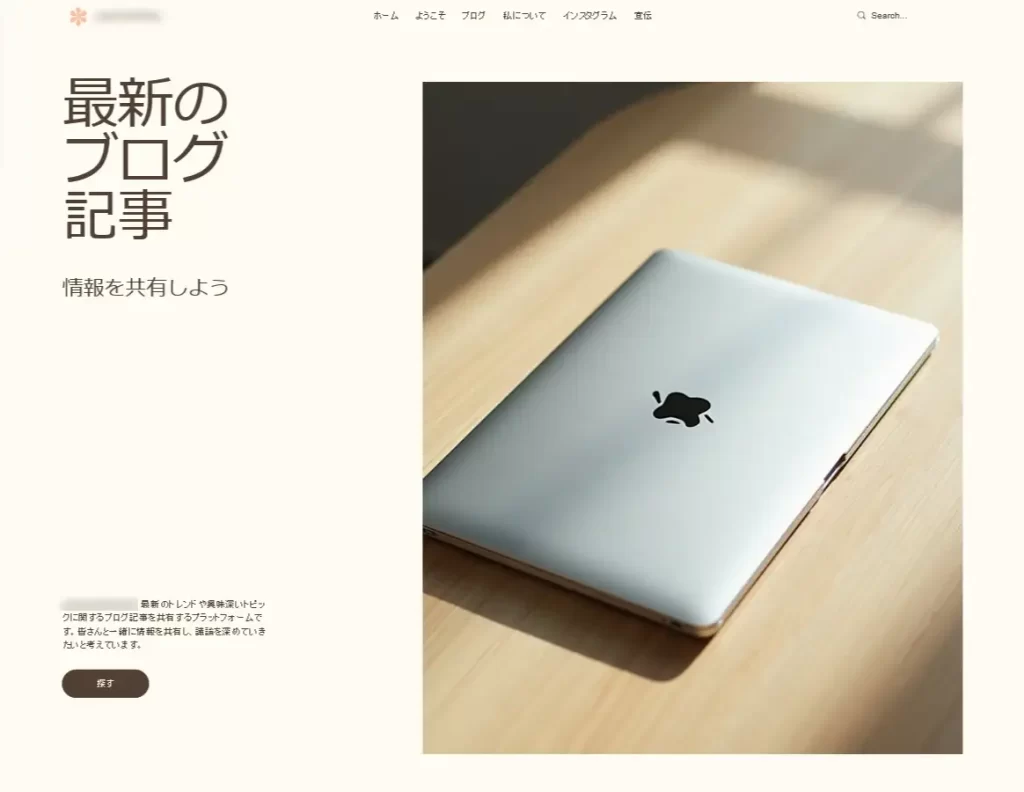
さすがにもういいと思い、提案してくれたデザインのひとつに決めました。デザインを決めたので、あとはダッシュボードに戻ります。
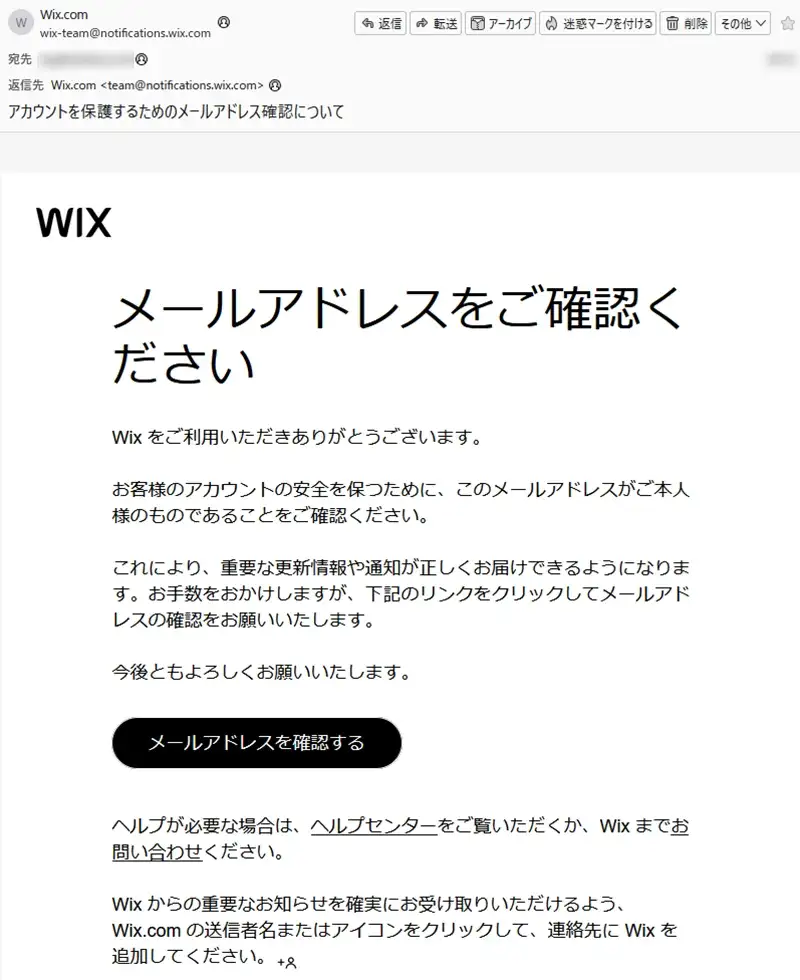
後回しにしていましたが、登録の最初にメールアドレスを入力したと思います。メールアドレスを確認するため、メールが届いていますので、文中の「メールアドレスを確認する」をクリックします。
WIXの登録が完了すると、下記のメールが届きます。
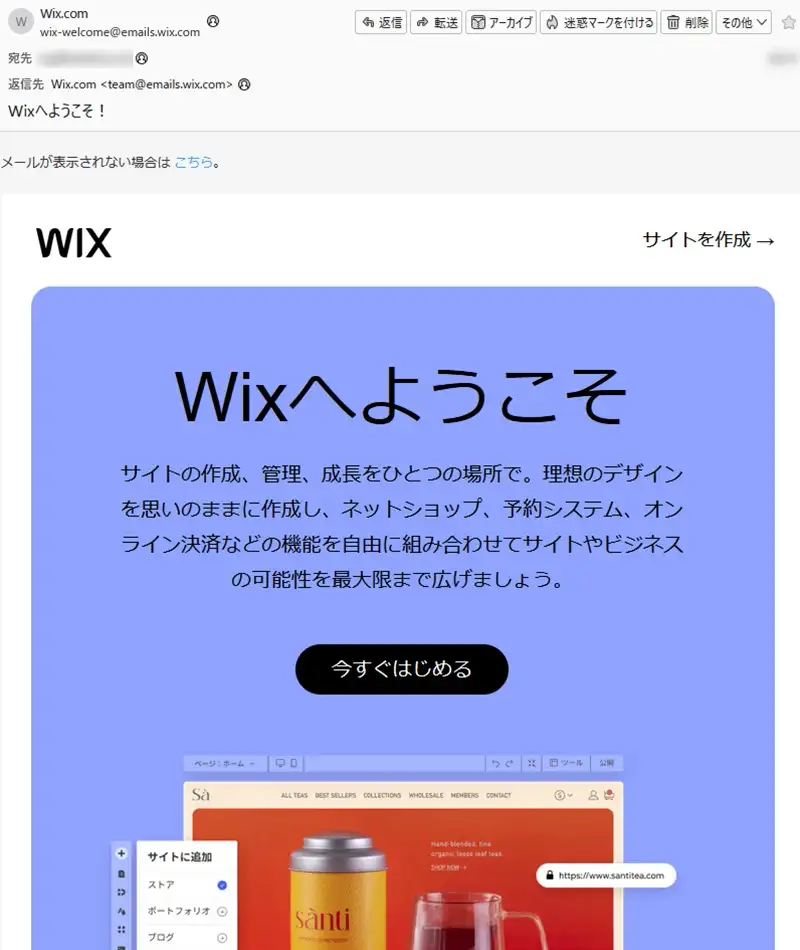
これで、Wixのアカウント作成手順の説明は終了となります。Wixはブログもホームページも作成できるタイプです。また、デザインもAIに作成してもらうこともでき、設定は他のブログには無い感覚が味わえます。ブログをすぐ始めたい人にとっては、ちょっと設定が面倒と感じるかも知れません。
エキサイトブログの開設手順
※登録するためのメールアドレスを持っている前提で説明しています。
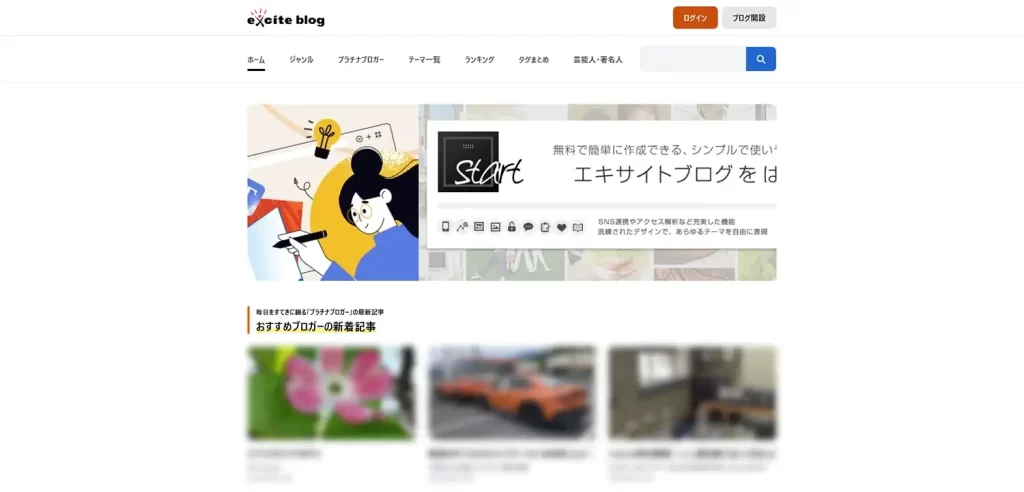
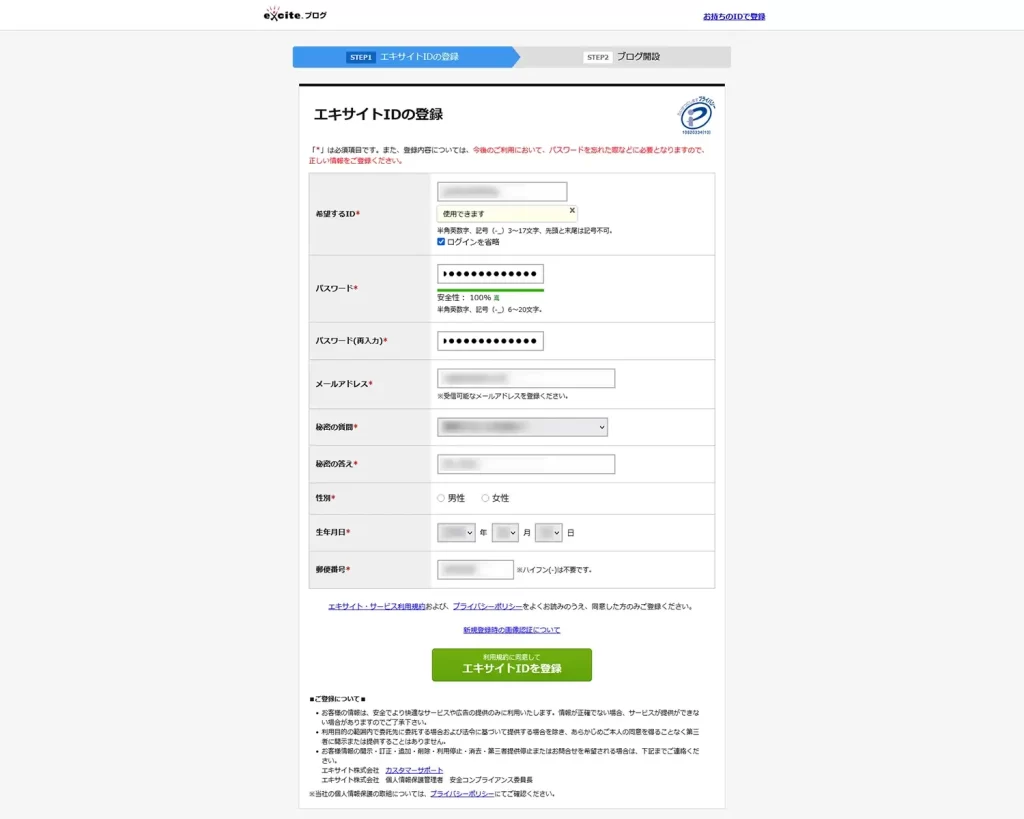
エキサイトブログ公式サイトを開き【ブログ開設】をクリックします。エキサイトIDの登録という画面が開きます。

希望するID、パスワード、メールアドレスなどすべての情報を入力します。希望するIDは、ログインする際のIDとなります。すべての項目を入力し、「利用規約に同意してエキサイトIDを登録」をクリックします。エキサイト・サービス利用規約、プライバシーポリシーは一読しておきましょう。
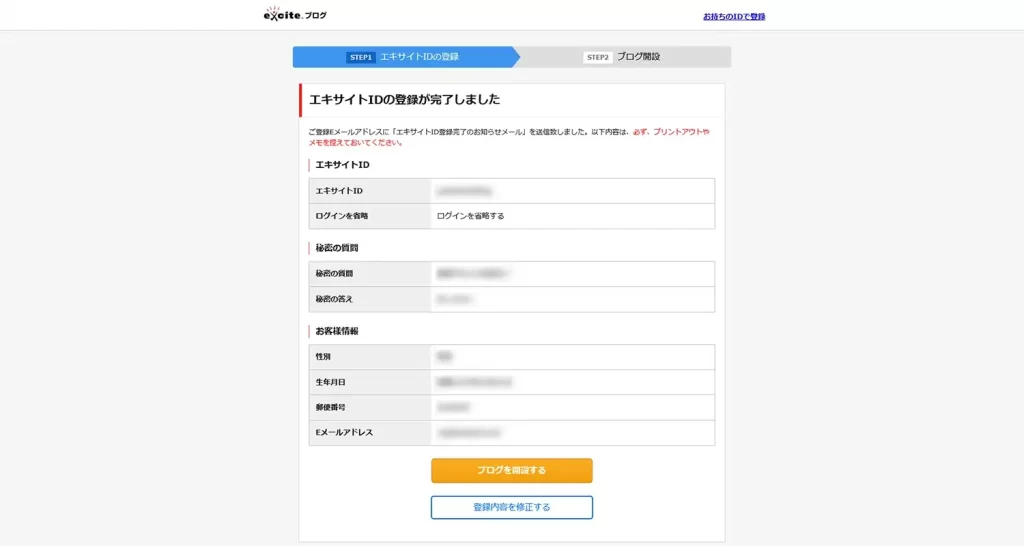
エキサイトIDの登録が完了しましたという画面が開きます。入力したメールアドレス宛に、メールアドレスの認証を行うためのメールが届きます。メールアドレスの認証は後でも大丈夫なので、「ブログを開設する」をクリックします。
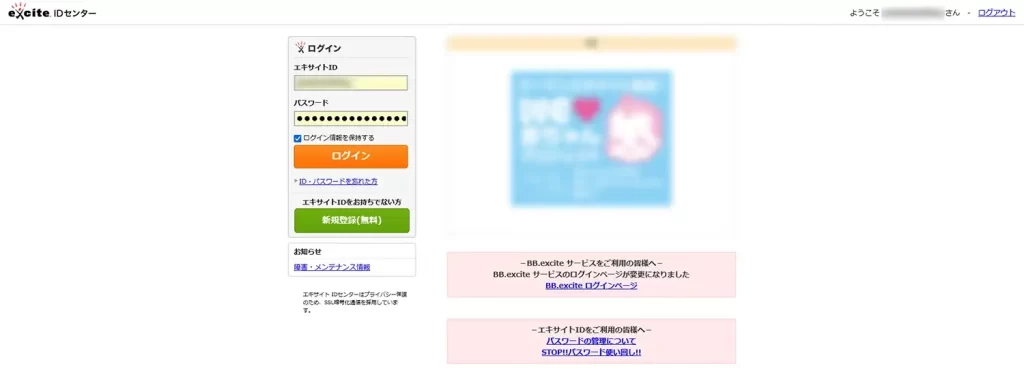
エキサイトブログのログイン画面が開きます。エキサイトIDとパスワードを入力し、「ログイン」をクリックします。
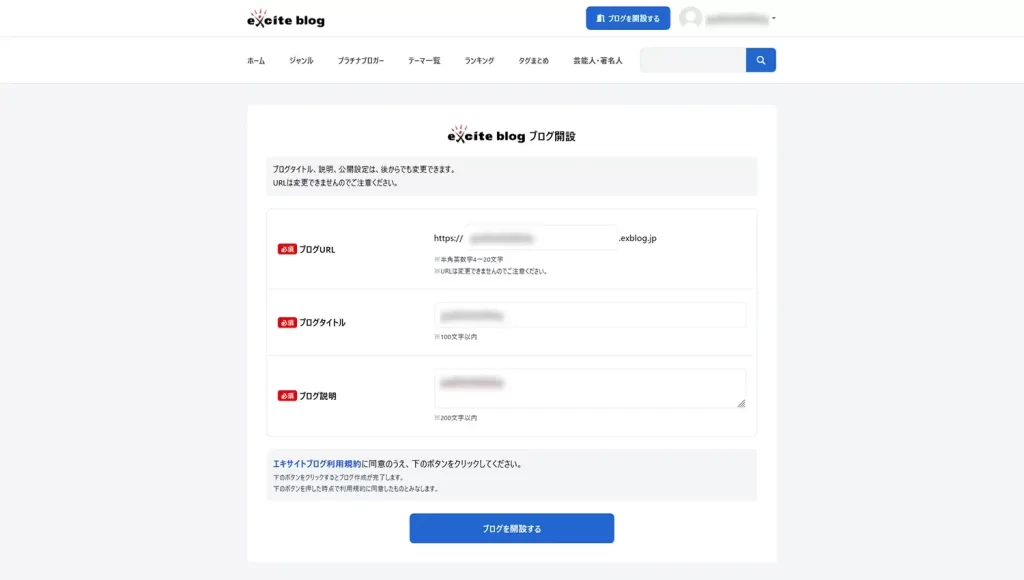
excite blog ブログ開設という画面が開きます。

ブログURL、ブログタイトル、ブログの説明を入力します。ブログURLは、サブドメインの形式になるので https://ブログURL.exblog.jp となります。すべての項目を入力し、「ブログを開設する」をクリックします。
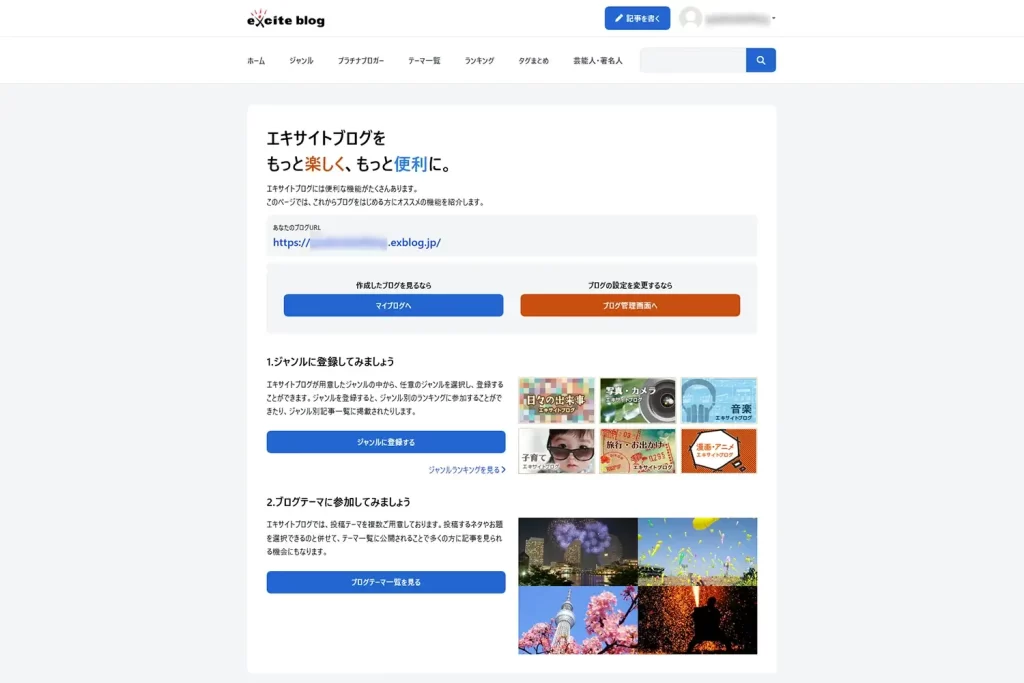
エキサイトブログをもっと楽しく、もっと便利にという画面が開きます。ブログの設定を確認したいので、「ブログ管理画面へ」をクリックします。
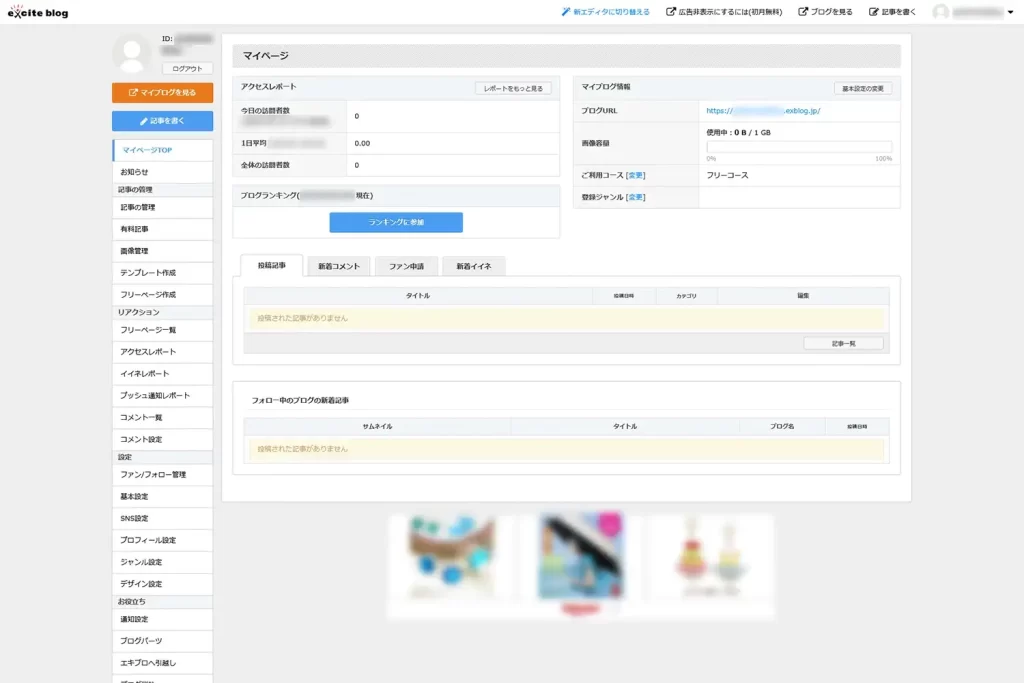
エキサイトブログの管理画面が開きます。ブログの開設ができたので、メールアドレスの認証に戻ります。
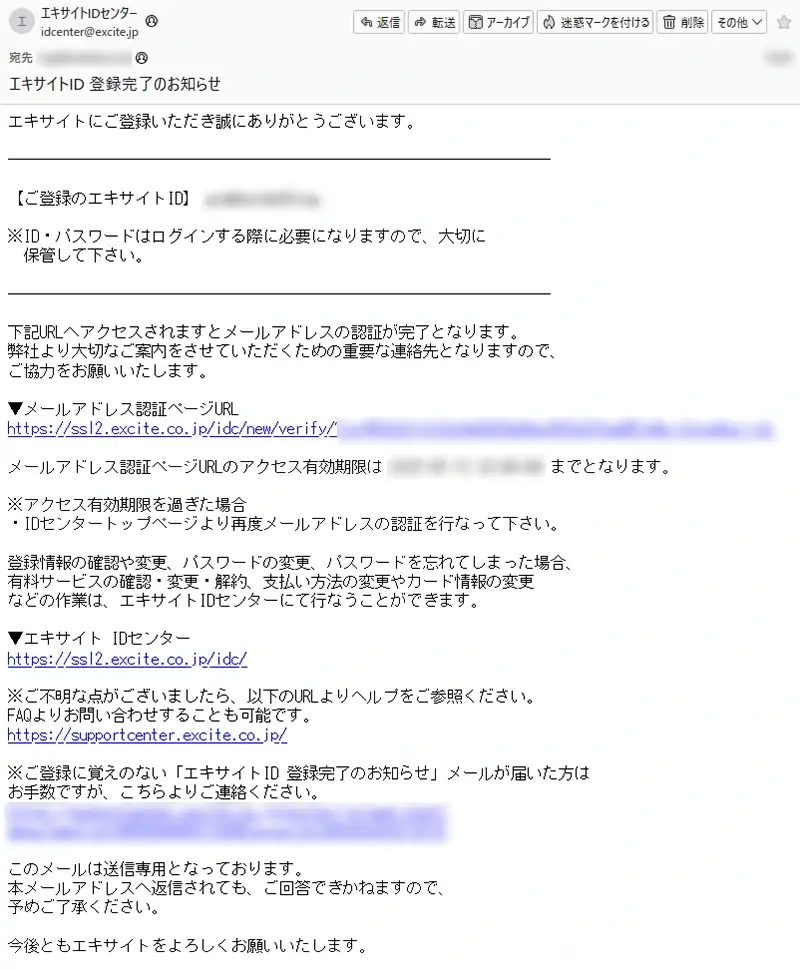
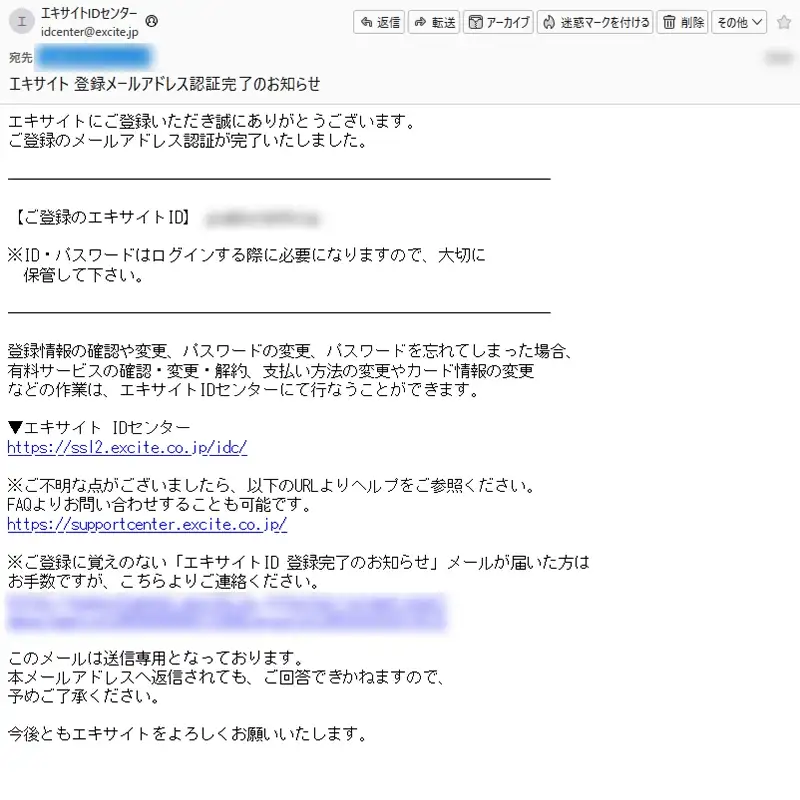
入力したメールアドレス宛に、件名「エキサイトID登録完了のお知らせ」というメールが届いています。メール文中に、メールアドレス認証ページURLと記載があるのでURLをクリックします。
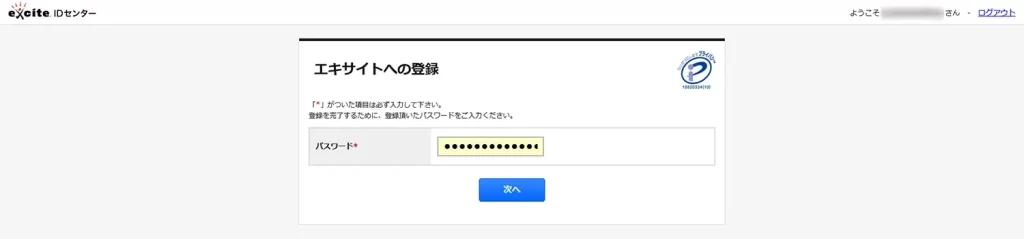
エキサイトへの登録という画面が開きます。パスワードを入力し、「次へ」をクリックします。
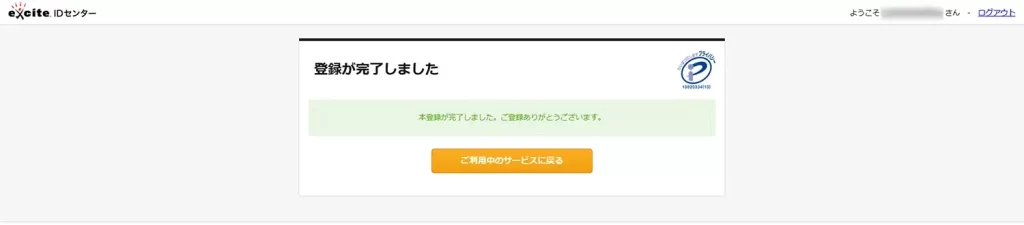
登録が完了しましたという画面が開きます。「ご利用中のサービスに戻る」をクリックします。
入力したメールアドレス宛に、件名「エキサイト登録メールアドレス認証完了のお知らせ」というメールが届きます。
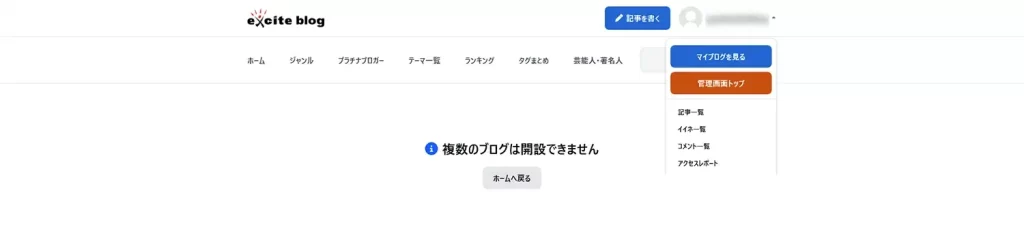
複数のブログは開設できませんという画面が開きます。画面上段の右側に表示されている、エキサイトIDをクリックします。メニューが開くので、「管理画面トップ」をクリックします。
管理画面が表示されます。
これで、エキサイトブログのアカウント作成手順の説明は終了となります。登録手順に沿って簡単に登録を済ませることができます。
FC2ブログの開設手順
※登録するためのメールアドレスを持っている前提で説明しています。
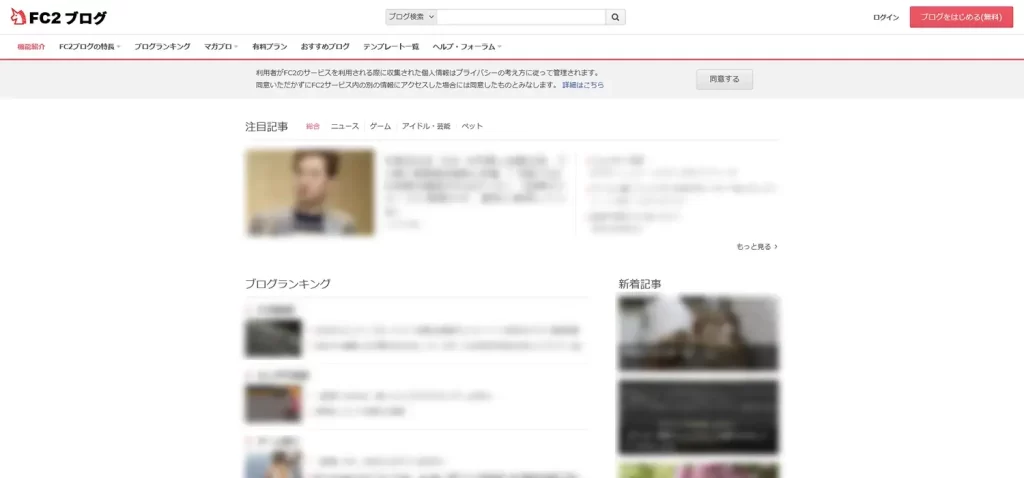
FC2ブログ公式サイトを開き【ブログをはじめる(無料)】をクリックします。FC2ブログの登録という画面が開きます。
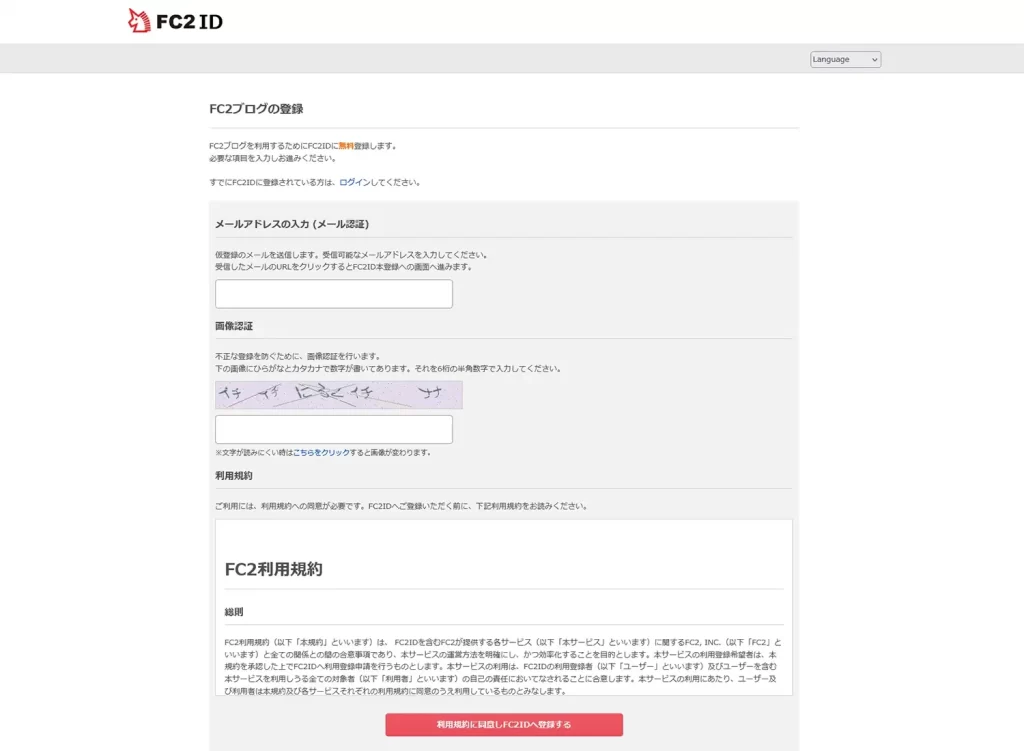
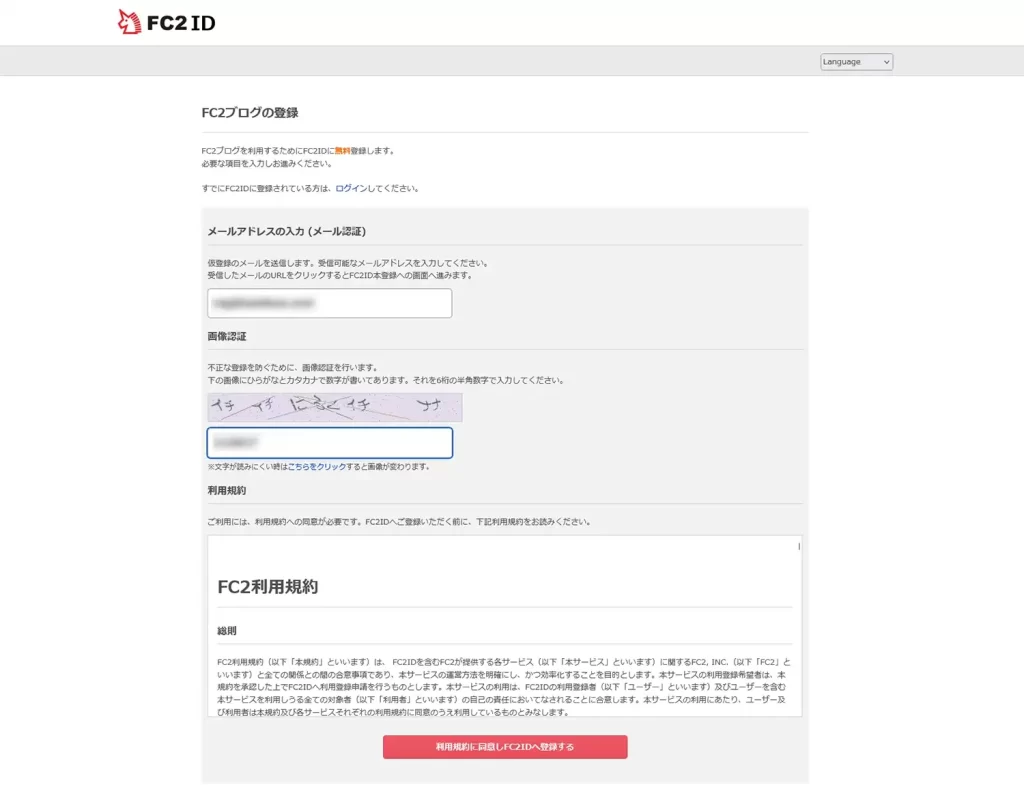
メールアドレスと画像認証を入力し、「利用規約に同意しFC2IDへ登録する」をクリックします。利用規約は一読しておきましょう。
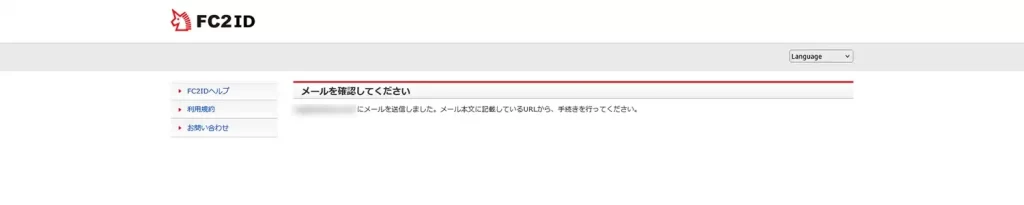
メールを確認してくださいという画面が開きます。入力したメールアドレスにメールが届いていますので確認します。
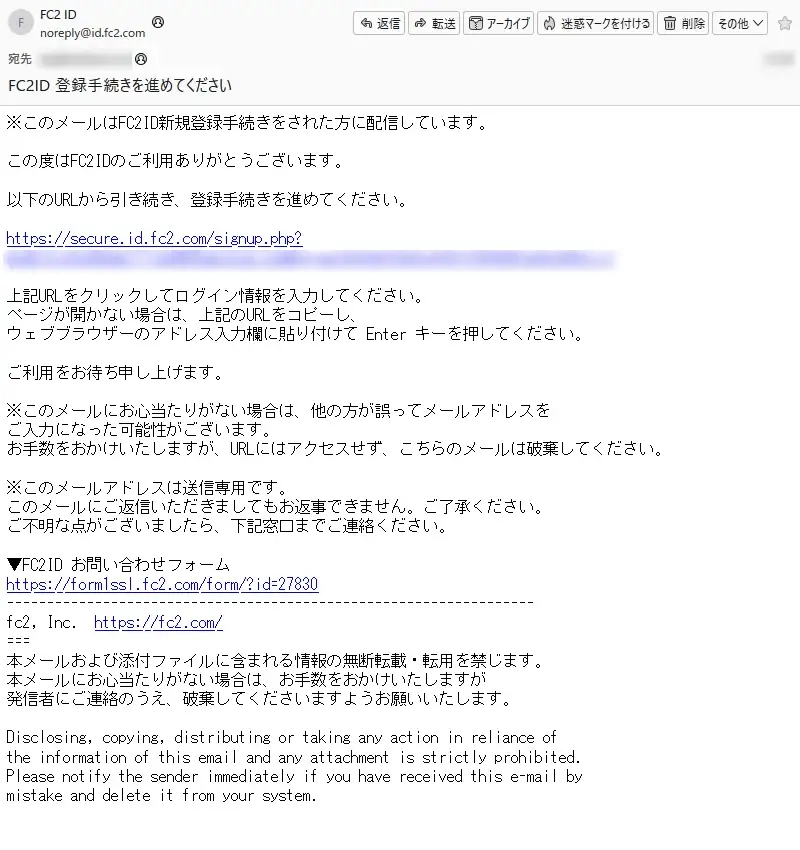
件名「FC2ID登録手続きを進めてください」というメールが届いています。メール文中の初めの方に、https://secure.id.fc2.com/signup.php?~ というURLがありますのでクリックします。
ログイン情報の入力という画面が開きます。
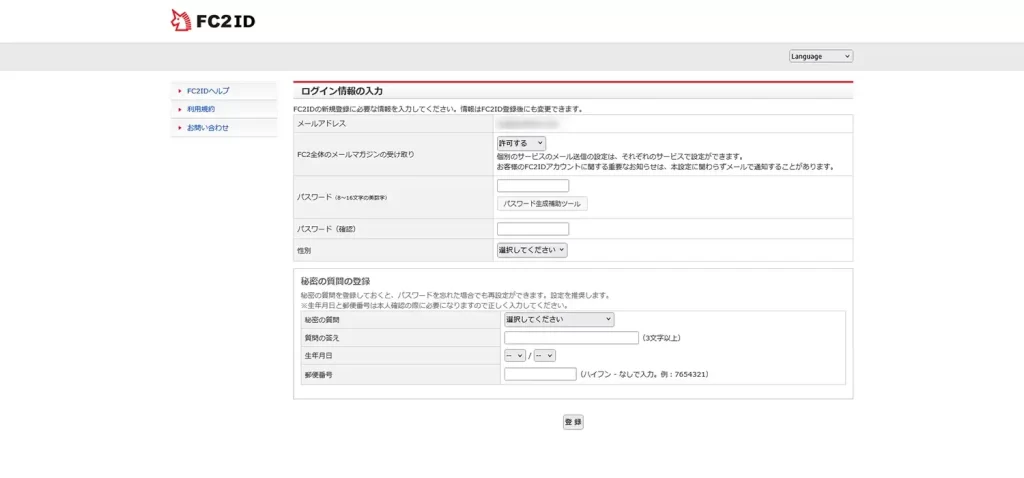
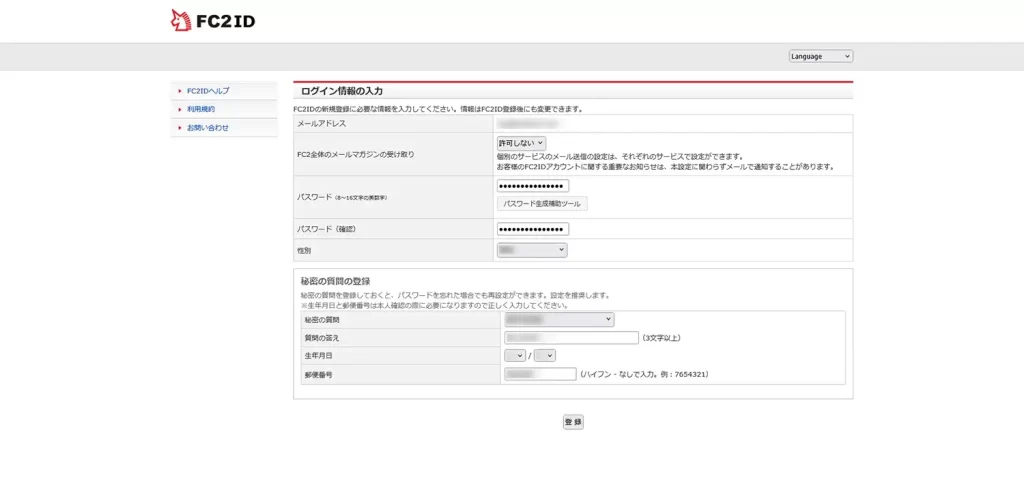
パスワード、性別、秘密の質問の登録を入力し、「登録」をクリックします。
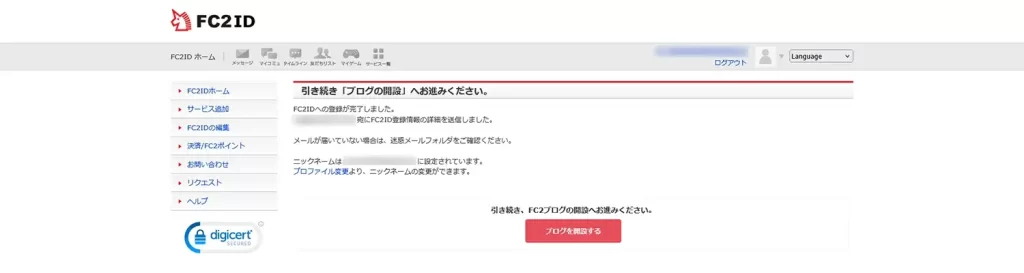
引き続き「ブログの開設」へお進みくださいという画面が開きます。入力したメールアドレス宛に、登録情報が記載されたメールが届いています。確認は後でも構いませんが一応見ておきます。
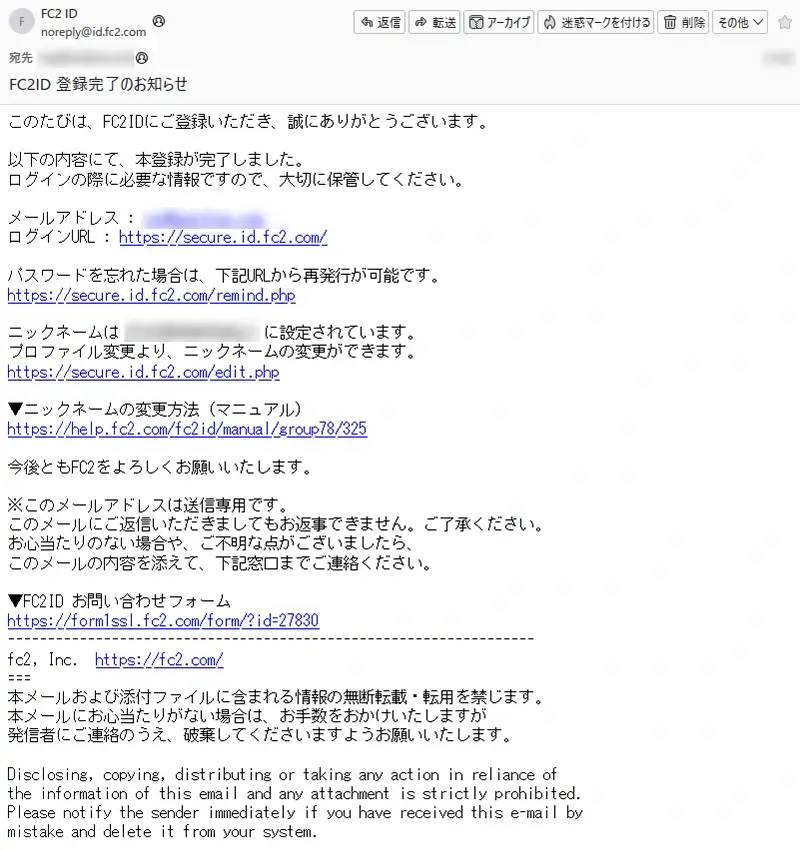
件名「FC2ID登録完了のお知らせ」というメールが届いていますので一応確認。確認したら、前の画面に表示されている、「ブログを開設する」をクリックします。
ユーザー情報入力という画面が開きます。
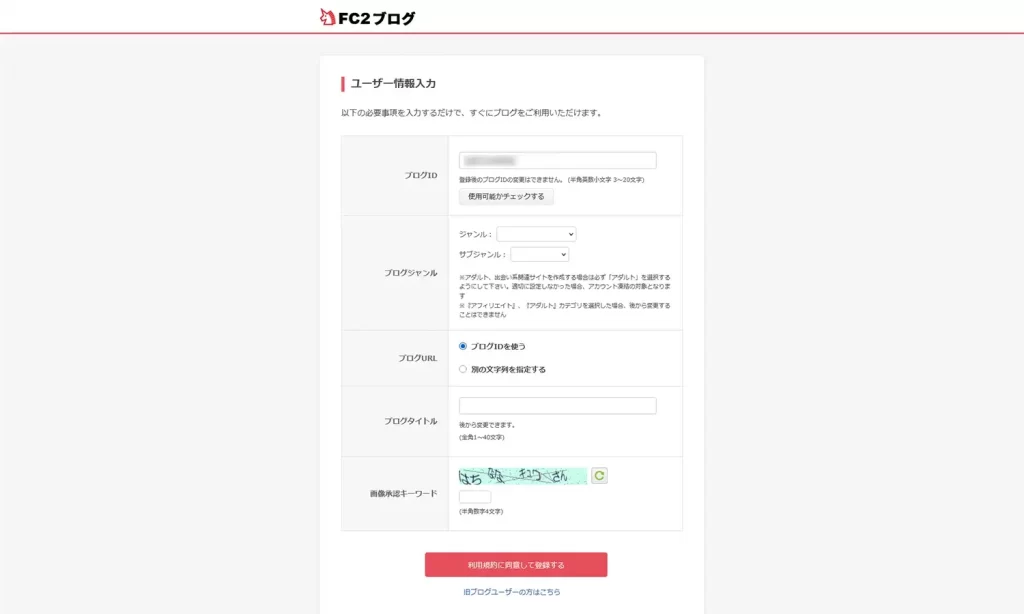
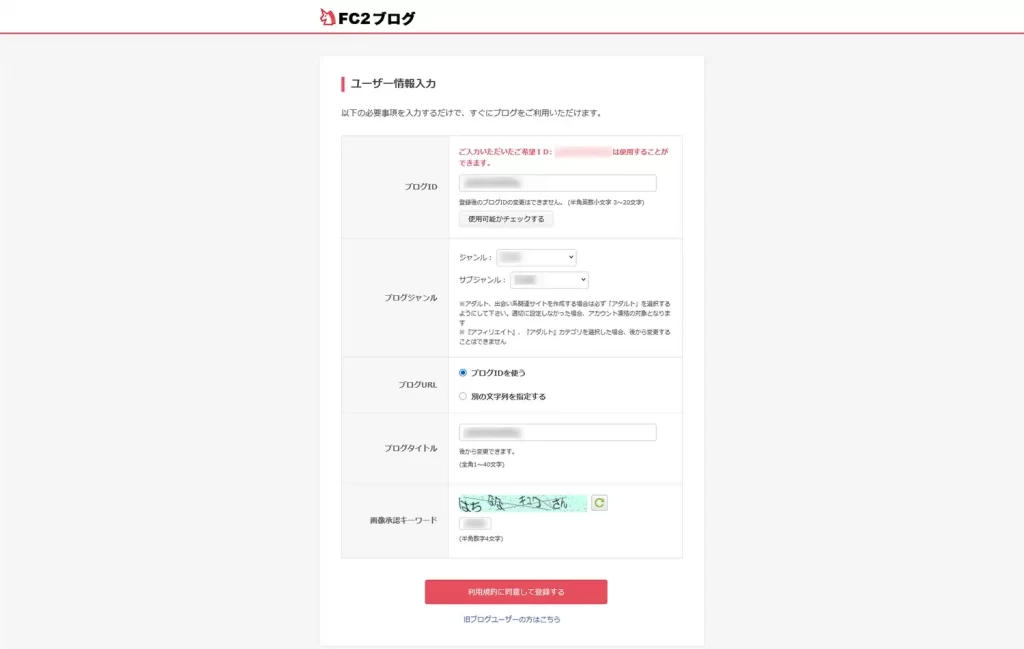
ブログID、ブログジャンル、ブログURL、ブログタイトル、画像認証キーワードを入力します。ブログIDはあなたのブログを識別するための名前になります。ブログサイトのURLと同じで、別でも、どちらでも構いません。すべてを入力したら、「利用規約に同意して登録する」をクリックします。
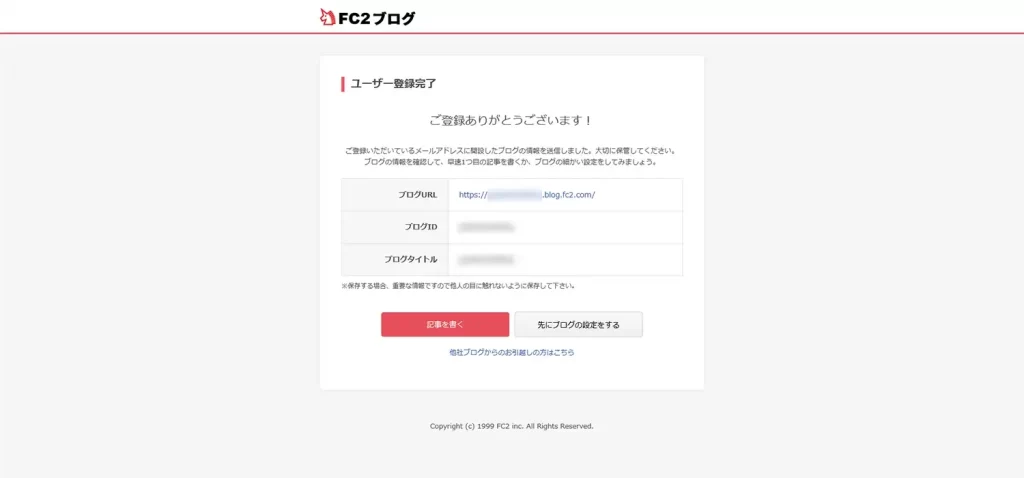
ユーザー登録完了という画面が開きます。入力したメールアドレス宛に、ブログ情報を記載したメールが届いています。後で確認しても問題ありませんが一応確認します。
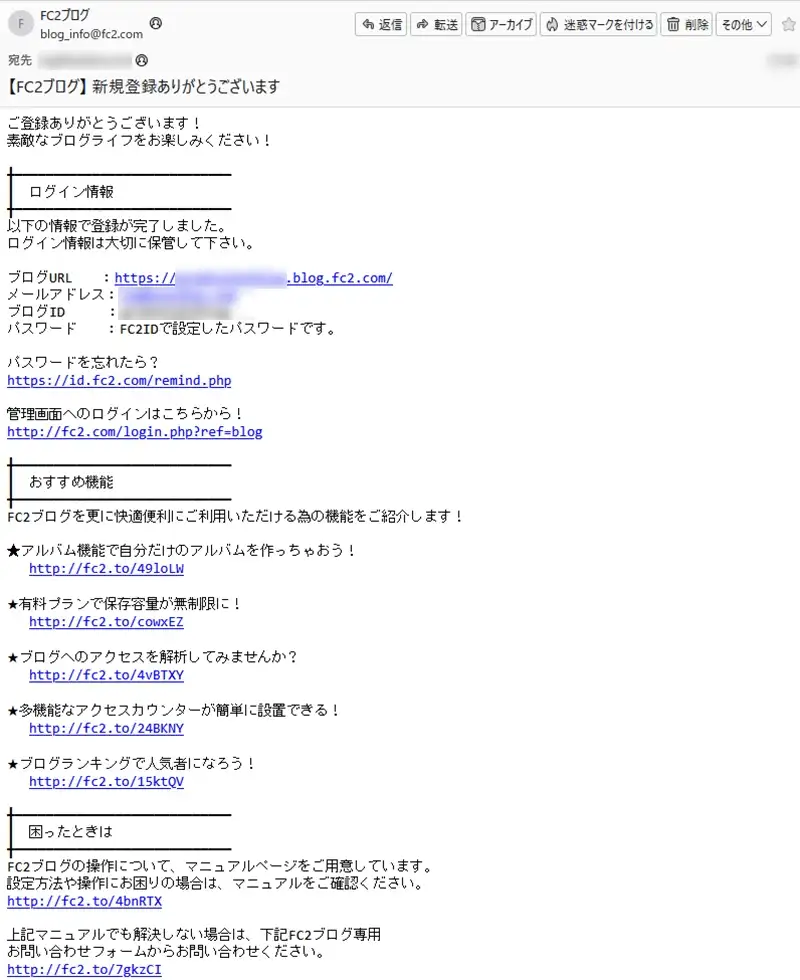
件名「FC2ブログ新規登録ありがとうございます」とメールが届いています。メールにはブログサイトのURL、ブログIDなど情報が記載されています。確認したら、前の画面に表示されていた、「先にブログの設定をする」をクリックします。
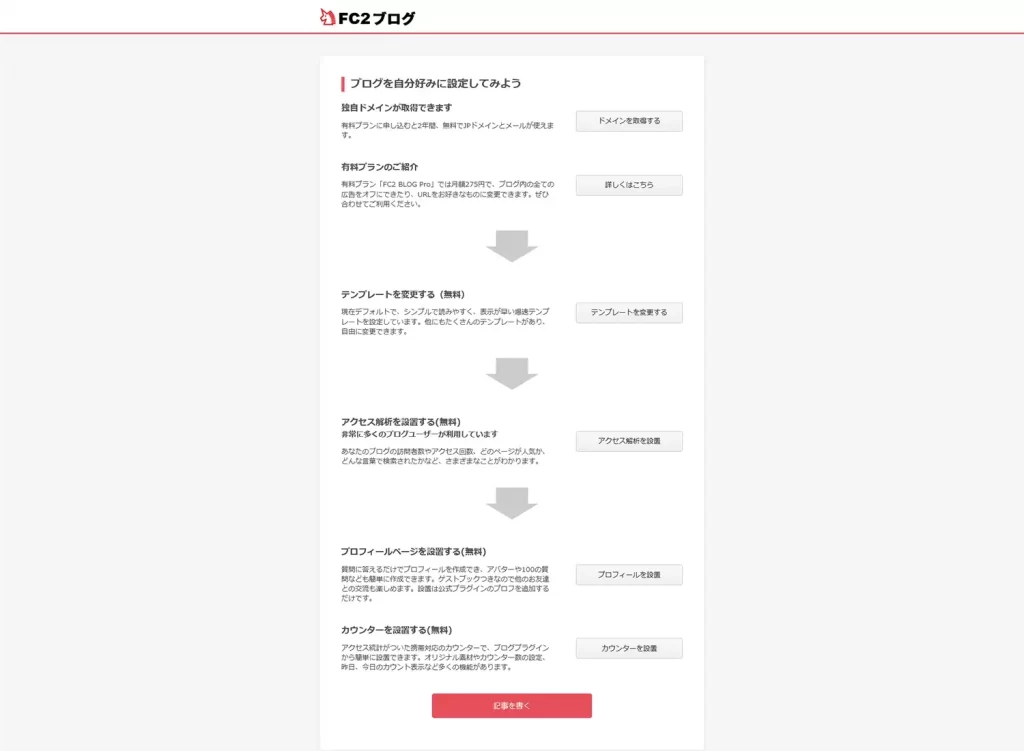
ブログを自分好みに設定してみようという画面が開きます。ここでの設定は後でもできますので、「記事を書く」をクリックします。
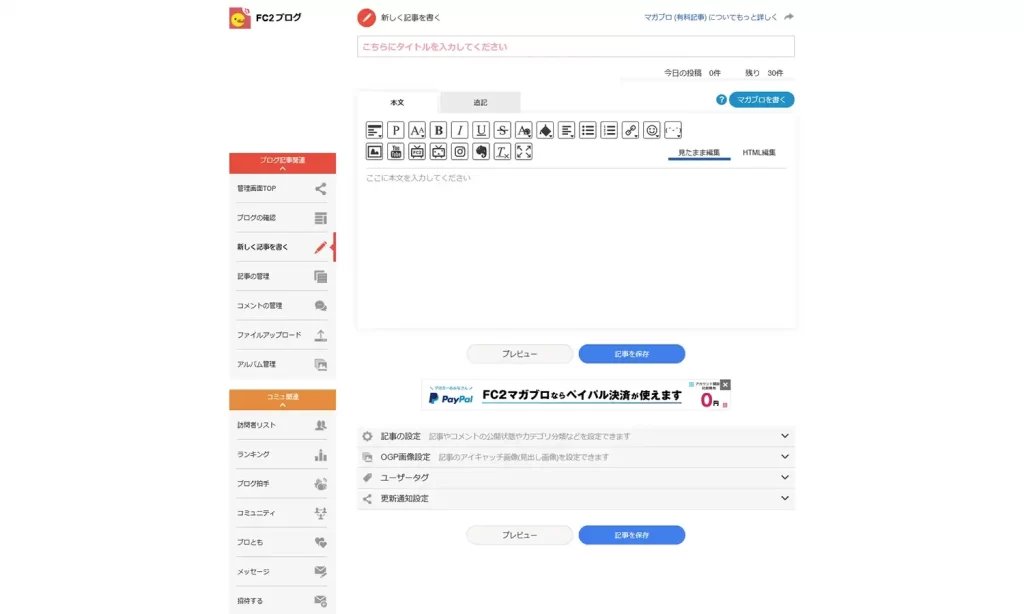
新しく記事を書くという画面が開きます。左側メニューの上段に「管理画面TOP」がありますので、これをクリックします。
管理画面TOPへという画面が開きます。これが、FC2ブログの管理画面になります。

これでFC2ブログのアカウント作成手順の説明は終了となります。登録手順に沿って簡単に登録を済ませることができます。
Seasaaブログ(シーサーブログ)の開設手順

※登録するためのメールアドレスを持っている前提で説明しています。
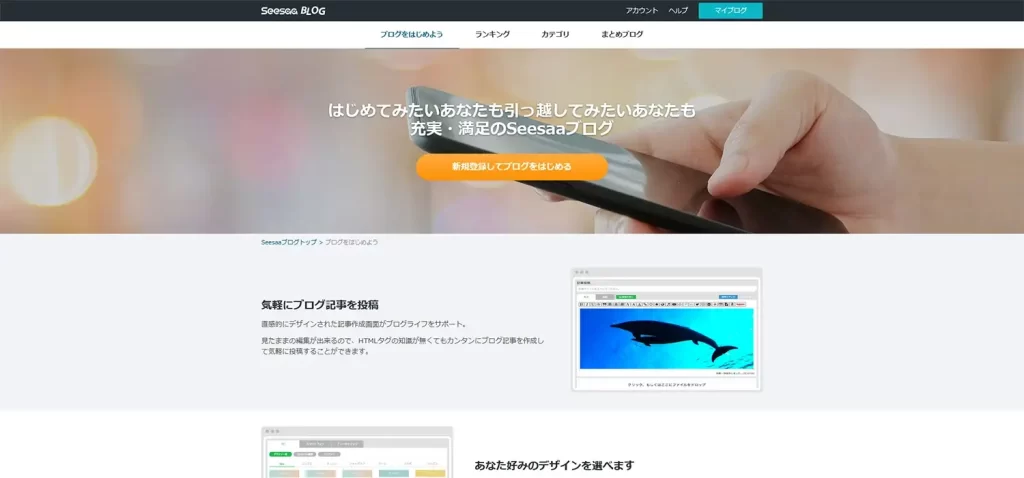
Seasaaブログ公式サイトを開き【新しくブログをはじめたい方へ】をクリックします。新規登録してブログをはじめるという画面が開きます。「新規登録してブログをはじめる」をクリックします。
アカウント登録という画面が開きます。
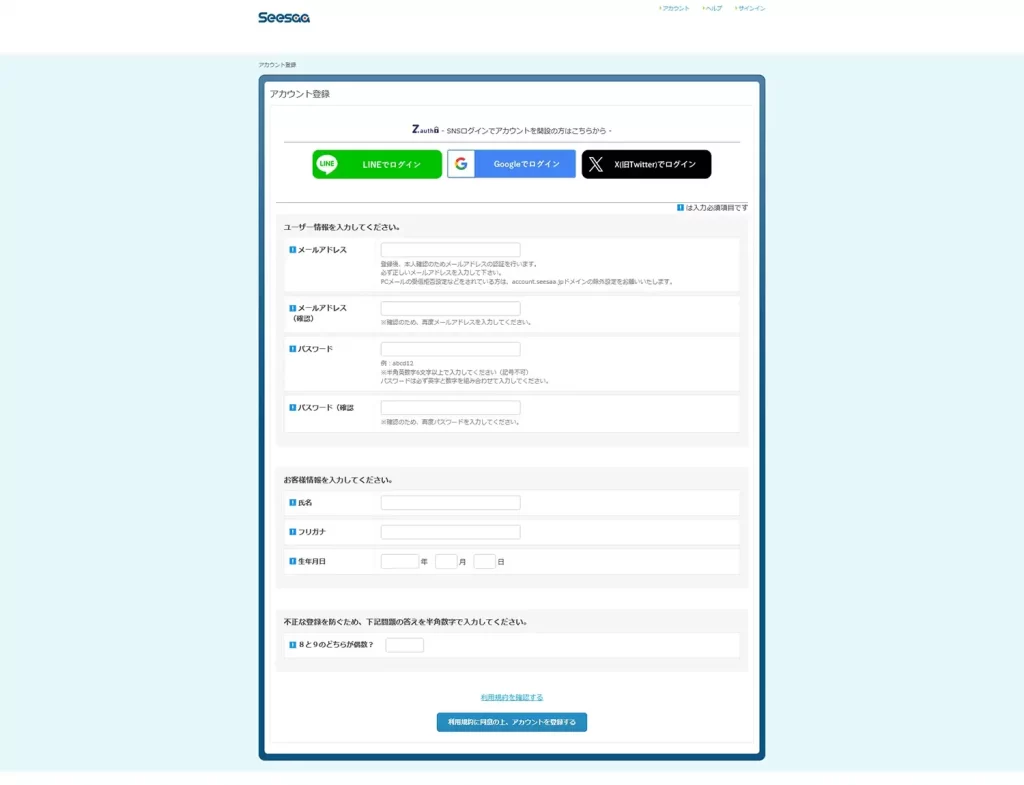
メールアドレス、パスワードなど、すべての項目を入力します。入力し終えたら、「利用規約に同意の上、アカウントを登録する」をクリックします。利用規約は一読しておきましょう。
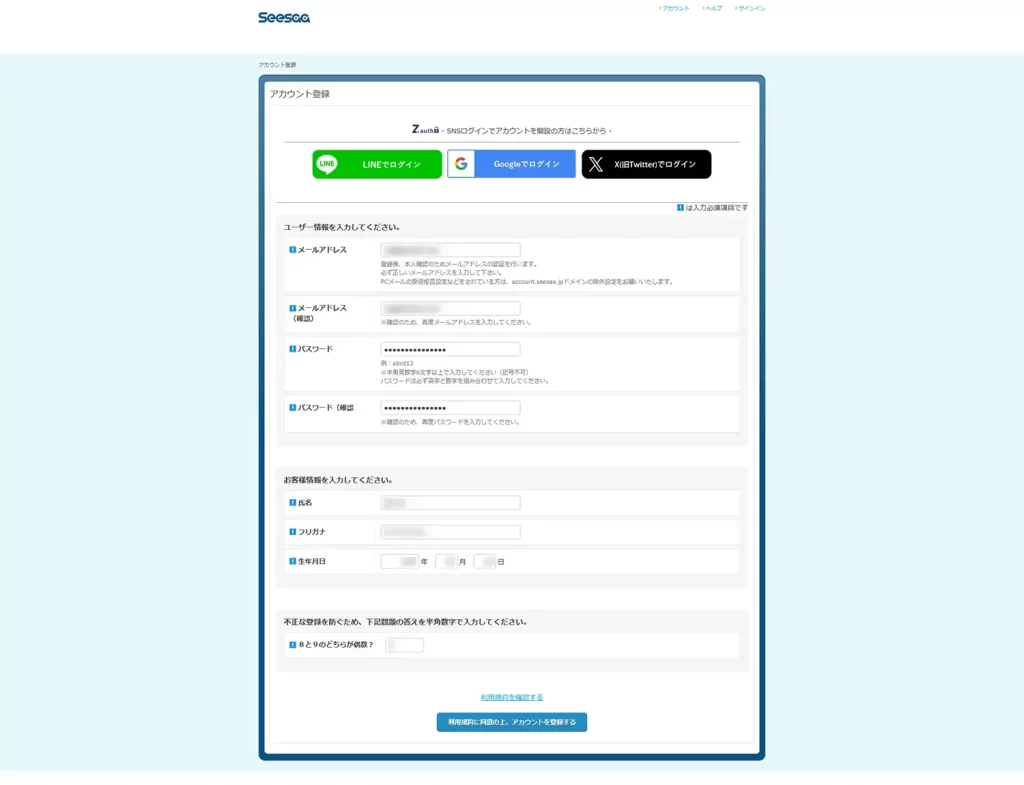
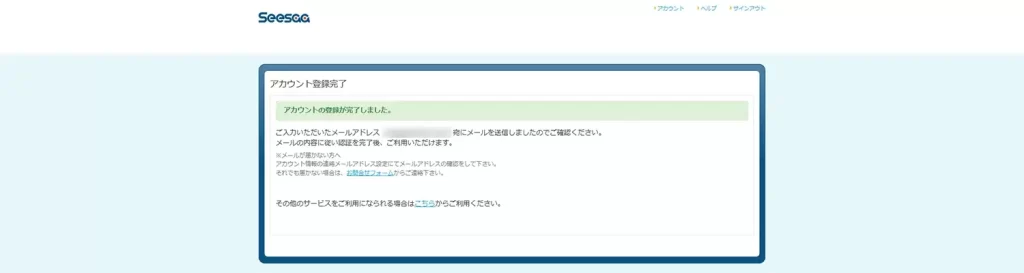
アカウント登録完了という画面が開きます。入力したメールアドレス宛に認証用URL記載のメールが届きます。
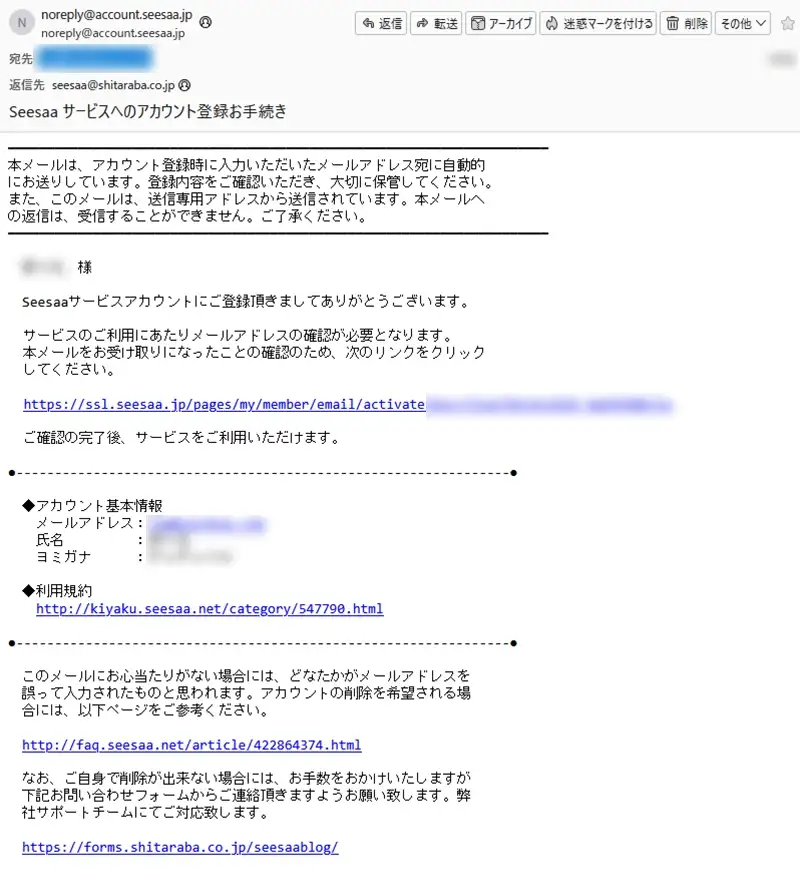
「Seasaaサービスへのアカウント登録お手続き」という件名のメールが届いてます。メール文中に、認証用URLが記載されていますので、このURLをクリックします。
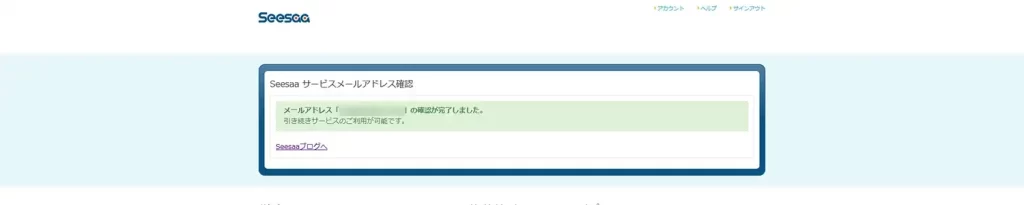
Seasaaサービスメールアドレス確認という画面が開きます。「Seasaaブログへ」をクリックします。
新しいブログを作るという画面が開きます。
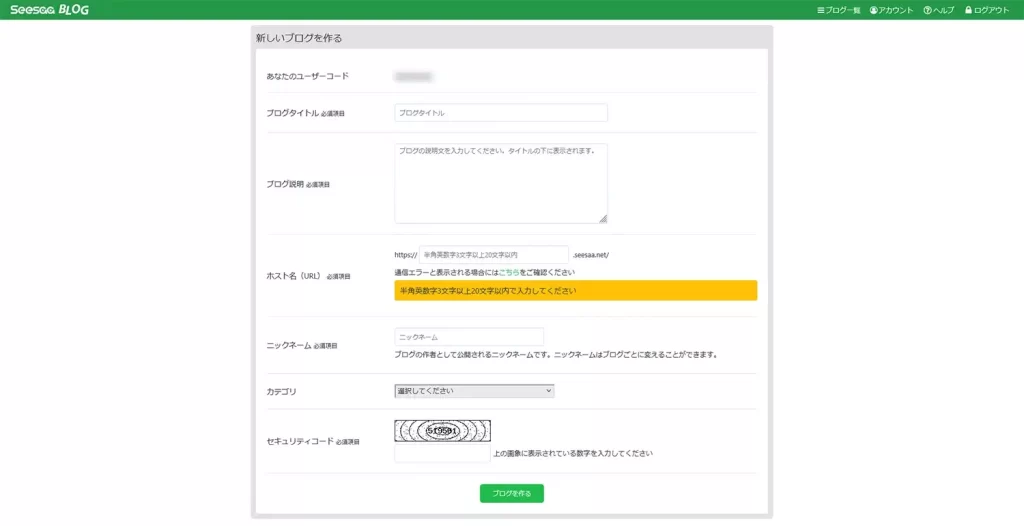
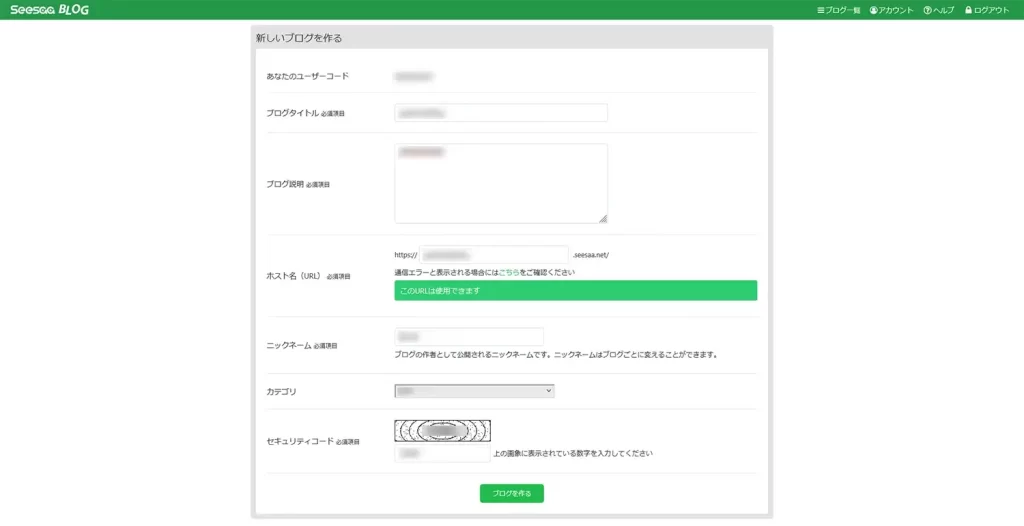
ブログのタイトル、説明文、ホスト名(URL)などを入力します。ホスト名は、あなたのブログサイトのURLとなる文字になります。サブドメイン形式なので、https://ホスト名(URL).seasaa.net という形式になります。
新しいブログを作成しましたという画面が開きます。
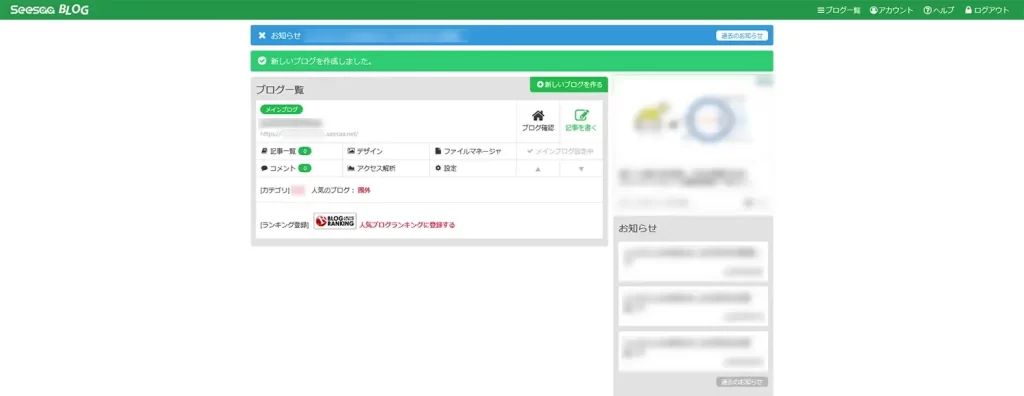
これでSeasaaブログのアカウント作成手順の説明は終了となります。登録する入力項目が少なく、あっという間にブログを開設することができます。
JUGEMブログ(ジュゲムブログ)の開設手順
※登録するためのメールアドレスを持っている前提で説明しています。
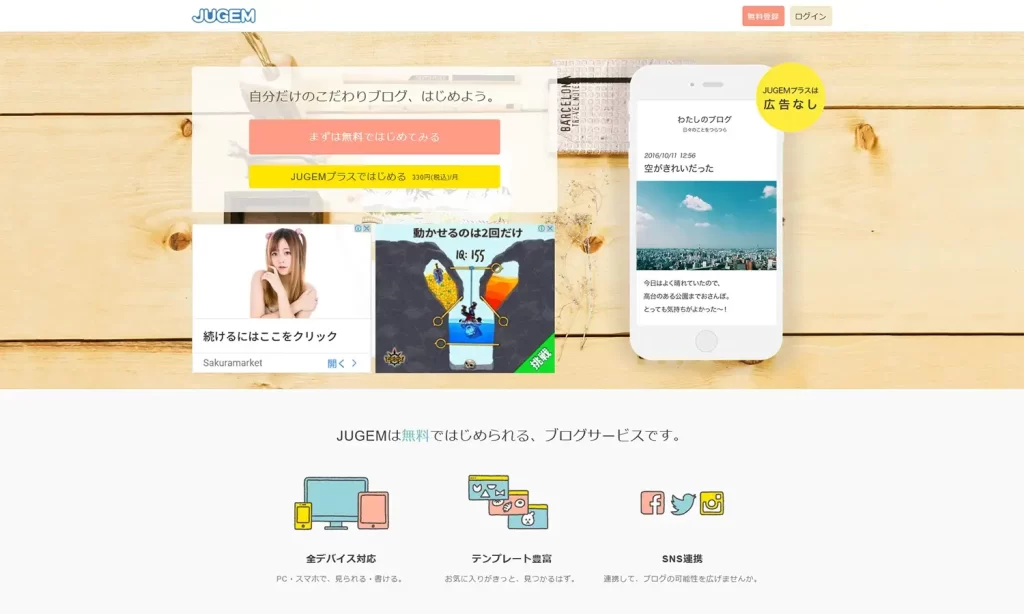
JUGEM公式サイトを開き【まずは無料ではじめてみる】か【無料登録】をクリックします。無料ブログ新規申し込みという画面が開きます。JUGEM ID(ログインアカウントID)、パスワード、メールアドレスを入力します。入力が終わったら利用規約をチェックし、「ブログをはじめる」をクリックします。利用規約は一読しておきましょう。SMS認証がありますので、手元にスマホを用意しておいてください。

SMS認証という画面が開きます。電話番号を入力し、「送信」をクリックします。

電話番号認証という画面が開きます。先ほどのSMS認証の認証コードを入力し、「送信」をクリックします。

ブログができました!という画面が開きます。ログインURLなど記載されたメールが届いていますので確認しておきましょう。(確認は後でも問題ありません)
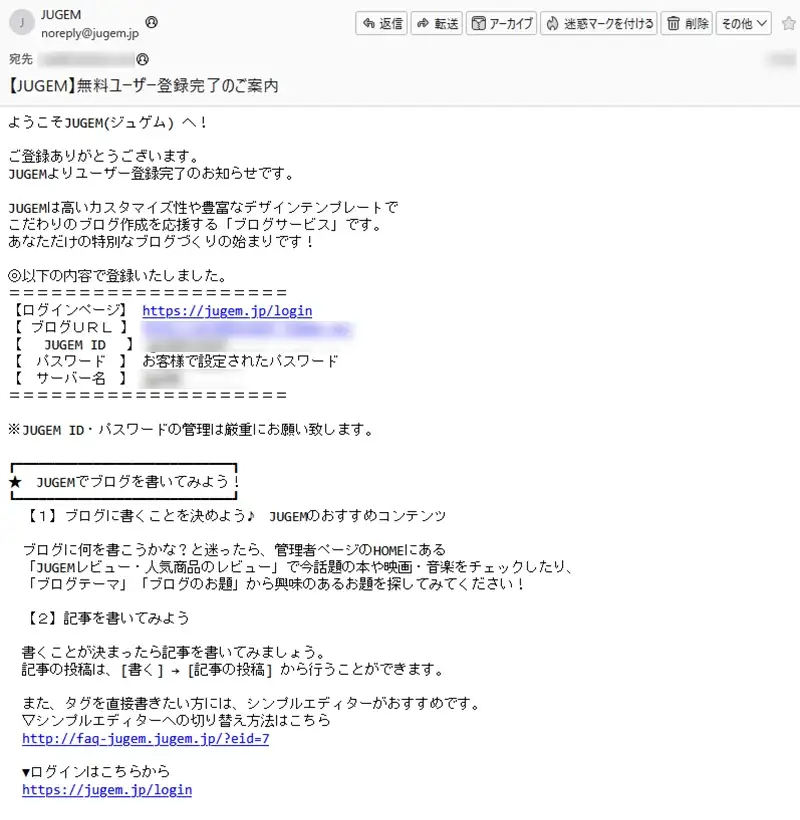
プロフィールなどの変更をするために、「ブログの管理画面へ」をクリックします。

JUGEMの管理画面が開きます。左上に「プロフィールの編集/確認」と書かれた部分をクリックします。プロフィールの編集画面では、ニックネームを登録したり、ブログサイトのURLを変更することができます。

これでJUGEMブログのアカウント作成手順の説明は終了となります。登録する入力項目が少なく、あっという間にブログを開設することができます。また、低価格で広告を非表示にすることができるのも魅力です。
シンブログの開設手順
※登録するためのメールアドレスを持っている前提で説明しています。
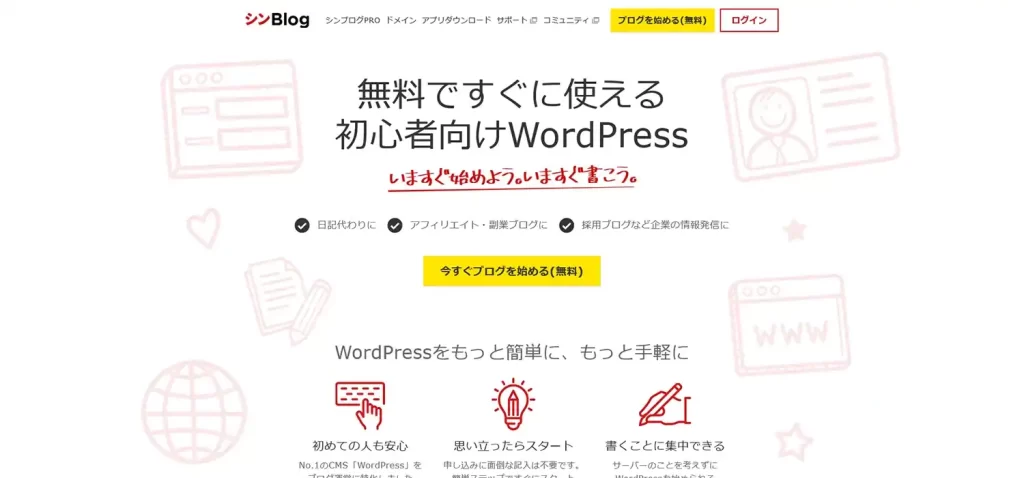
シンBlog公式サイトを開き【今すぐブログを始める(無料)】をクリックします。シンBlogお申し込みという画面が開きます。Google、X(旧Twitter)のアカウントがあれば登録は簡単に終わらせることができます。ここでは、メールアドレスを登録する方法を説明していきます。
メールアドレスとパスワードを入力します。利用規約と個人情報の取り扱いについてを一読しましょう。利用規約と個人情報の取り扱いについてをチェックし、「確認コードを送る」をクリックします。
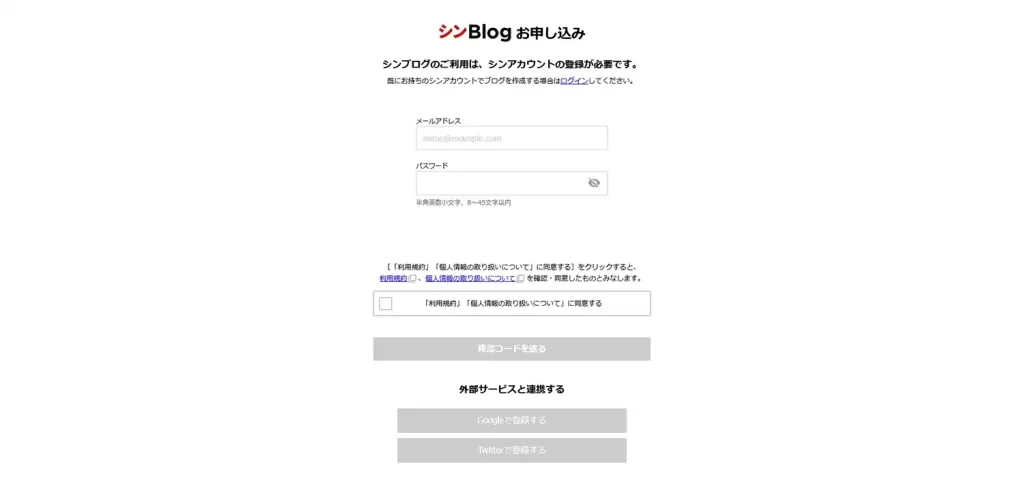
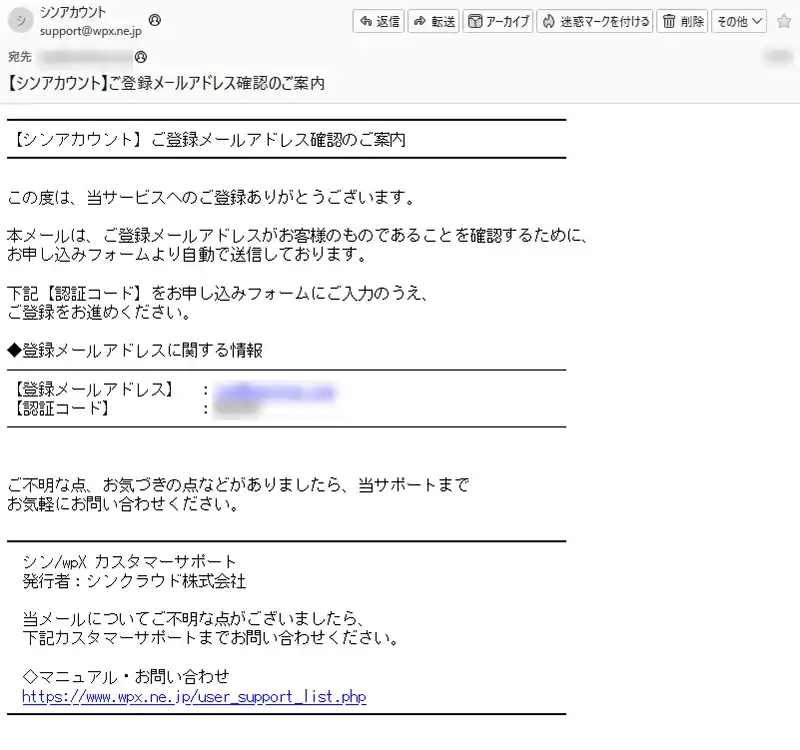
確認コードを入力する画面が開きます。入力したメールアドレス宛に、確認コードが記載されたメールが届きます。
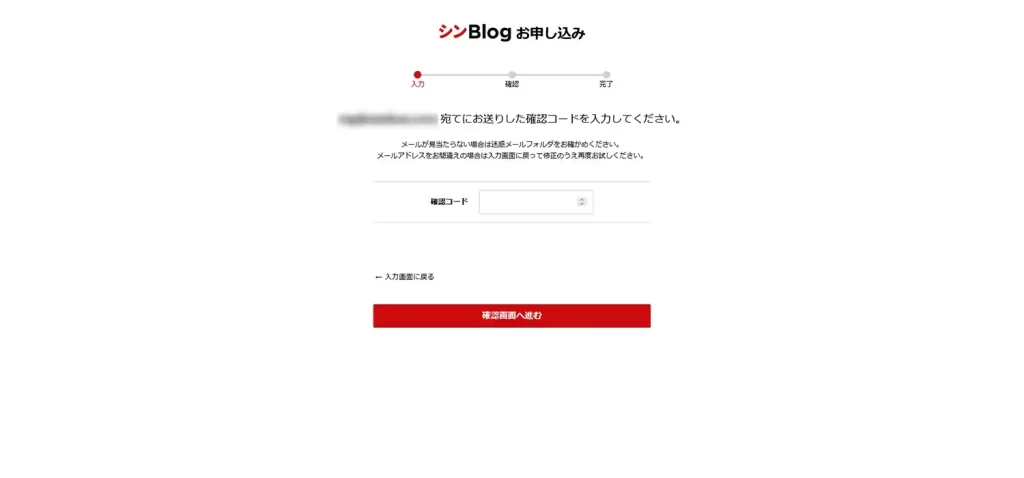
届いたメール文中に確認コードが記載されています。
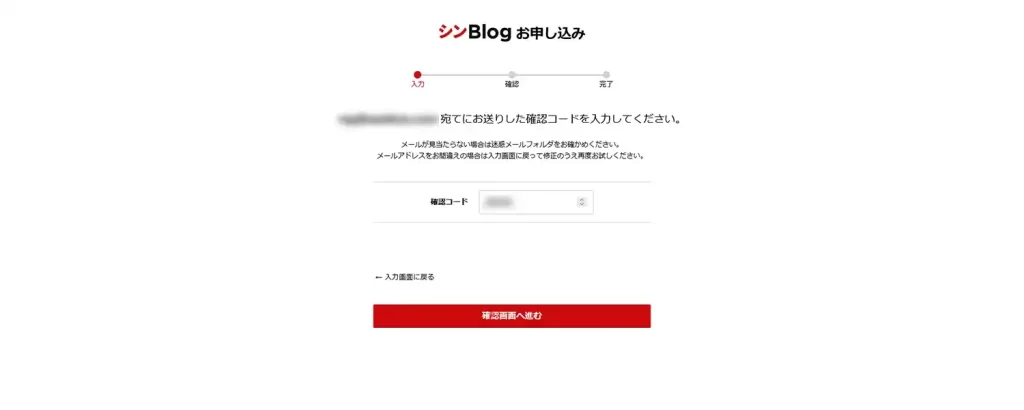
メールに記載のあった確認コードを入力し、「確認画面へ進む」をクリックします。
入力内容をご確認くださいという画面が表示されます。問題は無いと思いますので、「この内容で申込みする」をクリックします。

お申し込みが完了しましたという画面が表示されます。

ブログ作成という画面が表示されます。ブログサイトのURLを決める文字を入力します。ブログサイトのURLはサブドメインになるので、https://あなたの決めた文字.wpxblog.jp となります。
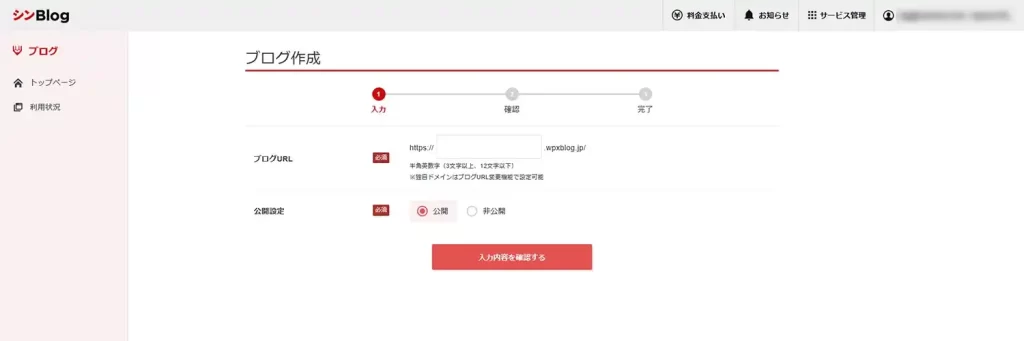
3文字以上、12文字以内であなたの好きな文字を入力します。誰かが既に登録していた場合は使用できないので調整します。
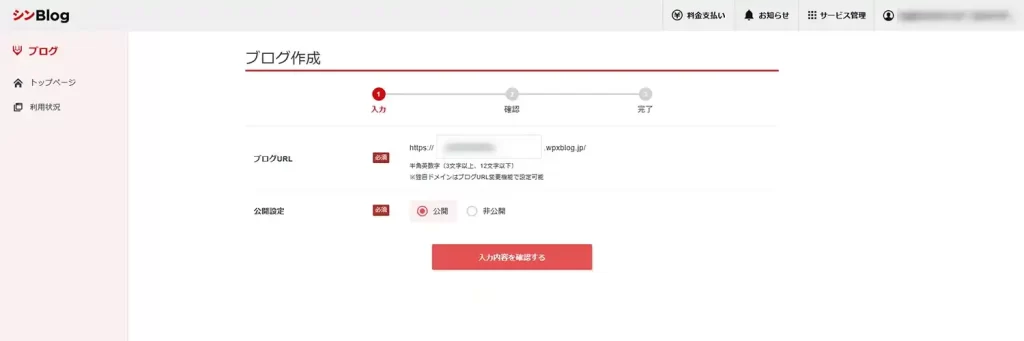
以下の内容で作成しますという画面が表示されます。問題がなければ、「ブログ作成」をクリックします。
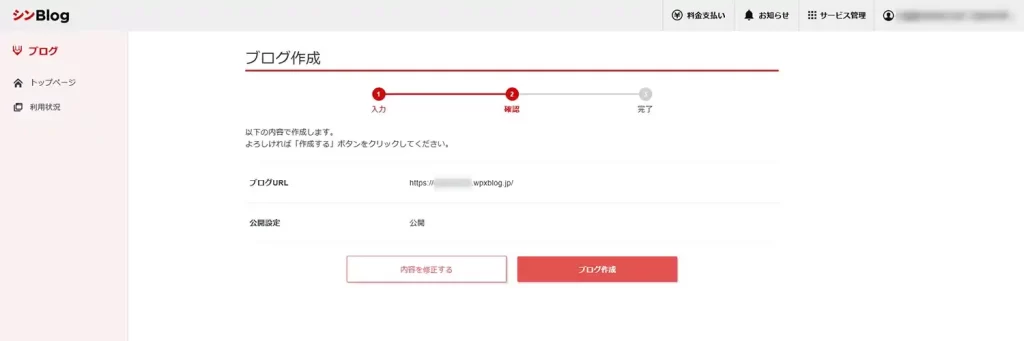
ブログの作成が完了しましたという画面が表示されます。「シンブログ管理のトップへ」をクリックします。
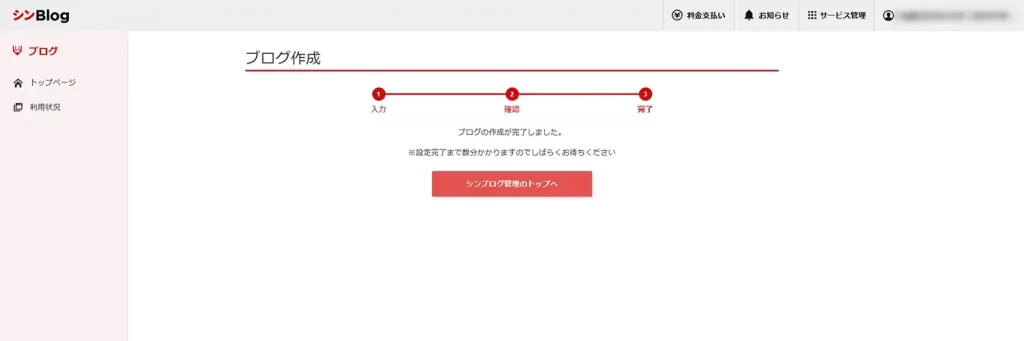
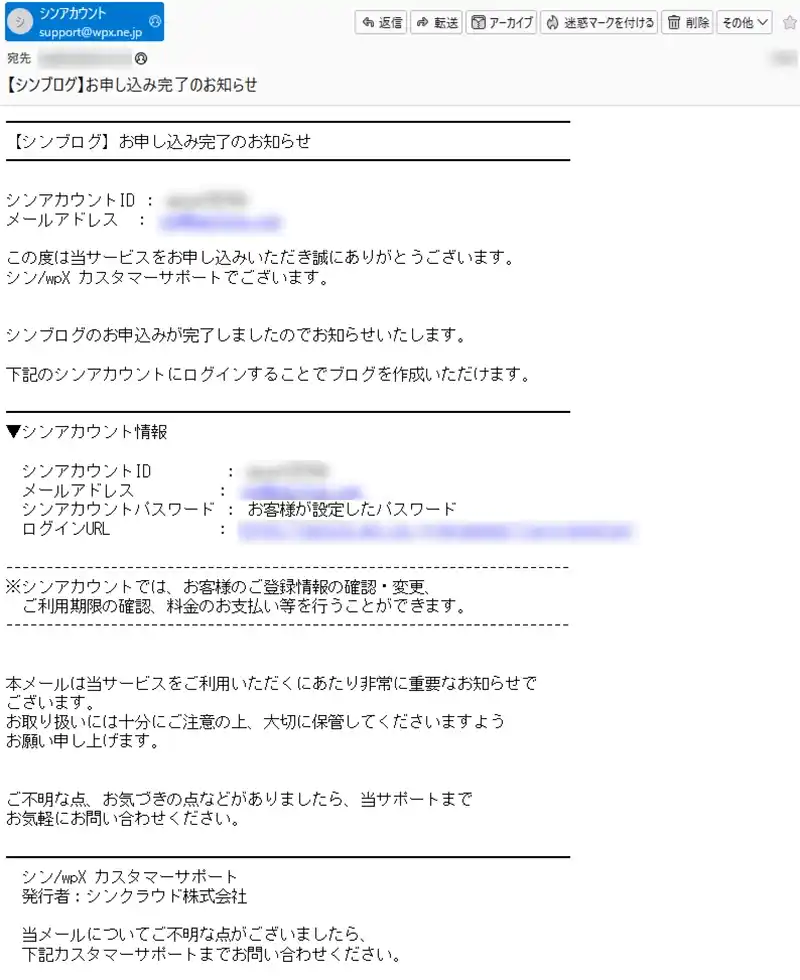
ブログ作成の完了まで少し時間がかかります。申し込み完了のメールが届いてますので確認しましょう。
メールにはログインURL、アカウントIDなどが記載されています。無くさないよう、また消さないように保管しておきましょう。
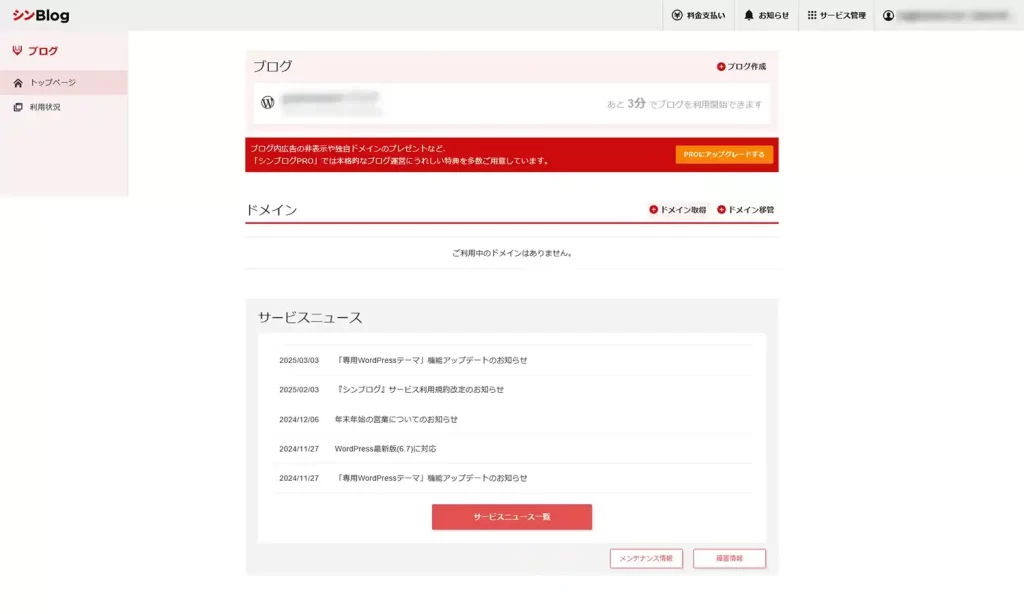
ブログ作成が完了すると管理画面を開くことができます。
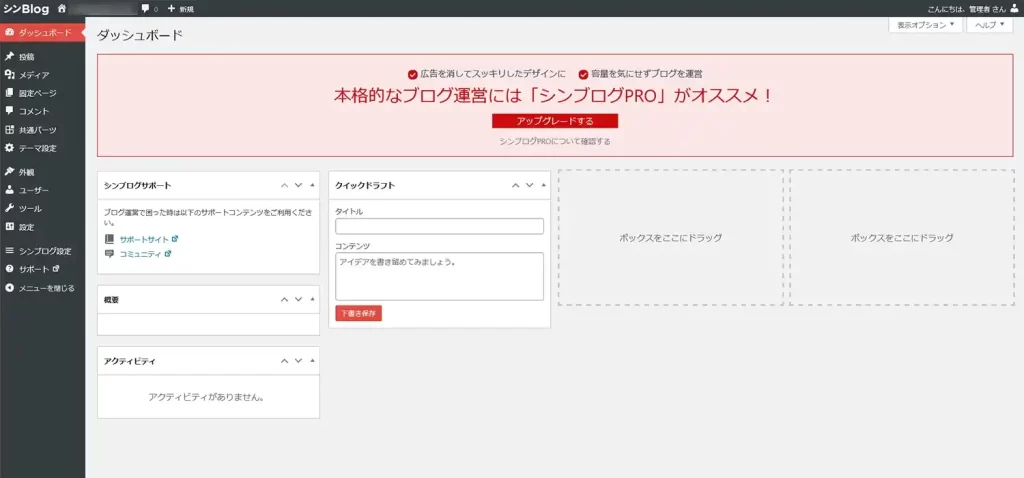
これでシンBlogのアカウント作成手順の説明は終了となります。シンBlogの管理画面はWordPressとなっています。WordPress管理画面でのブログは多くないので、WordPressの操作などの練習をするにはちょうど良いと思います。
Tipsブログ(ティップスブログ)の開設手順
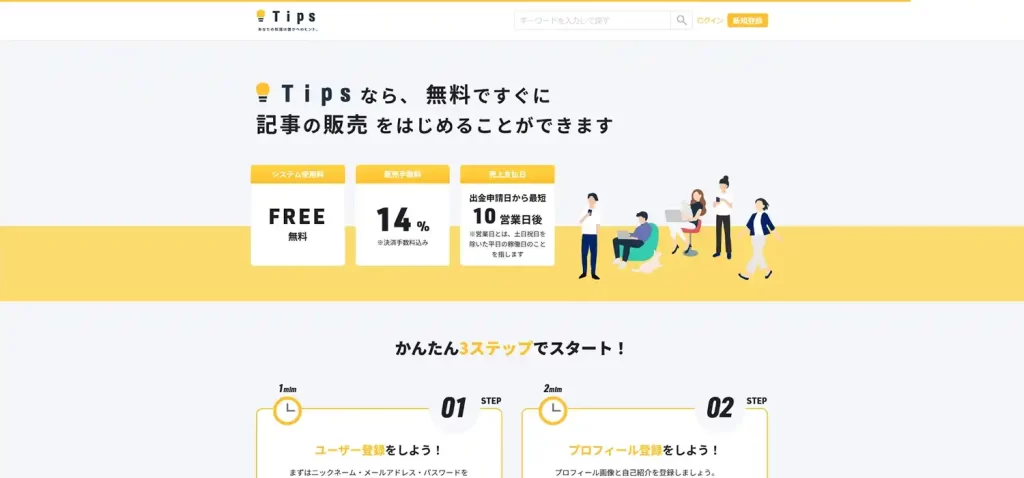
※登録するためのメールアドレスを持っている前提で説明しています。
Tips公式サイトを開き【新規登録】をクリックします。Tipsに登録するという画面が開きます。Google、LINEのアカウントがあれば登録は簡単に終わらせることができます。ここでは、メールアドレスを登録する方法を説明していきます。
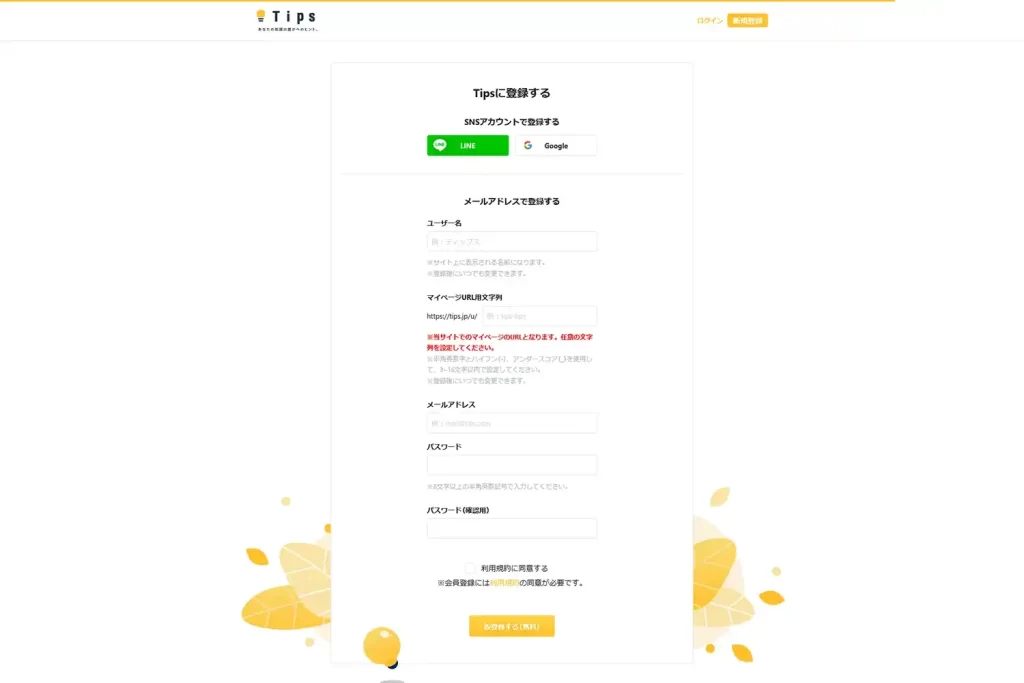
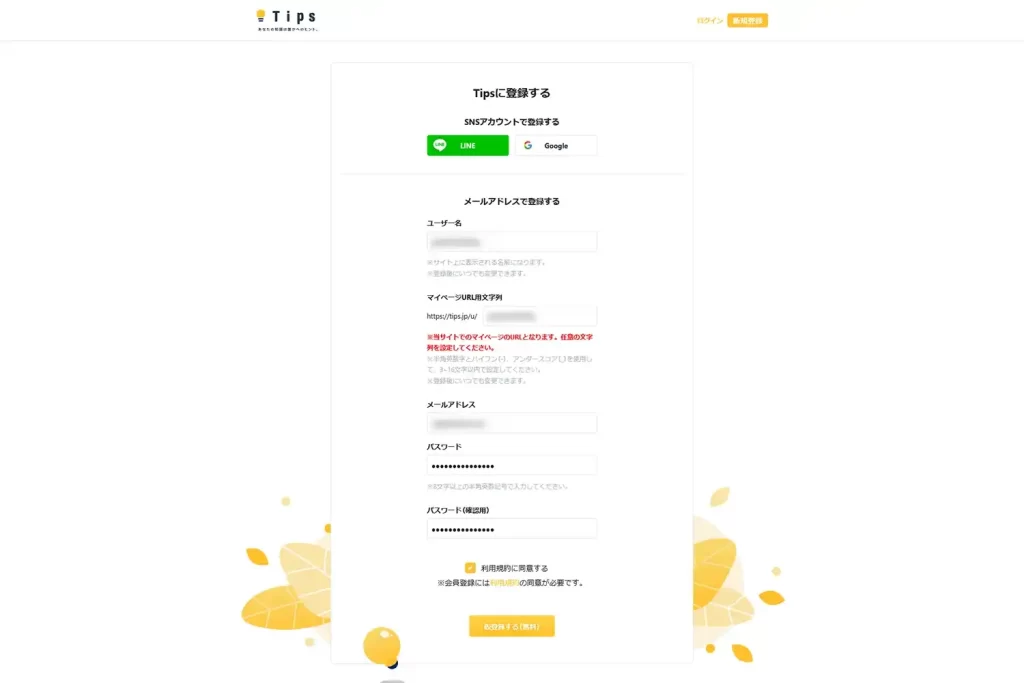
ユーザー名、マイページURL用文字列、メールアドレス、パスワードを入力します。入力し終えたら、利用規約に同意するをチェックし、「仮登録をする(無料)」をクリックします。利用規約を一読しておきましょう。
メールアドレスの認証という画面が開きます。入力したメールアドレス宛に、本登録を行うための認証コードが送られています。
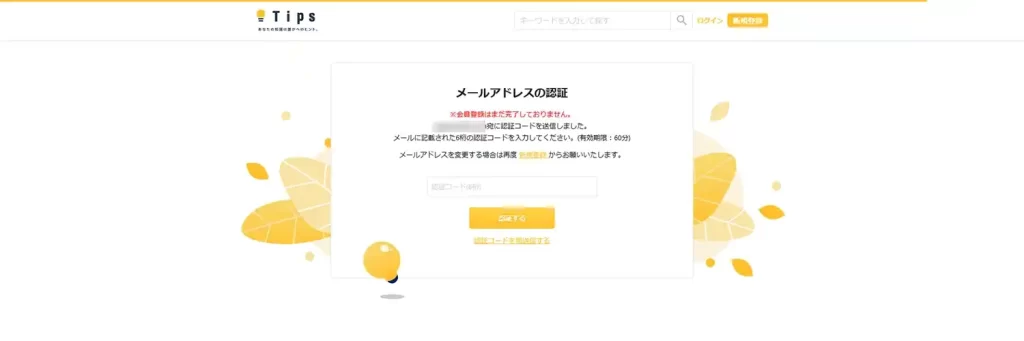
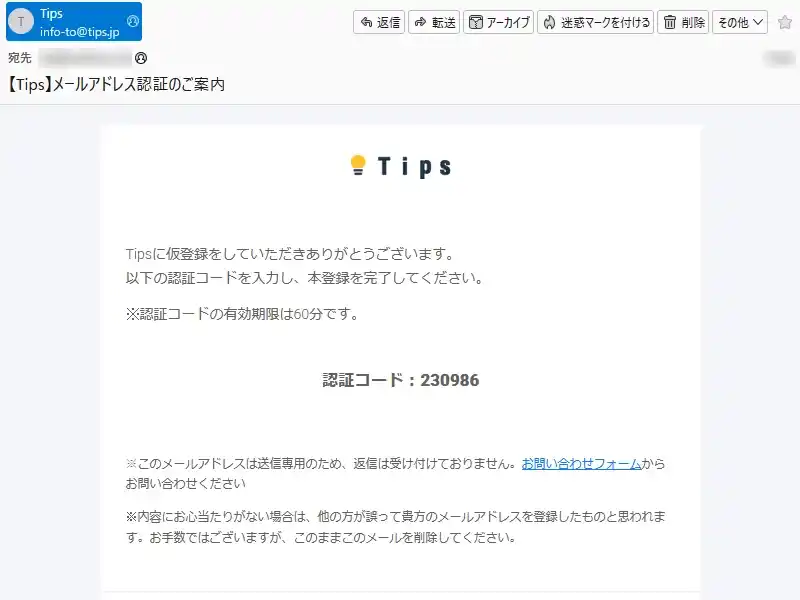
入力したメールアドレス宛に認証コードが送られています。メールを確認し、メール文中の認証コードを控えておきます。
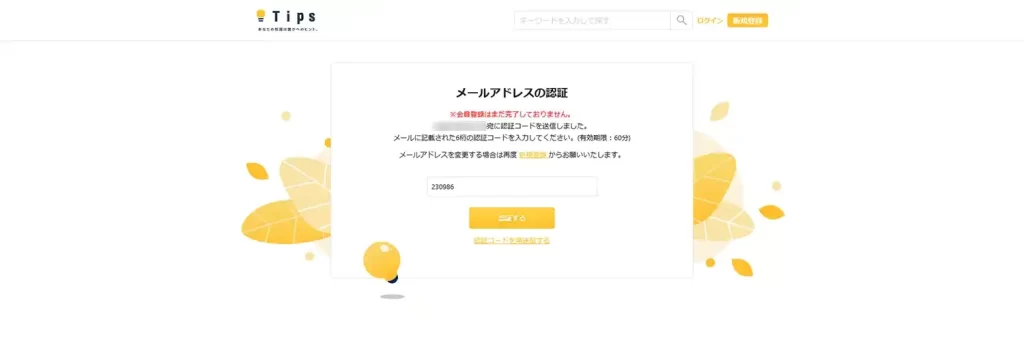
控えておいた認証コードを入力し、「認証する」をクリックします。
興味のあるカテゴリを選んでくださいという画面が表示されます。複数選ぶことができますので、興味のあるものをクリックします。ちなみに、選ばずにスキップすることができます。興味のあるカテゴリを選んだら、「はじめる」をクリックします。
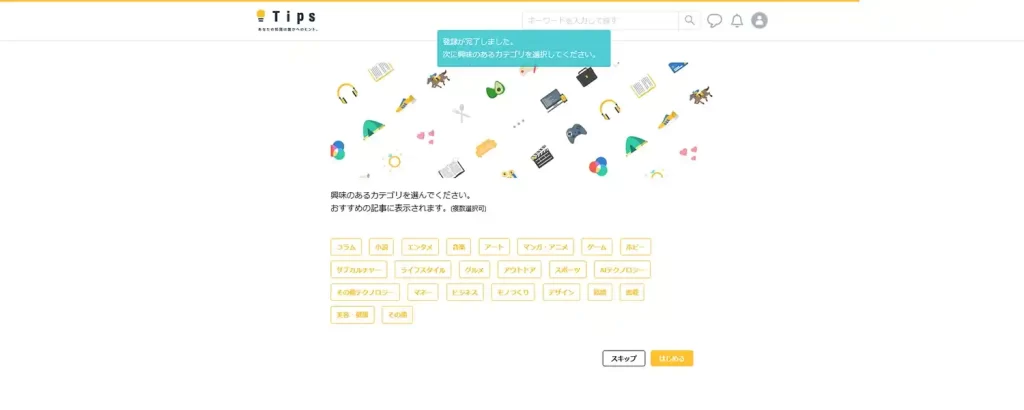
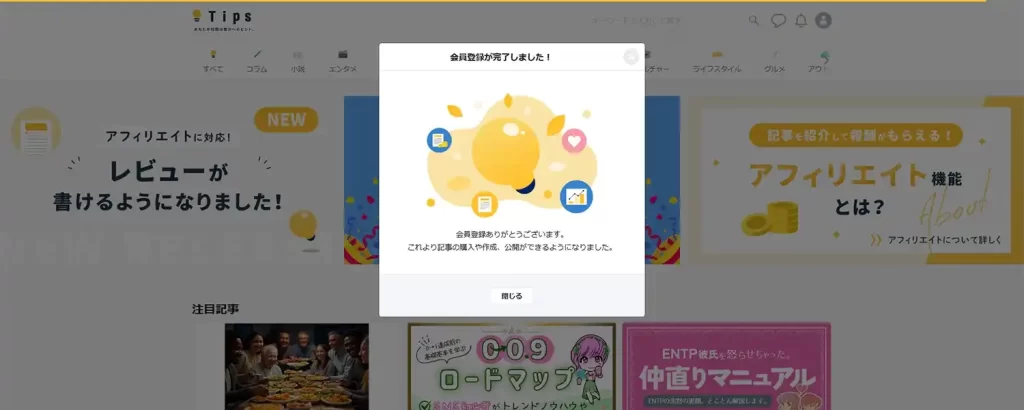
会員登録が完了しました!という画面が表示されます。「閉じる」をクリックします。
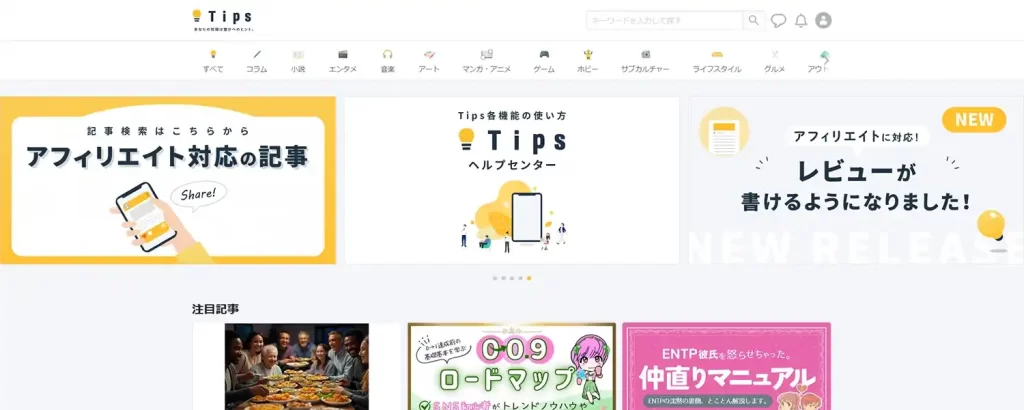
画面上段の右端にアイコンがありますので、このアイコンをクリックします。
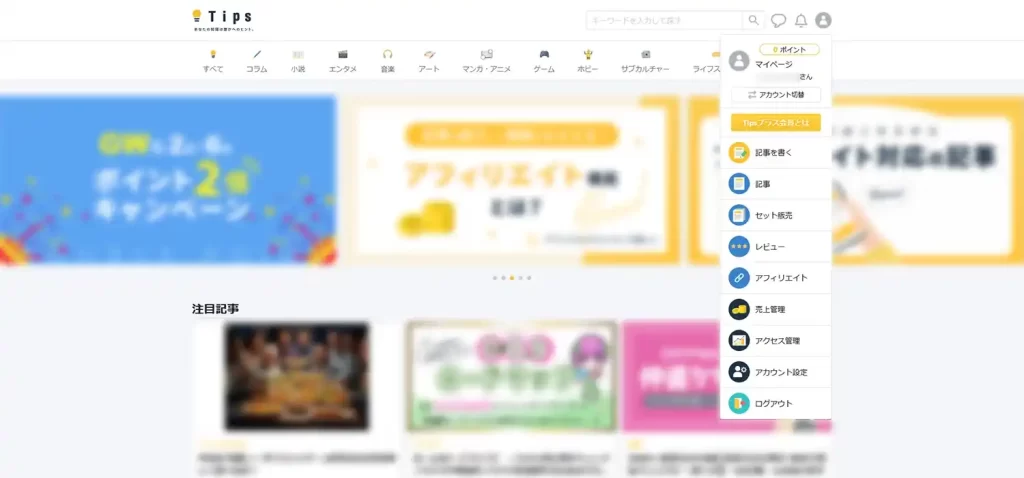
あなたのブログの設定用メニューが開きます。アカウント設定をクリックします。
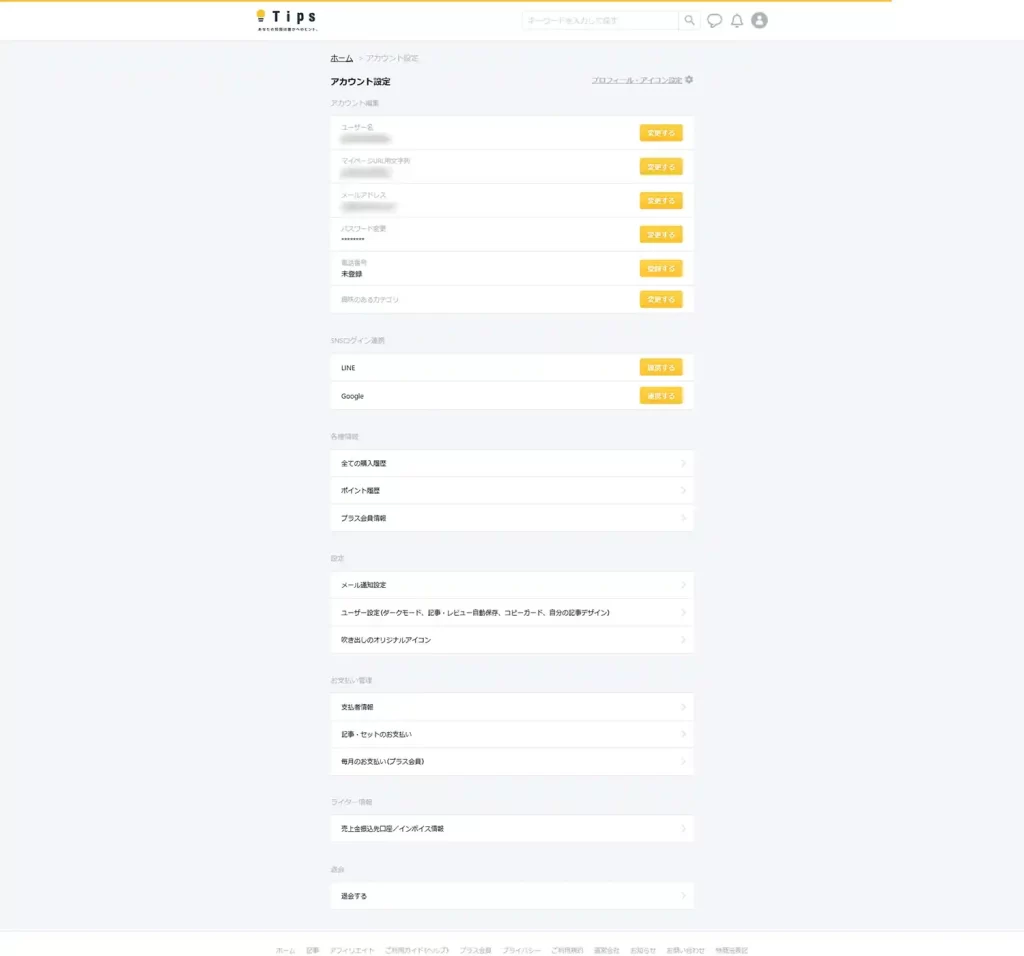
アカウントの設定という画面が表示されます。一番上の「プロフィール・アイコン設定」をクリックします。
マイページ設定という画面が表示されます。ここで、プロフィールアイコンの変更や紹介文を入力し、「変更する」をクリックします。
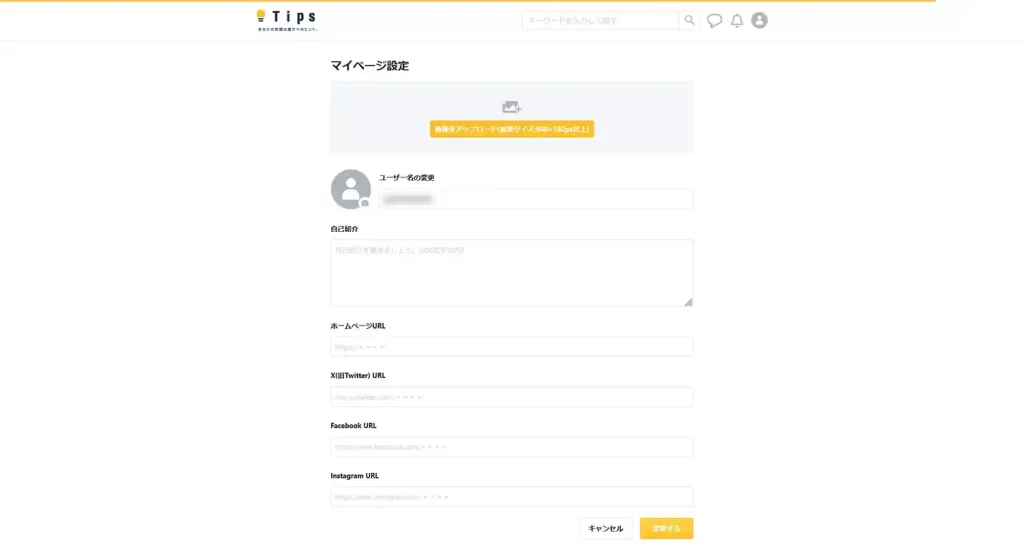
あなたのブログの管理画面です。
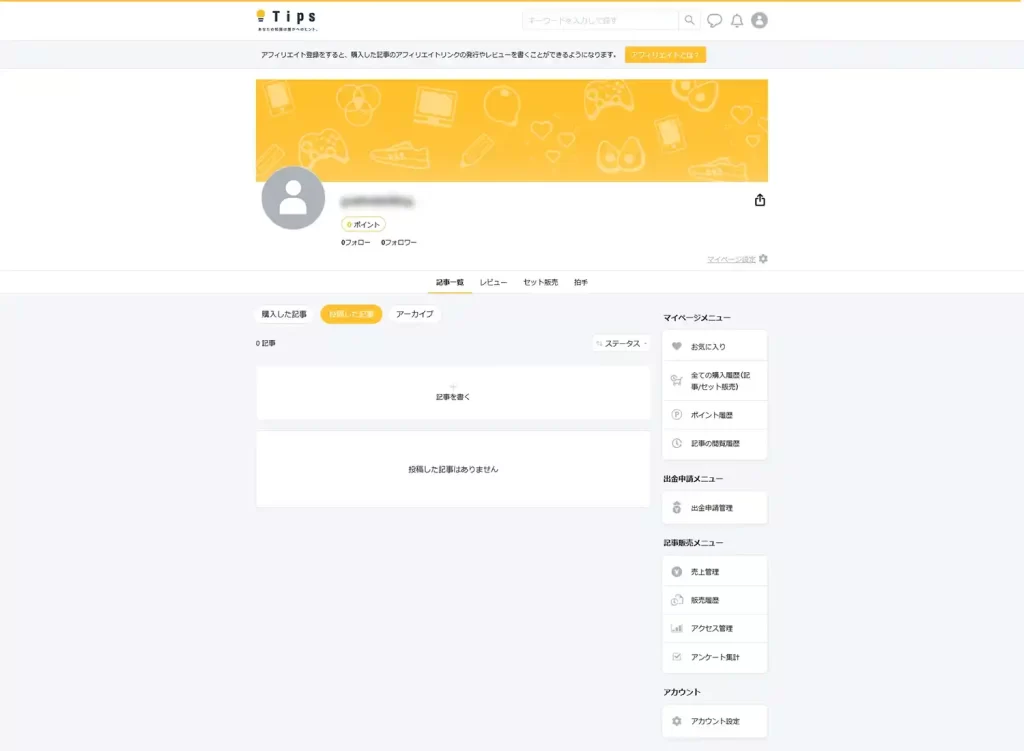
これでTipsブログのアカウント作成手順の説明は終了となります。Tipsは無料ブログというより、記事提供のサービスという特色が強いです。無料で記事を投稿することも、有料記事としての投稿も可能です。
Tumblrブログ(タンブラーブログ)の開設手順
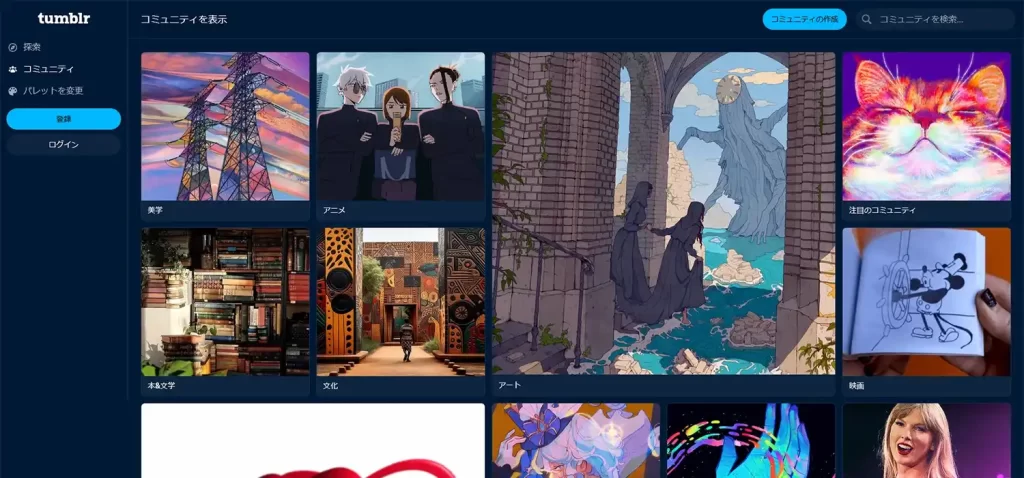
※登録するためのメールアドレスを持っている前提で説明しています。
Tumblr公式サイトを開き【登録】をクリックします。登録またはログインという画面が開きます。Google、Appleのアカウントがあれば登録は簡単に終わらせることができます。ここでは、メールアドレスを登録する方法を説明していきます。「メールアドレスで続行する」をクリックします。

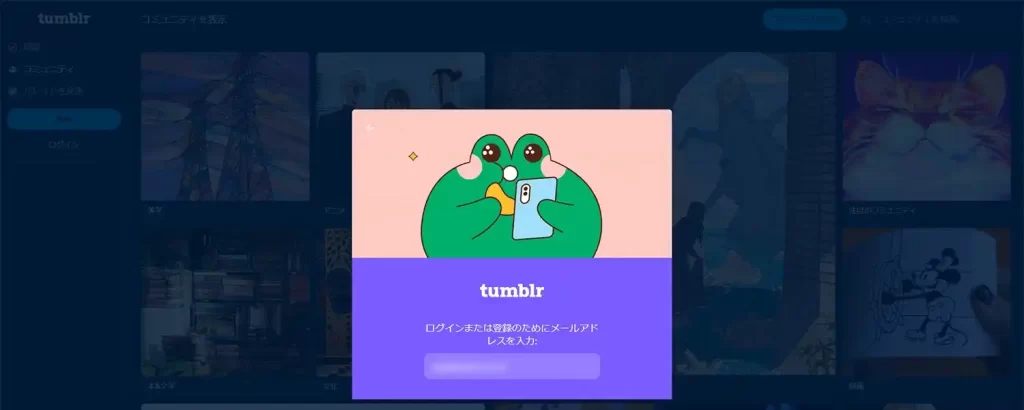
ログインまたは登録のためにメールアドレスを入力という画面が開きます。
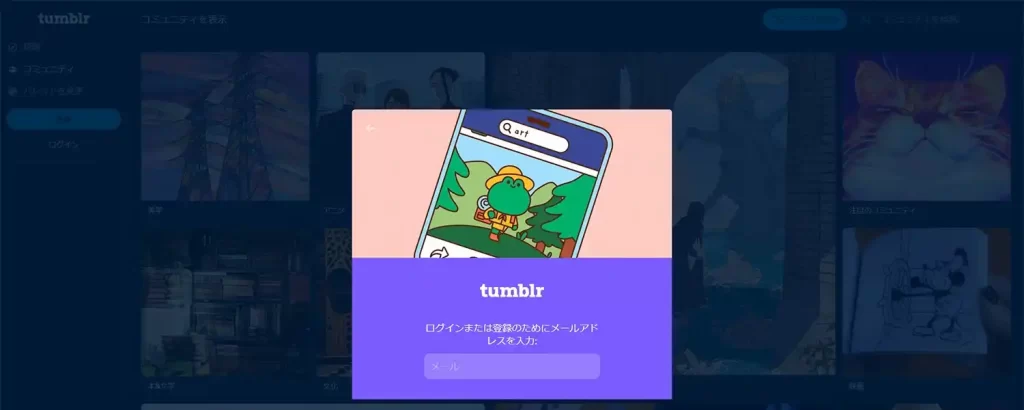
メールアドレスの入力を求められるので、入力したら「次へ」をクリックします。
あなたのためのインターネットの空間へようこそ!という画面が開きます。
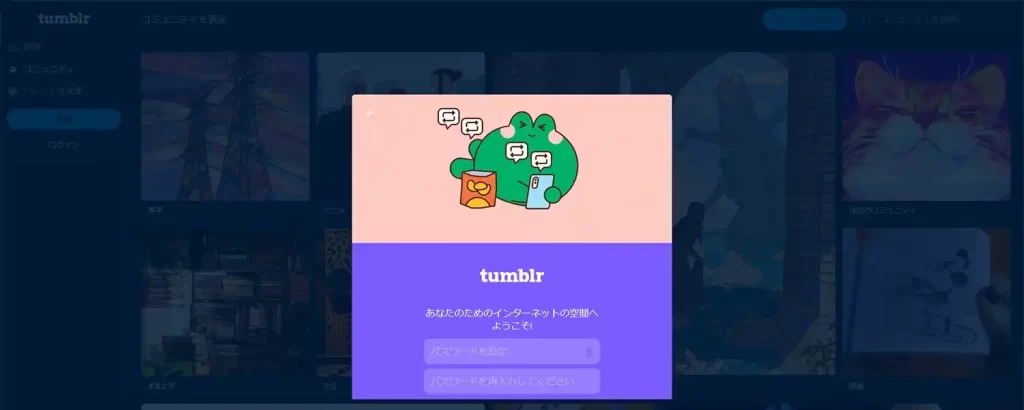
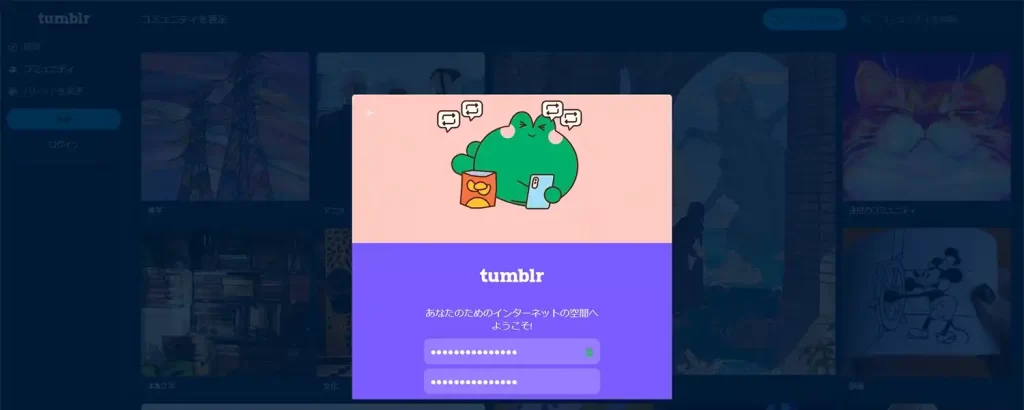
パスワードの入力を求められるので、入力したら「次へ」をクリックします。
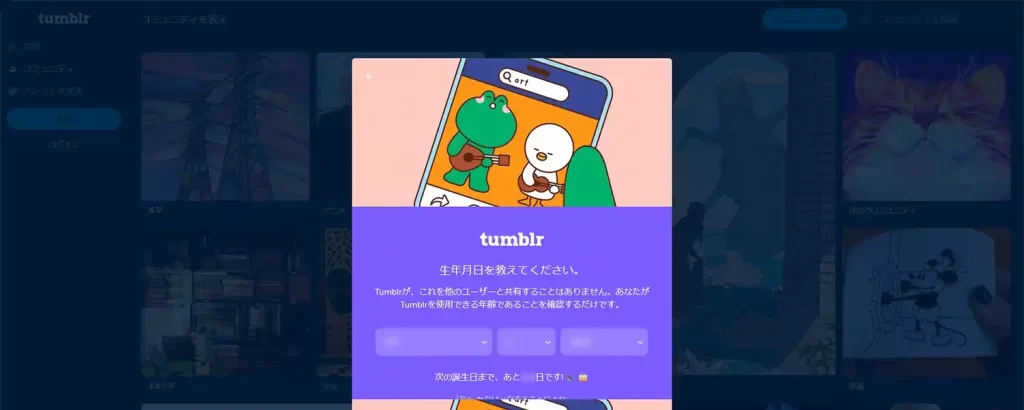
生年月日を教えてくださいという画面が開きます。
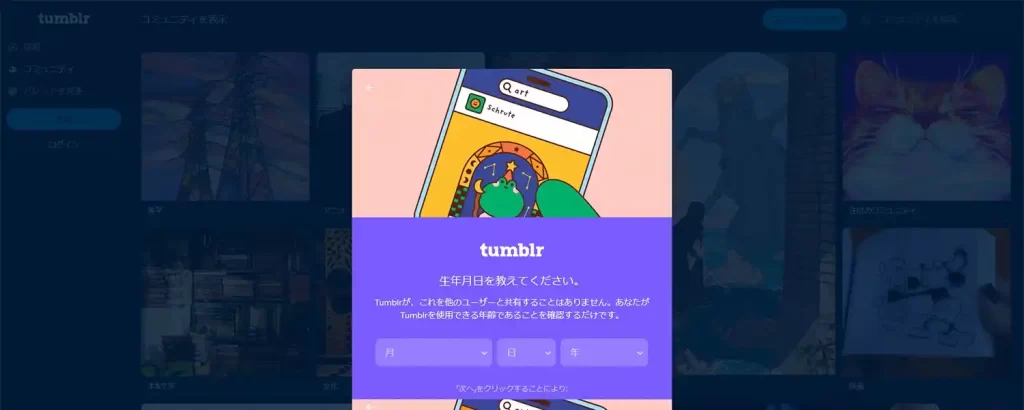
生年月日を入力したら「次へ」をクリックします。
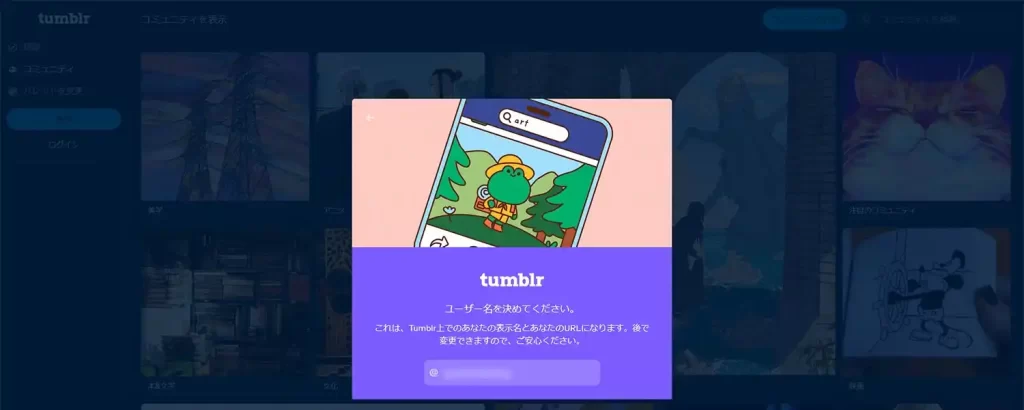
ユーザー名を決めてくださいという画面が開きます。
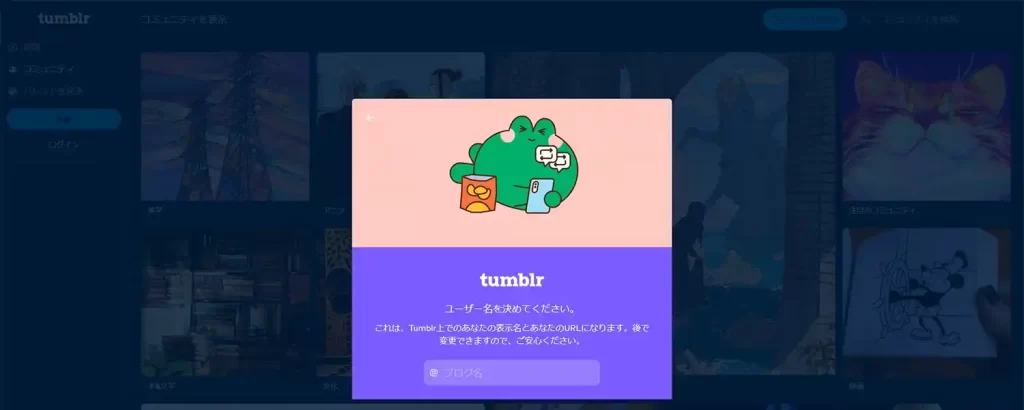
ここで入力するユーザー名はブログのURLになります。ブログのURLは、https://www.tumblr.com/ユーザー名/となります。ユーザー名を入力し「次へ」をクリックします。
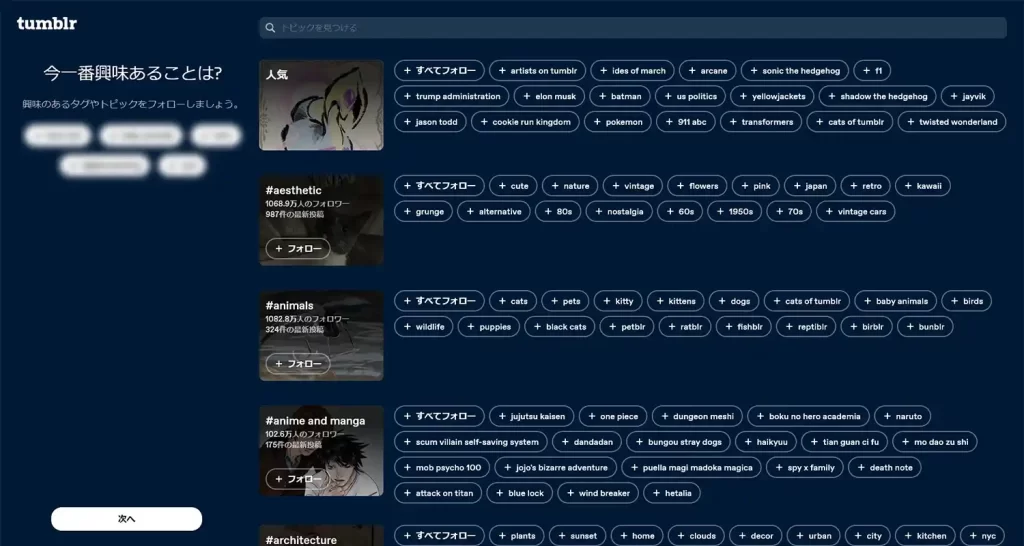
今一番興味あることは?という画面が開きます。ここでは、興味のあるタグやトピックを5つ選びます。
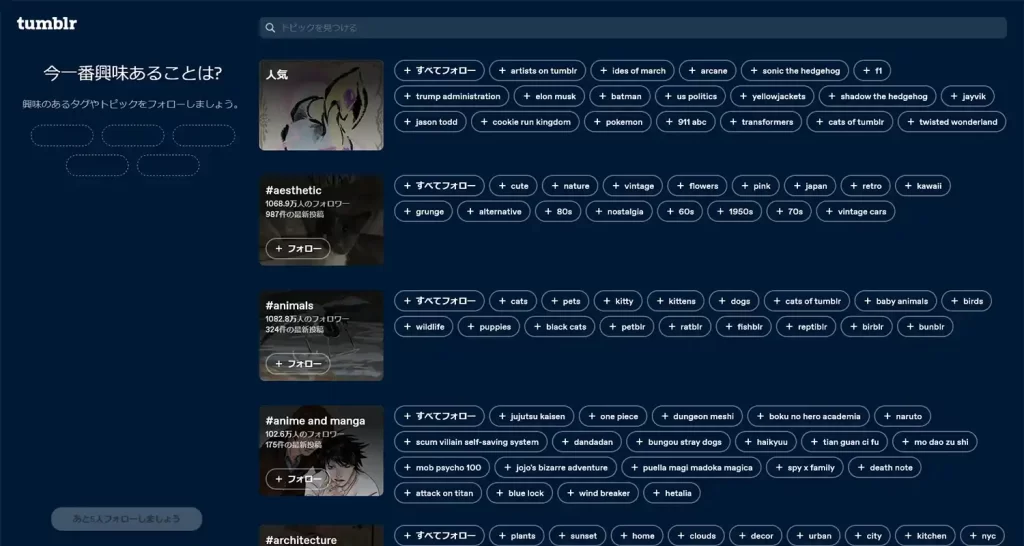
興味のあるものを5つ選び、「次へ」をクリックします。(5つ選ばないと、次へはすすめません)
仲間を見つけましょうという画面が開きます。興味のあるもので選んだ方が表示されますので、3つ選びます。
仲間を3つ選んだら「次へ」をクリックします。(3つ選ばないと次へすすめません)
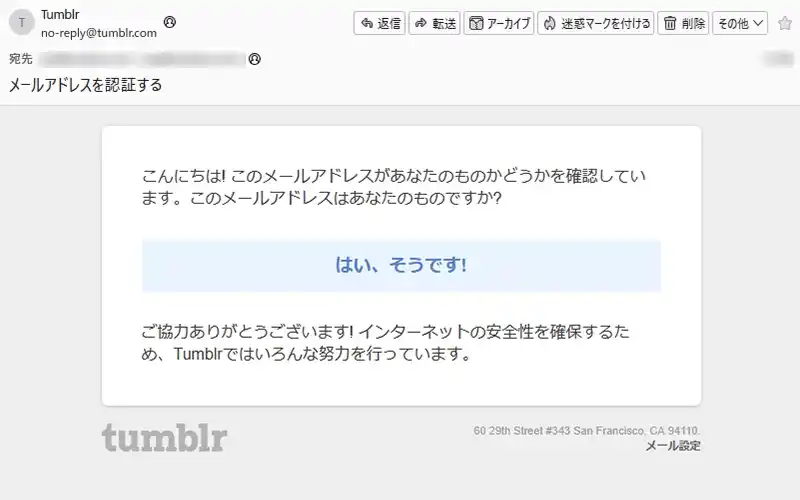
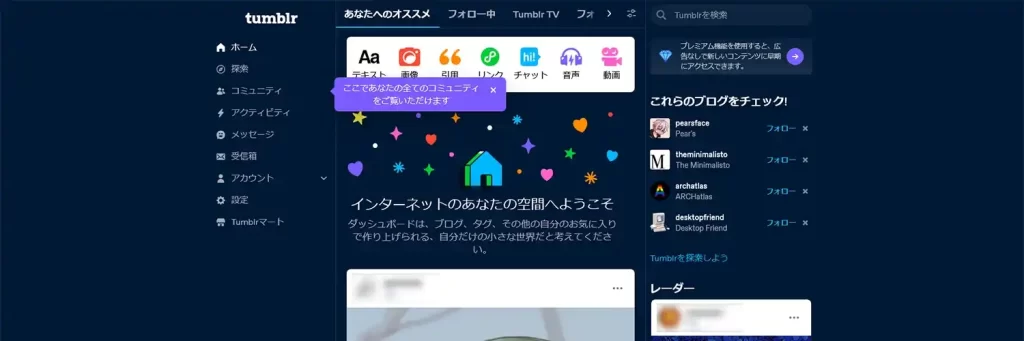
Tumblrのダッシュボードが表示されます。入力したメールアドレス宛に、認証メールが送られますのでメールを確認します。
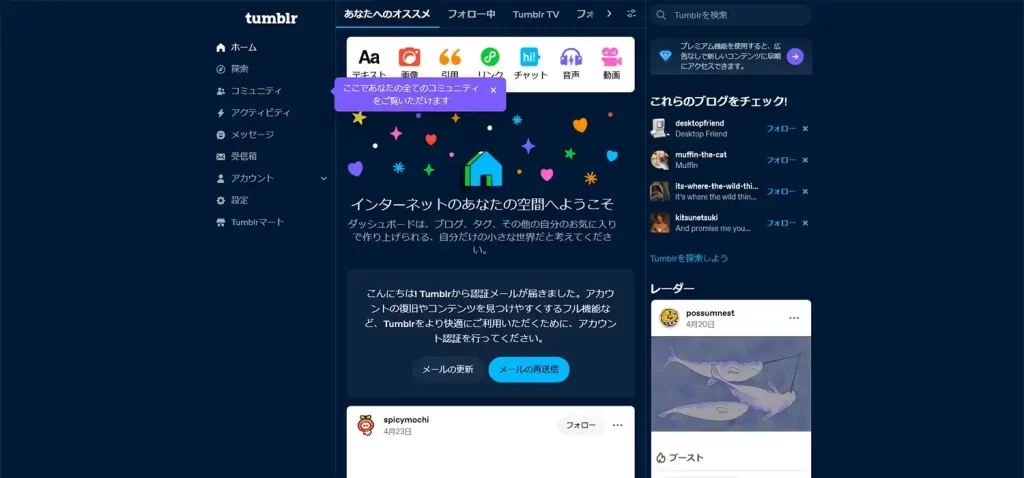
届いたメール文中の「はい、そうです!」をクリックし認証を行います。
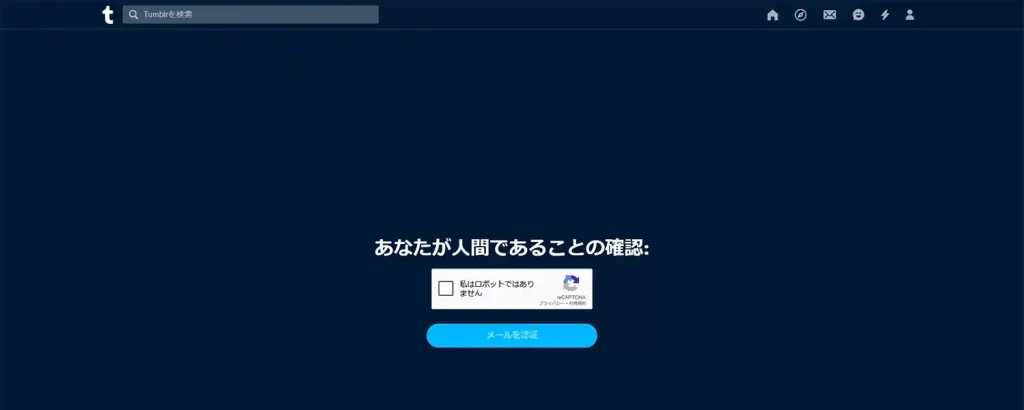
あなたが人間であることの確認という画面が表示されます。
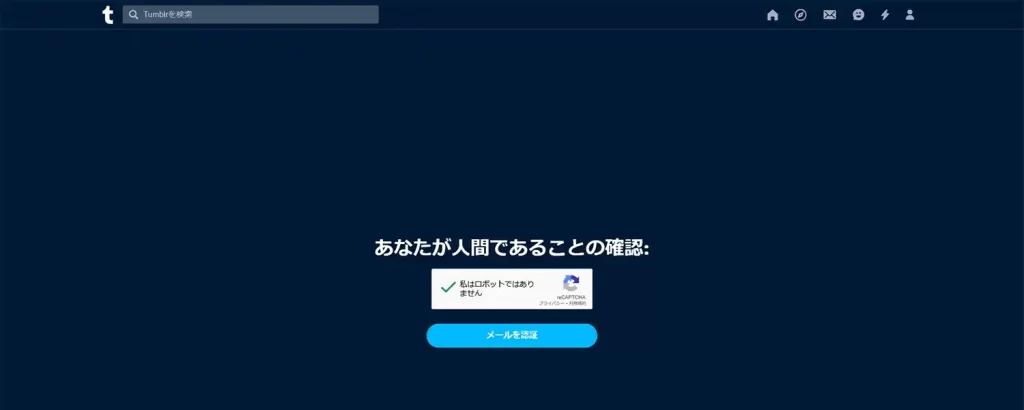
認証をチェックし「メールを認証」をクリックします。
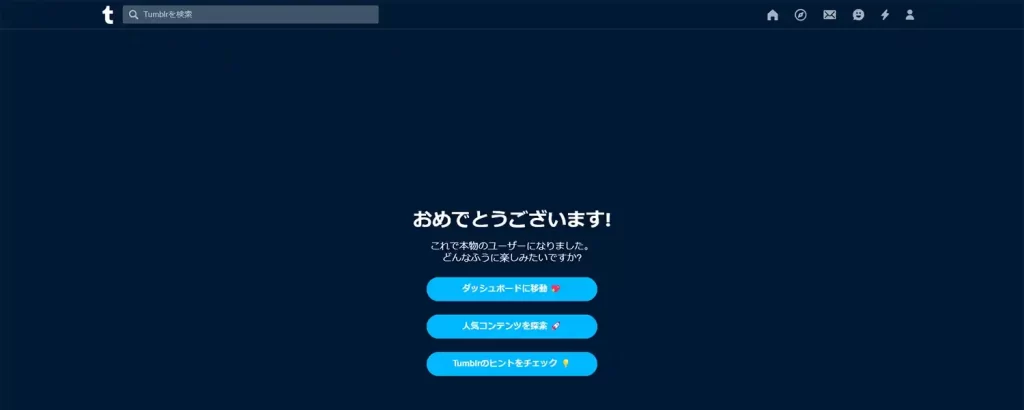
おめでとうございます!という画面が表示されます。「ダッシュボードに移動」をクリックします。
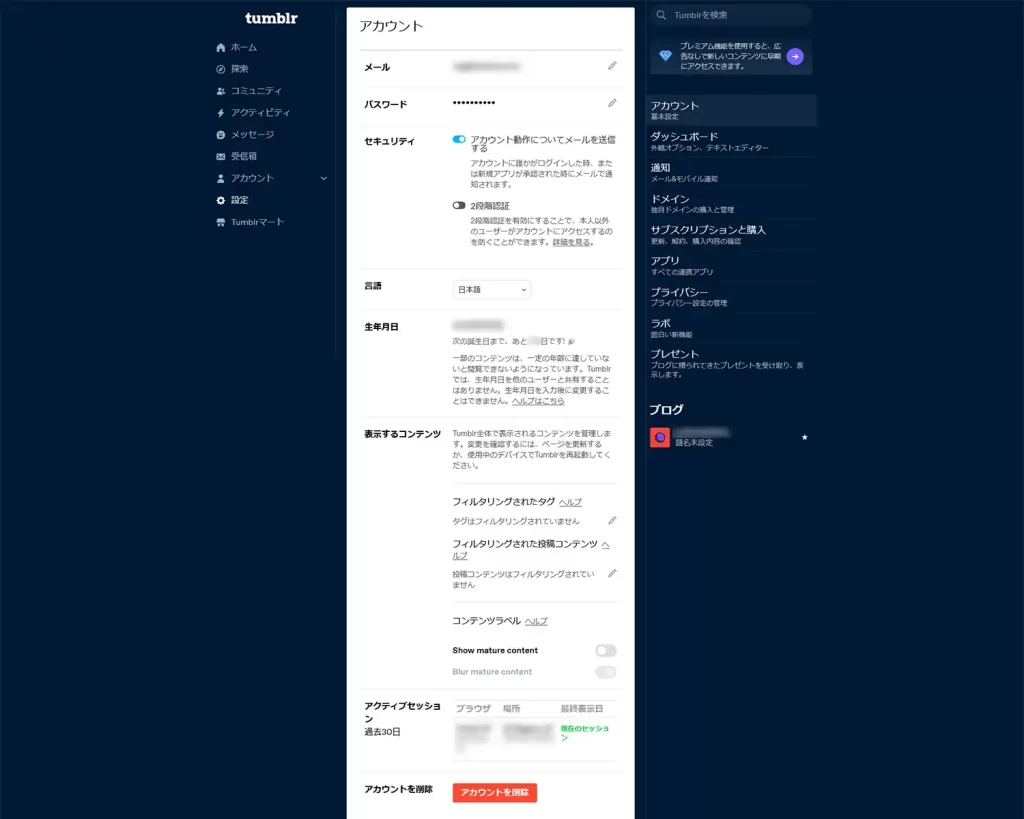
画面左側メニュー内のアカウントをクリックします。
アカウント情報が表示されます。一応、アカウントを確認のために見てみてください。変更したいことがあれば変更します。
これでTumblrブログのアカウント作成手順の説明は終了となります。
忍者ブログ(忍者ツールズ)の開設手順
※登録するためのメールアドレスを持っている前提で説明しています。
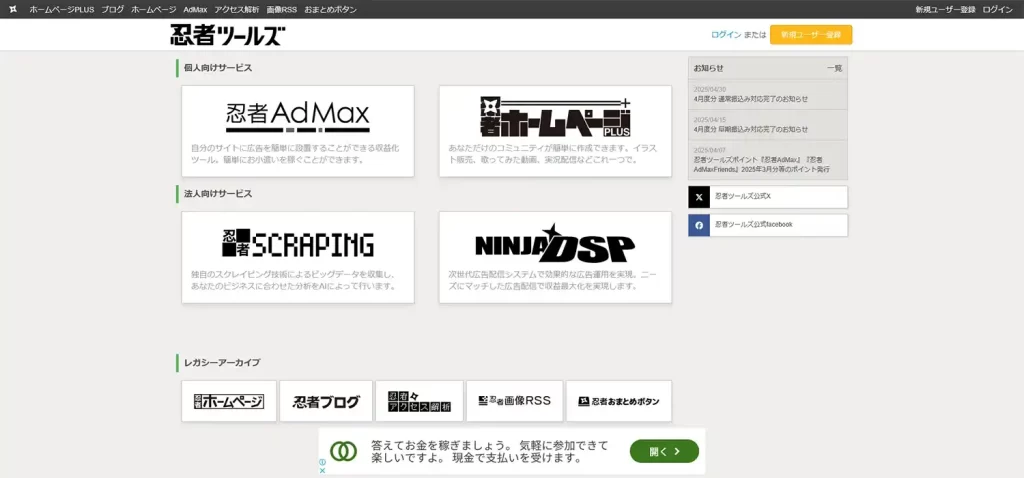
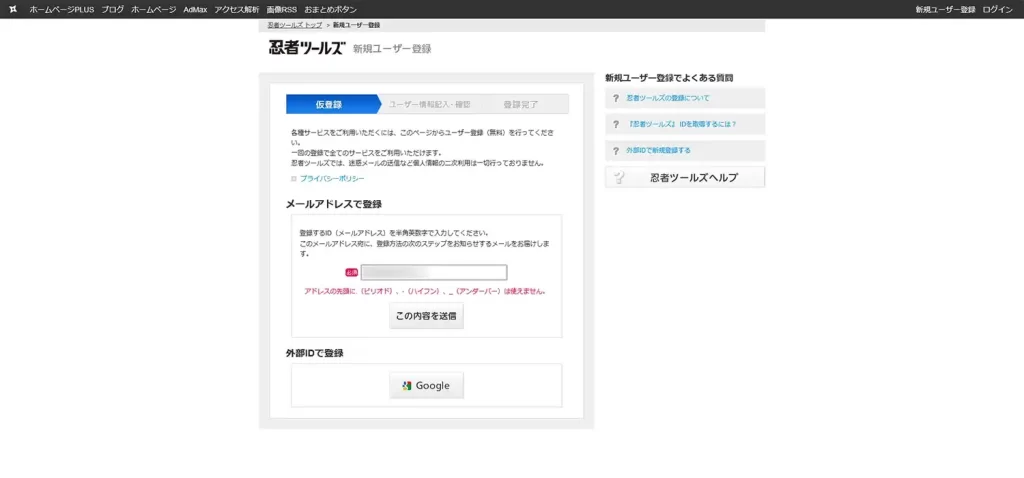
忍者ツールズ公式サイトを開き【新規ユーザー登録】をクリックします。忍者ツールズ新規ユーザー登録という画面が開きます。Googleのアカウントがあれば登録は簡単に終わらせることができます。ここでは、メールアドレスを登録する方法を説明していきます。メールアドレスで登録という項目にメールアドレスを入力します。
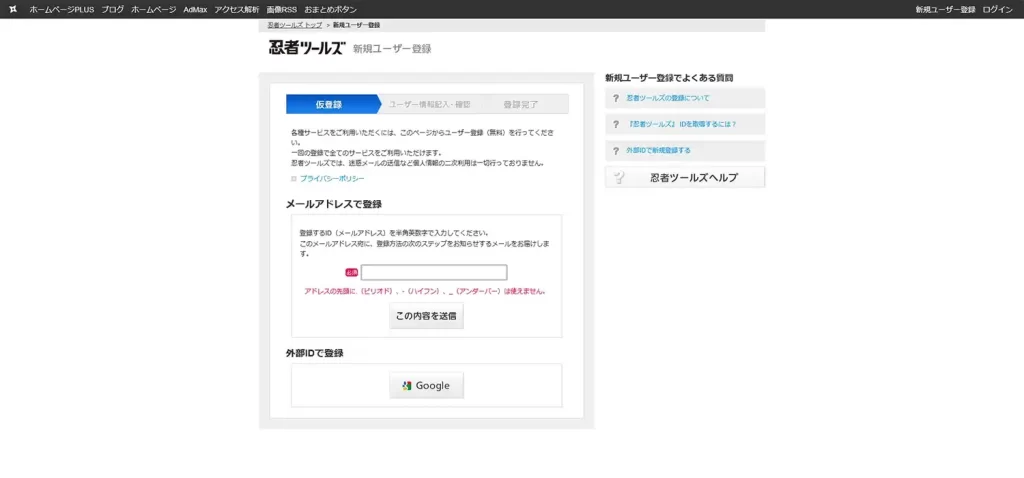
メールアドレスを入力したら、「この内容を送信」をクリックします。
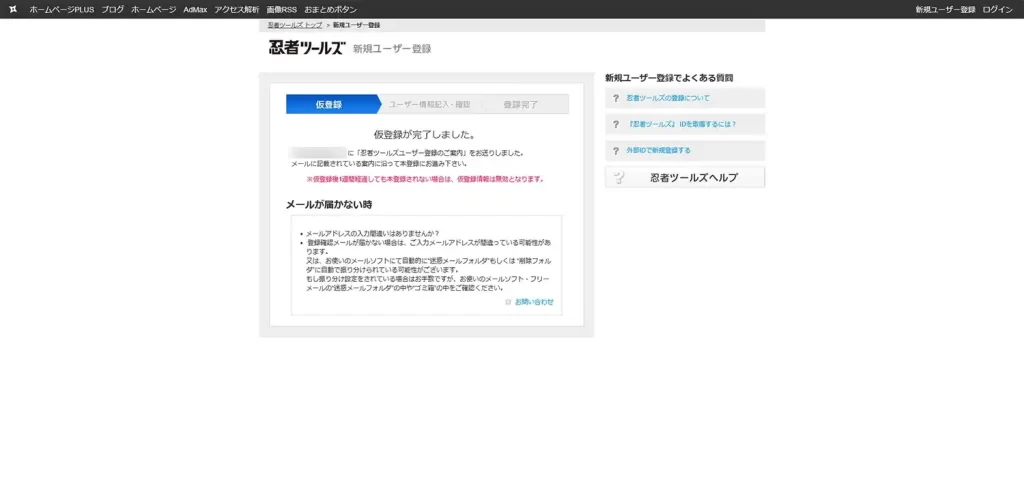
仮登録が完了しましたという画面が開きます。入力したメールアドレスに、本登録用URL記載のメールが届いていますのでメールを確認します。
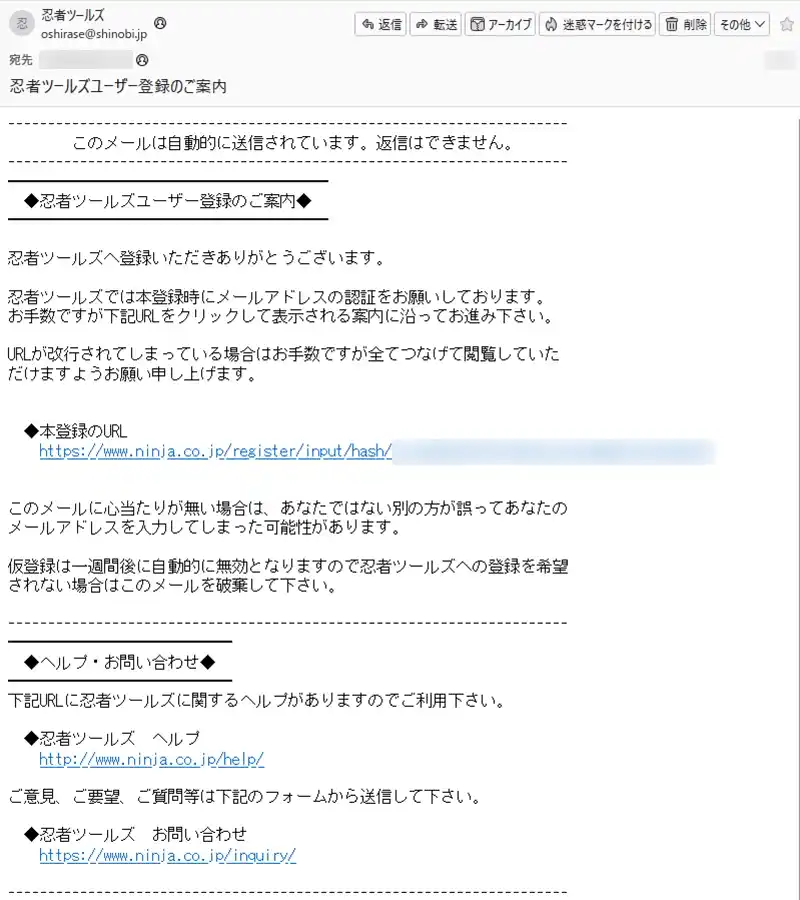
忍者ツールズユーザー登録のご案内というメールが届いています。メール文中にある、本登録URL https://www.ninja.co.jp/register/input/hash/~ をクリックします。
パスワード入力、メールマガジン購読の有無、画像認証、利用規約、個人情報の取扱いのチェックを行います。
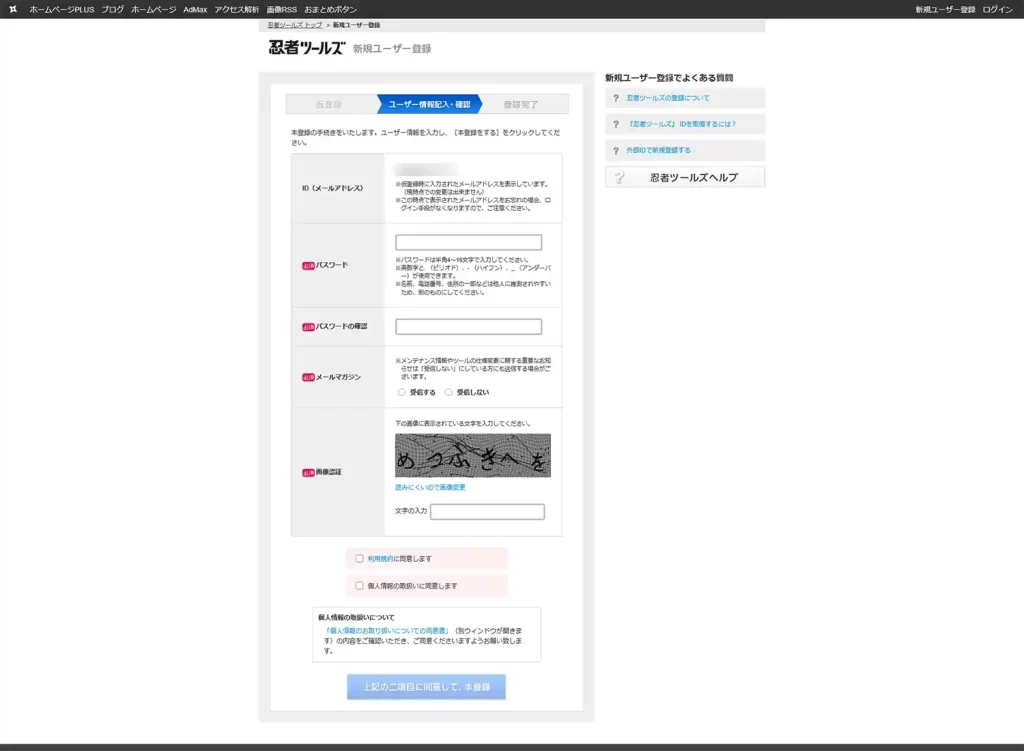
入力すると下記の画面のようになります。利用規約、個人情報の取扱いは見なくても登録はできますが一読しましょう。すべての入力が、及びチェックを終えたら、「上記の二項目に同意して、本登録」をクリックします。
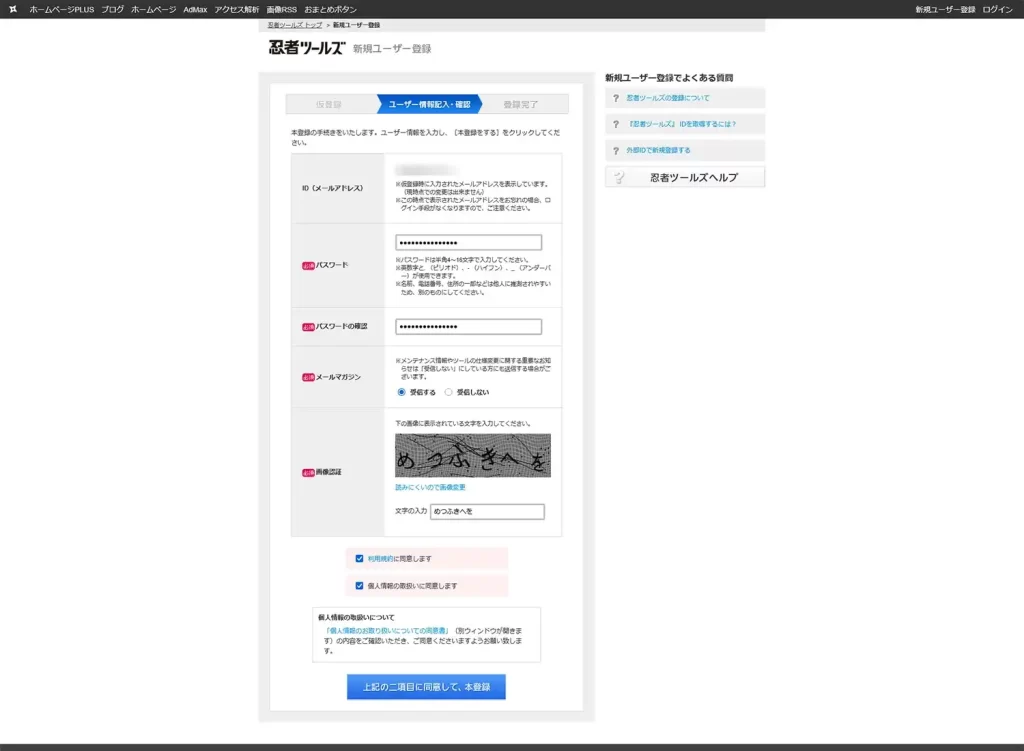
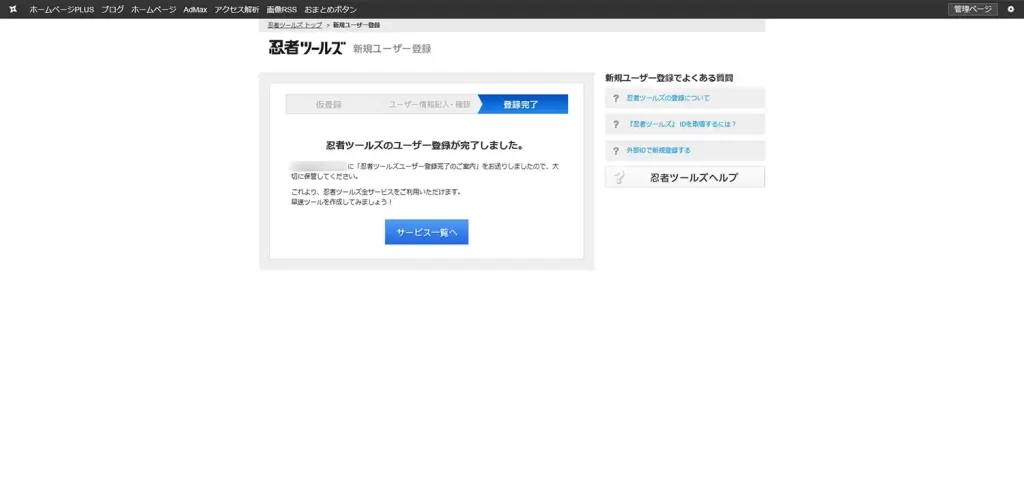
忍者ツールズのユーザー登録が完了しましたという画面が開きます。登録したメールアドレス宛に案内メールが届きます。
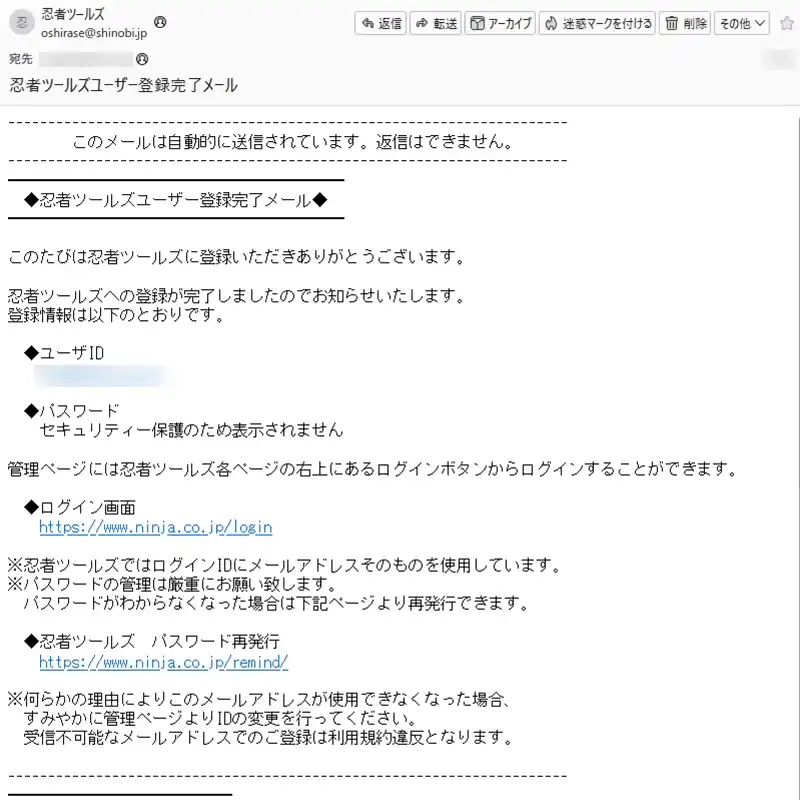
下記のような登録完了メールが届きます。
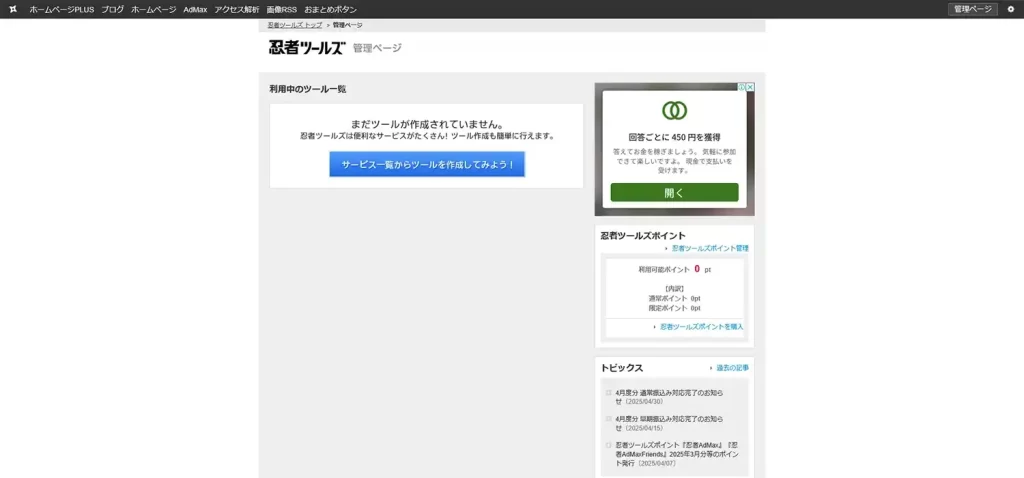
利用中の忍者ツールズ一覧という画面が開いています。忍者ツールズの登録を完了したので、忍者ブログの開設を行います。ここでは、「サービス一覧からツールを作成してみよう!」をクリックします。
サービスを追加という画面が開きます。忍者ツールズは、忍者ブログ以外にホームページを作成用のディスクも用意されています。忍者ツールズとは、忍者ブログ、ホームページ、アクセス解析、忍者広告、ソーシャルボタン、画像RSSのツールが使用できる集合体ということになります。忍者ブログを開設するので、ここでは「忍者ブログ」をクリックします。

忍者ブログ作成という画面が開きます。忍者ツールズでは複数の忍者ブログを開設することができます。それぞれのブログを管理するためには、識別用の名前が必要になります。ツールの名前は、この識別名に当たりますので、あなたの分かりやすい名前を付けてください。
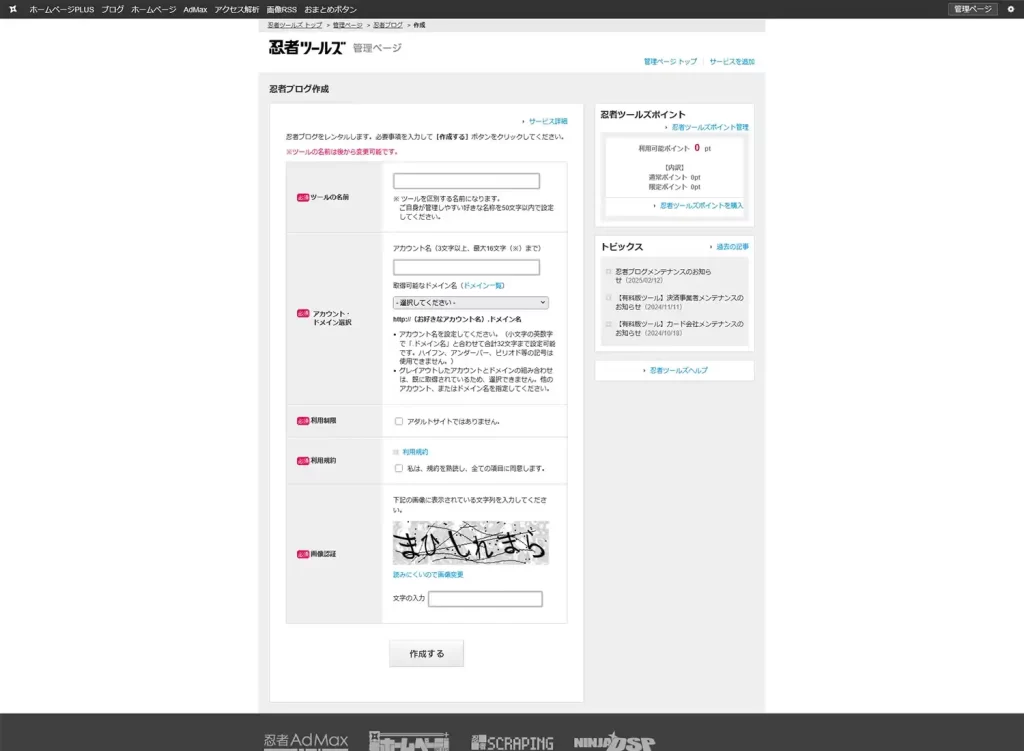
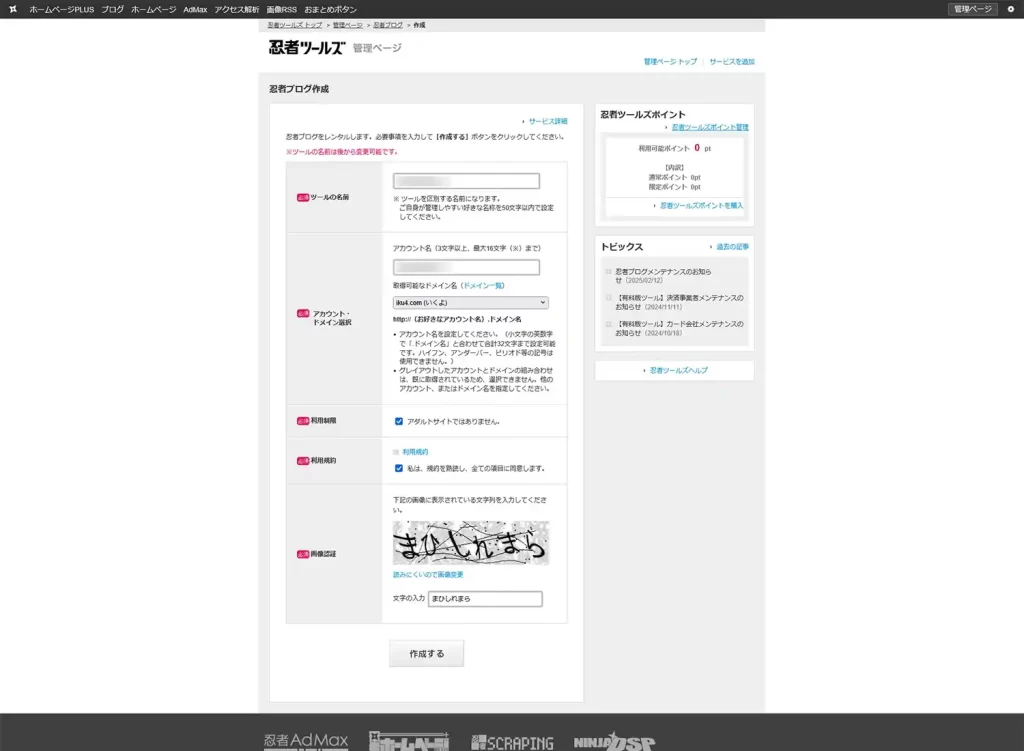
アカウント・ドメイン選択の項目は、アカウント名は、あなたのブログURLをの一部となります。ブログURLはサブドメイン形式でhttps://アカウント名.ドメイン名となります。ドメイン名は選択することができるので、好みのものを選択しましょう。利用制限(アダルトサイトではない)、利用規約にチェックし、画像認証を入力します。入力を終えたら、「作成する」をクリックします。
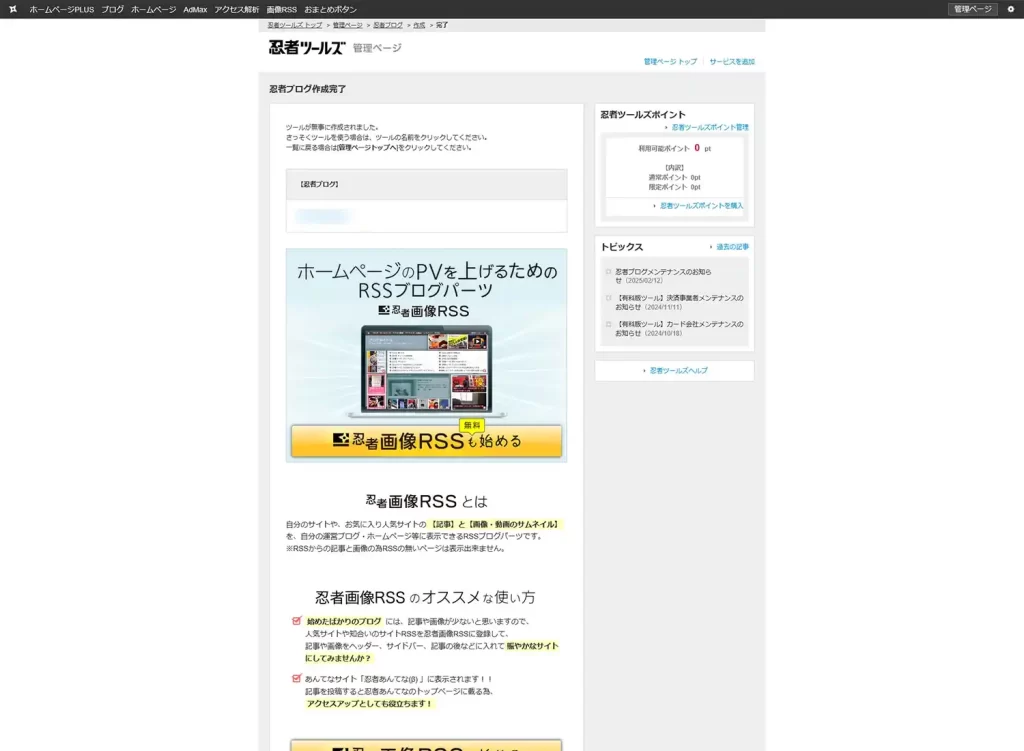
忍者ブログ作成完了という画面が表示されます。忍者ブログと表示している下に、あなたが作成したツール名が表示されています。画面の右上に「管理ページトップ」とURLリンクをクリックします。
忍者ツールズ管理ページという画面が表示されます。ここに、先ほど作成した忍者ブログ(ツール名)が表示されます。
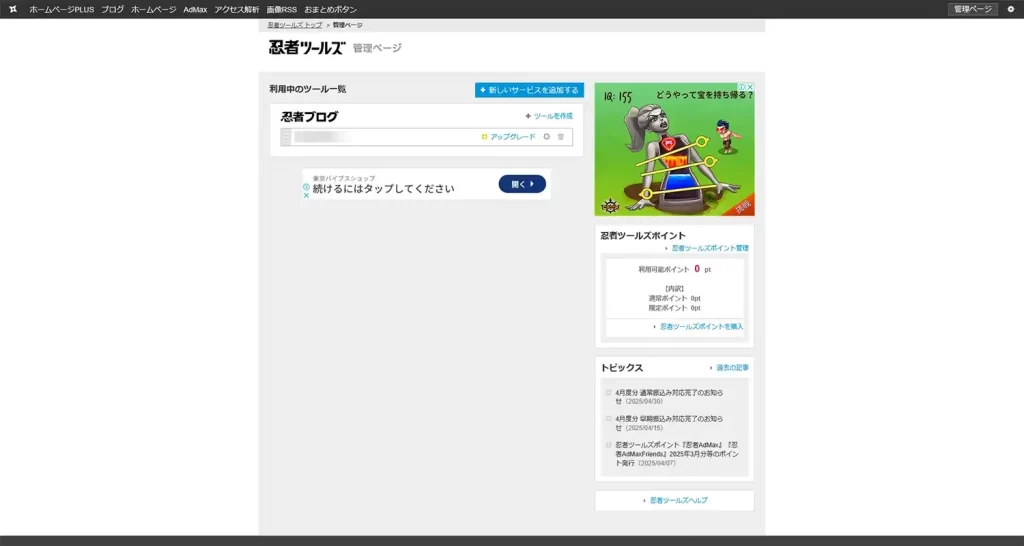
表示されているツール名をクリックすると、作成した忍者ブログのインフォメーションが表示されます。
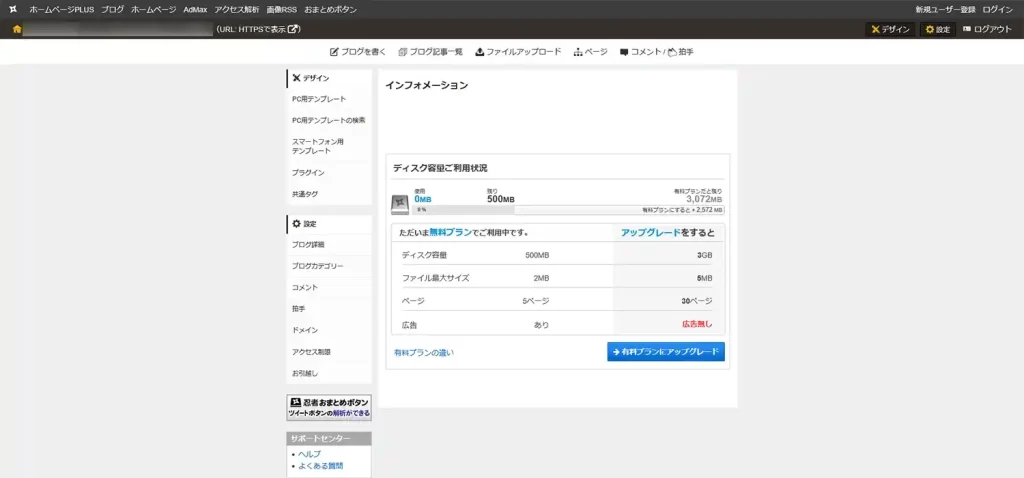
これで忍者ブログ(忍者ツールズ)のアカウント作成手順の説明は終了となります。忍者ツールズは、ブログ、ホームページ、アクセス解析、広告、ソーシャルボタン、画像RSSと色々ツールがある老舗のWEBサービス会社になります。ブログ特化のサービスを提供するところが多いなか、忍者ツールズは複合サービスを提供している面白いところのひとつです。
note(ノート)の開設手順
※登録するためのメールアドレスを持っている前提で説明しています。
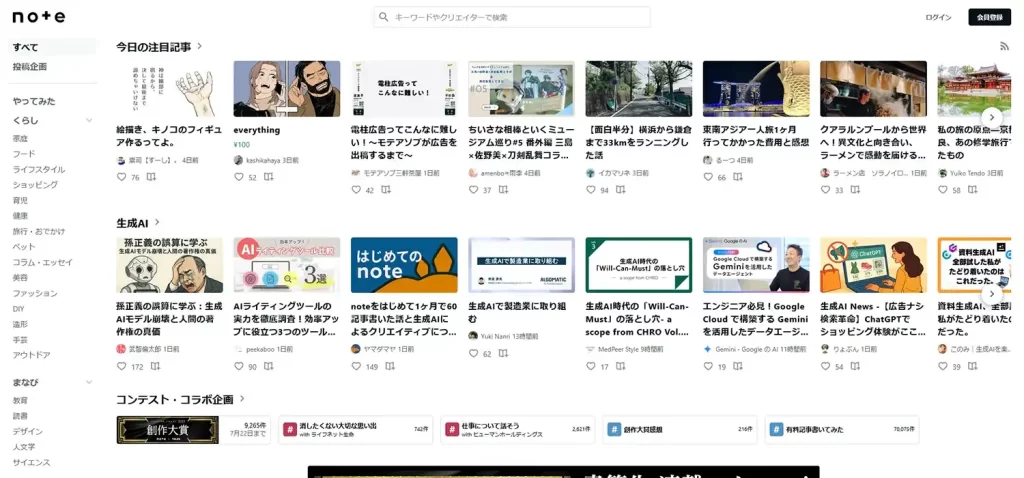
note公式サイトを開き【会員登録】をクリックします。noteにとうこそ!という画面が開きます。Google、X(旧Twitter)、Appleのアカウントがあれば登録は簡単に終わらせることができます。ここでは、メールアドレスを登録する方法を説明していきます。「メールで登録」をクリックします。
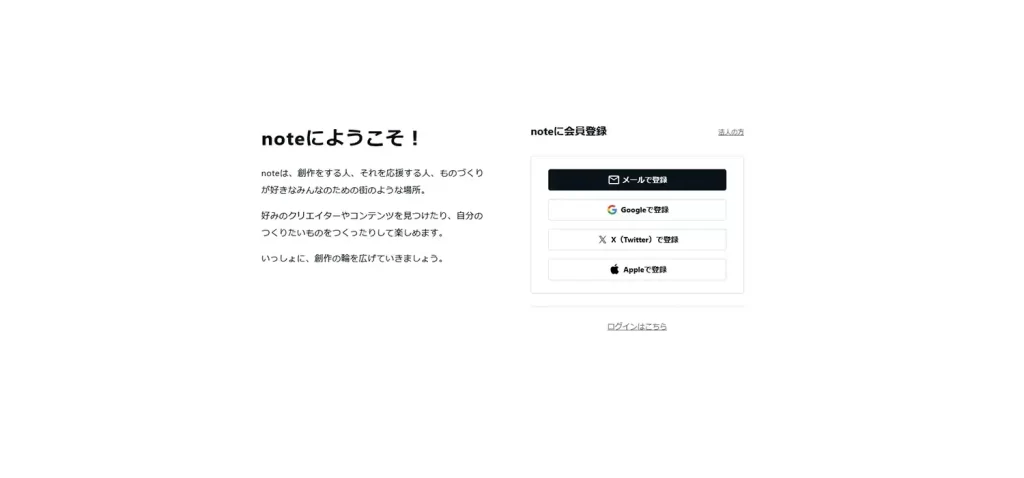
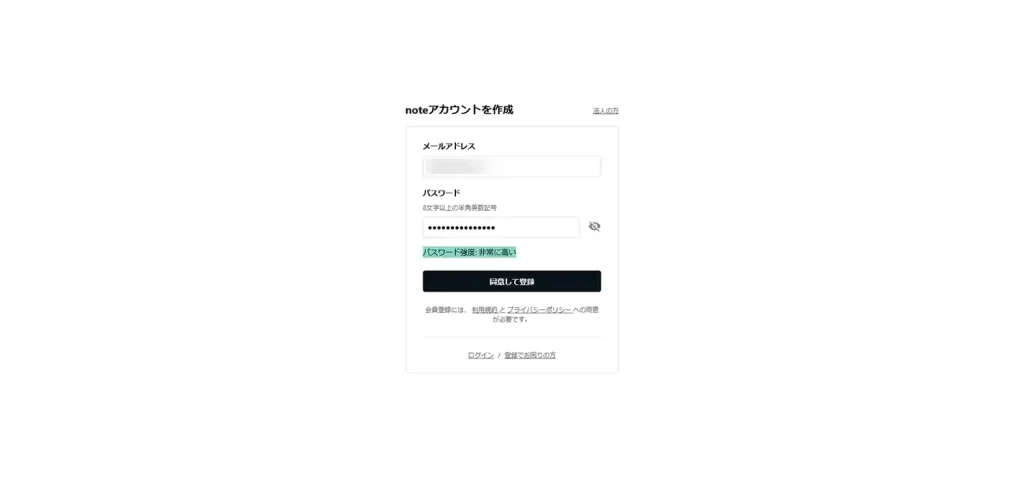
noteアカウントを作成という画面が開きます。
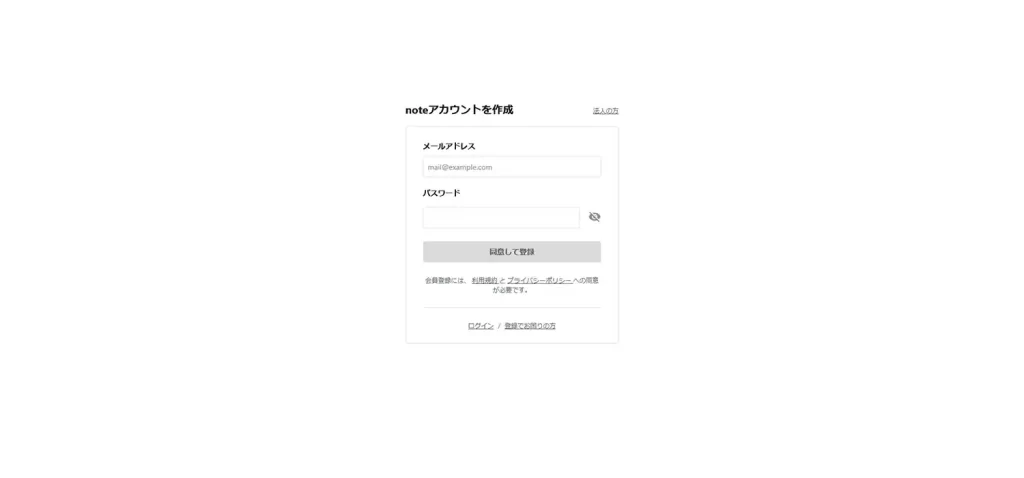
メールアドレスとパスワードを入力し「同意して登録」をクリックします。利用規約とプライバシーポリシーは見なくても登録できますが、一読しておきましょう。
あなたのIDと名前を設定しましょうという画面が開きます。
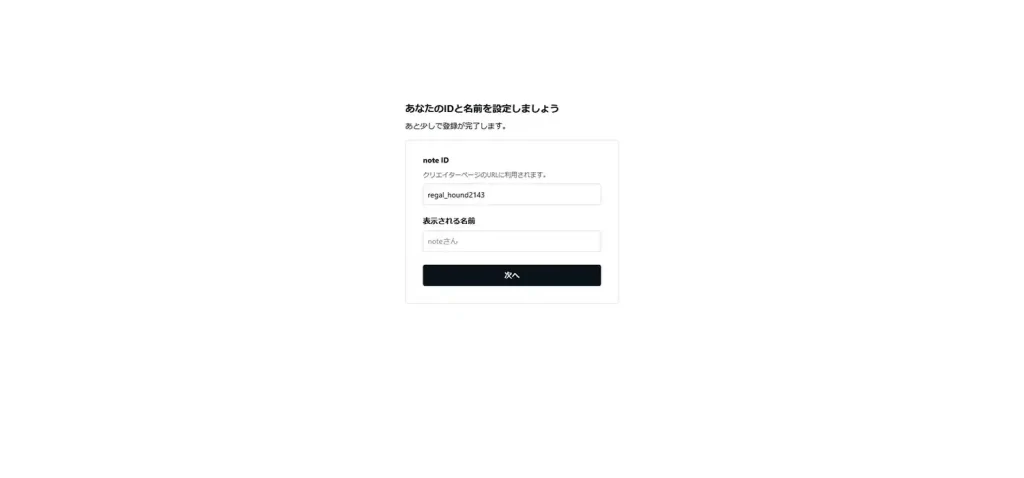
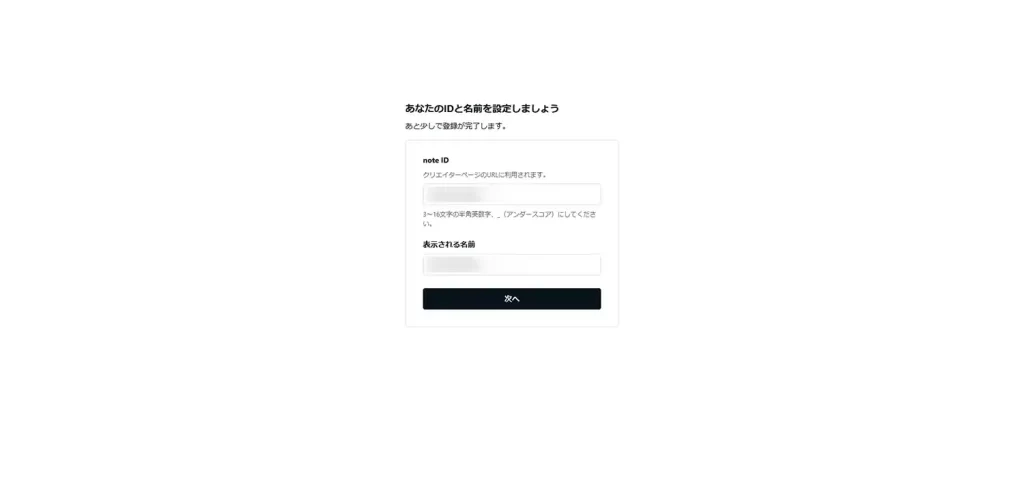
note IDと表示される名前を入力します。note IDはあなたのブログのURLになります。ブログのURLは https://note.com/note ID という形式になります。表示される名前は、あなたのブログに表示される名前になります。
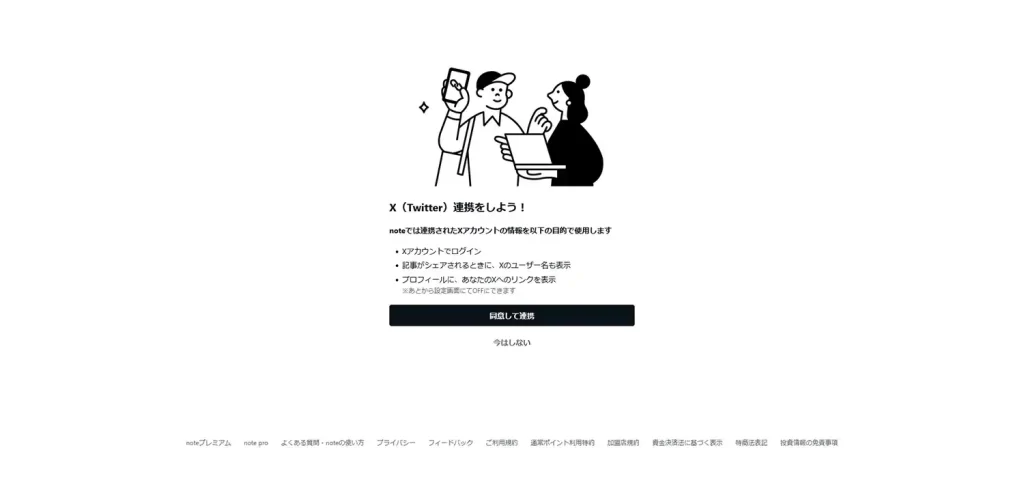
X(旧Twitter)と連携をしよう!という画面が開きます。後で連携できるので、「今はしない」をクリックします。
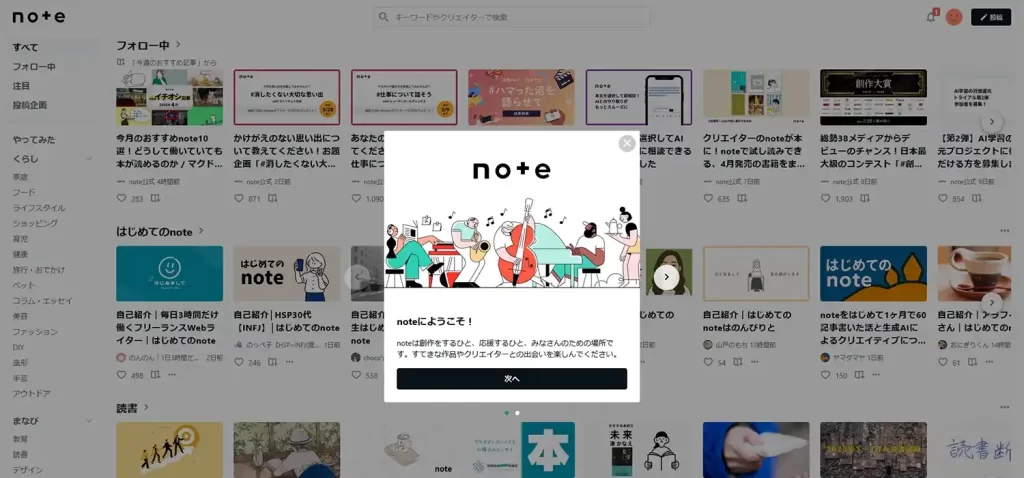
noteにようこそ!という画面が開きます。「次へ」をクリックし進めるか、中央に表示されている画面の右上に✕ボタンがあるので、これをクリックし画面を閉じます。
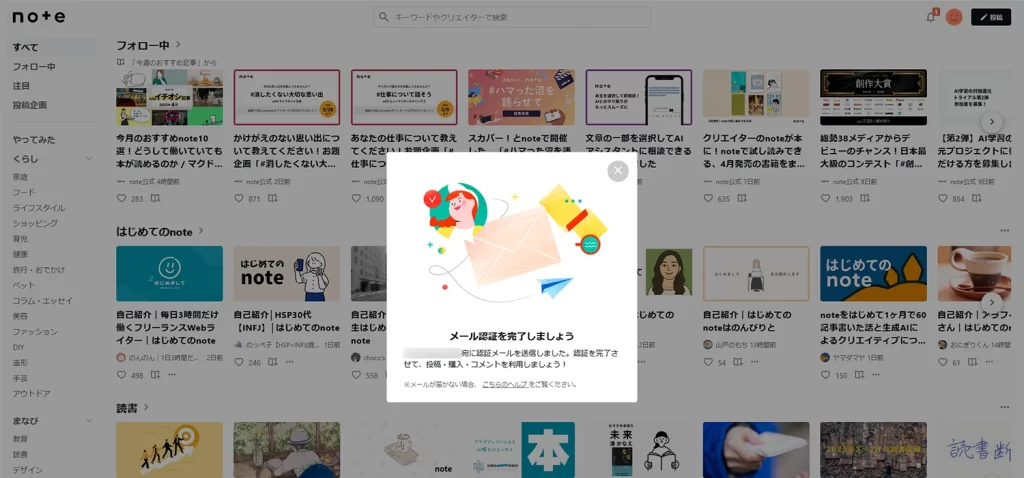
メール認証を完了しましょうという画面が開きます。
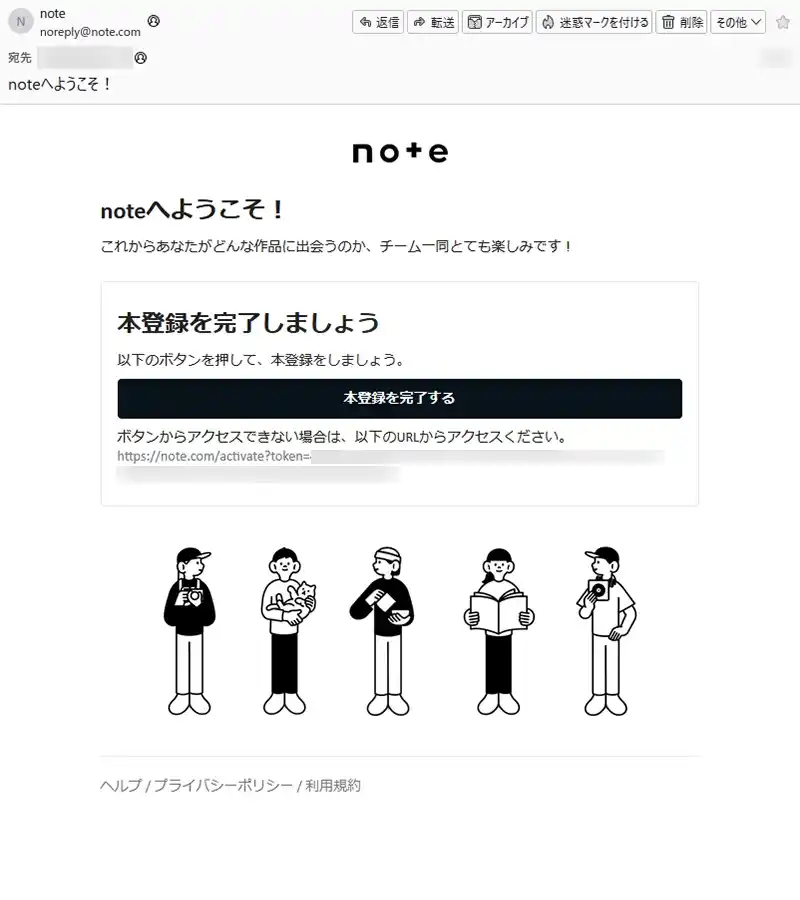
アカウントの本登録をするためのメールが、入力したメールアドレス宛に届いています。このメール文中の「本登録を完了する」をクリックします。
登録が完了する、右端に顔のアイコンが表示されている状態でnoteが開きます。設定は、この顔のアイコンをクリックするとメニューが表示されます。
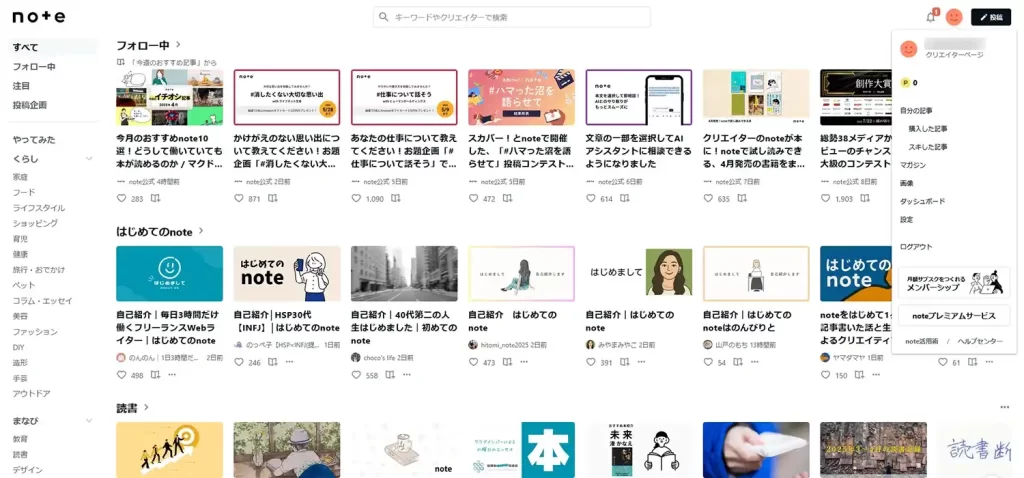
メニュー中の「設定」をクリックするとアカウントという画面が表示されます。この画面で表示名を変更したり、X(旧Twitter)の連携を行うことができます。
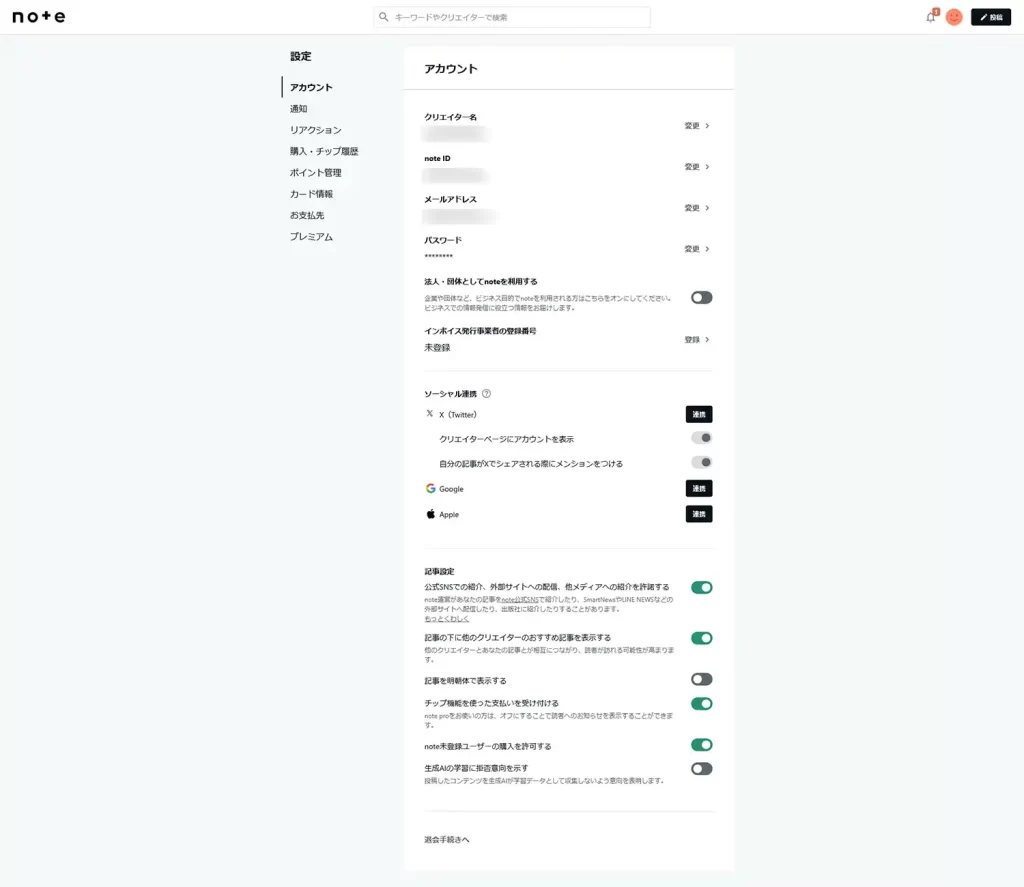
これでnoteのアカウント作成手順の説明は終了となります。noteはクリエイターが文章、写真、イラスト、音楽、映像を有料で投稿することができます。無料ブログで運用することはもちろん、有料化することもできるプラットフォームになります。
HatenaBlog(はてなブログ)の開設手順
※登録するためのメールアドレスを持っている前提で説明しています。
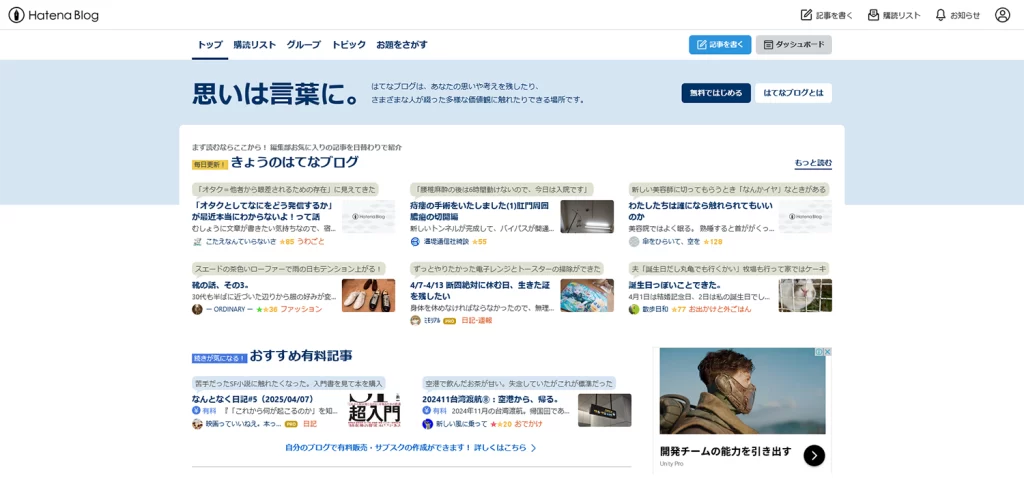
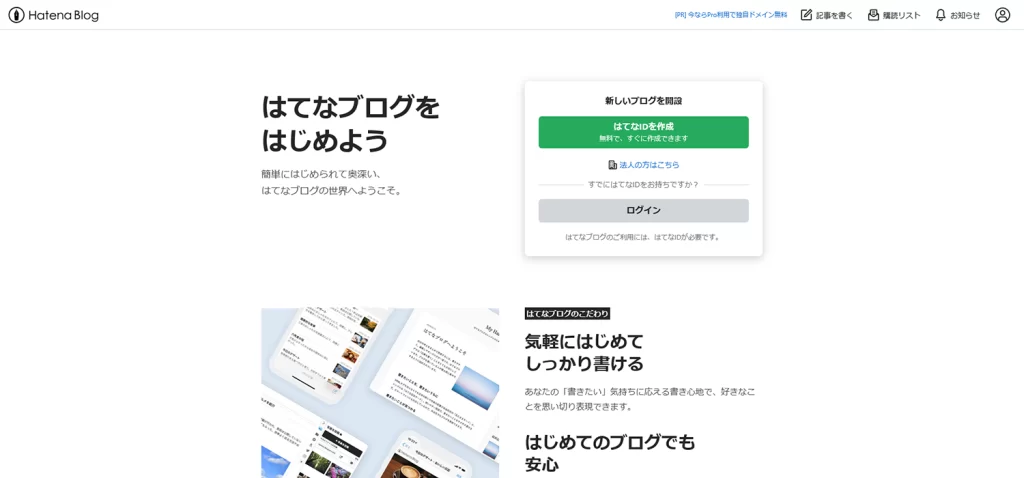
Hatena Blog公式サイトを開き【無料ではじめる】をクリックします。はてなブログをはじめようという画面が開きます。新しいブログを開設するために、「はてなIDを作成」をクリックします。
ユーザー登録の画面が開きます。ここでは、はてなID・パスワード・メールアドレスを入力します。はてなIDは自分で自由に決めることができます。ただ、他の人が既に使用しているIDは使用できないので注意願います。
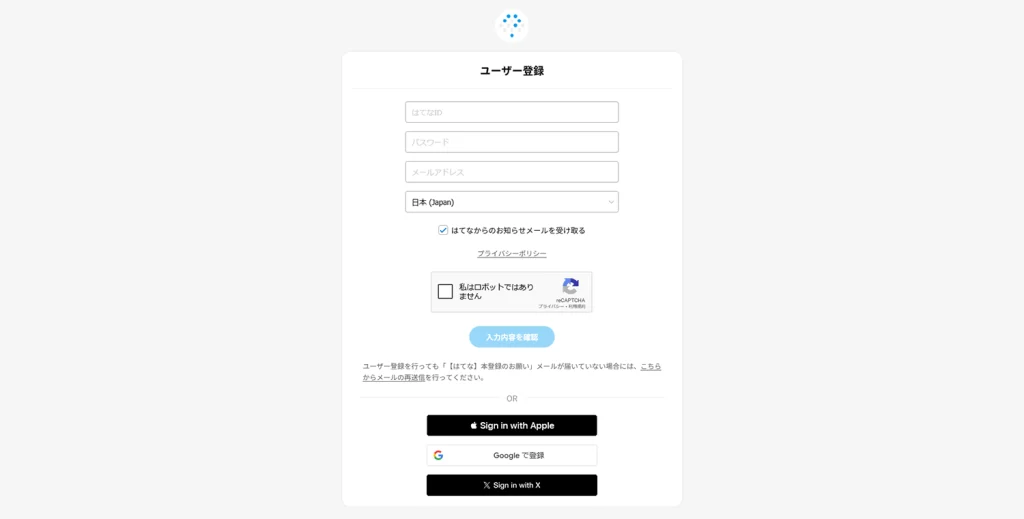
入力項目すべてを入力し終えたら、私はロボットではありませんをチェックし、「入力内容を確認」をクリックします。
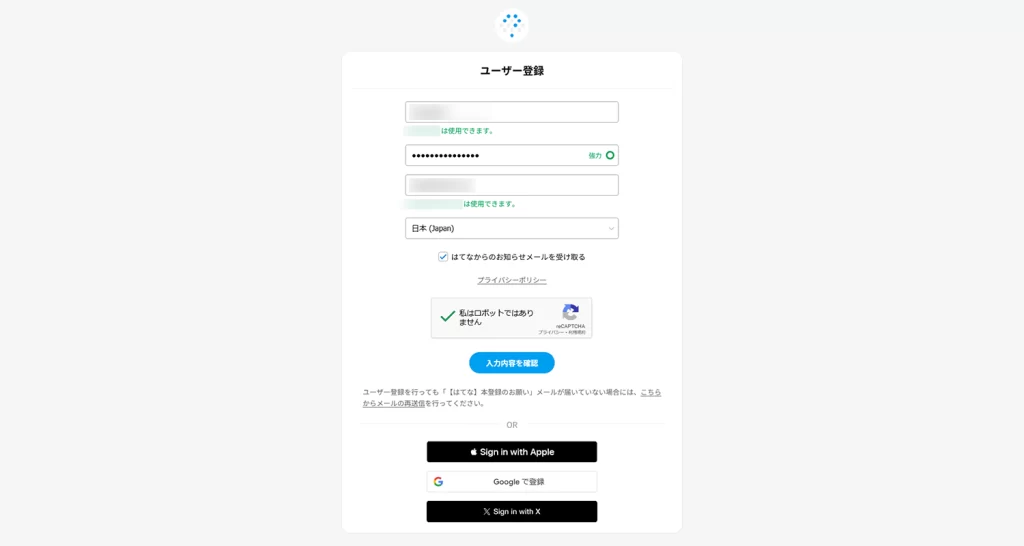
ユーザー登録確認の画面が開きます。はてなID・パスワード・メールアドレスを確認します。利用規約に同意するをチェックをし、成年であるか、親権者が同意するをチェックします。利用規約を一読しておきましょう。
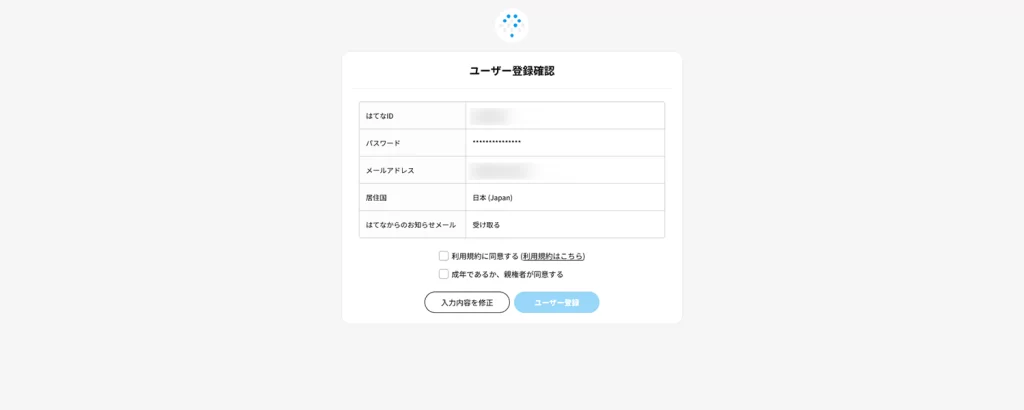
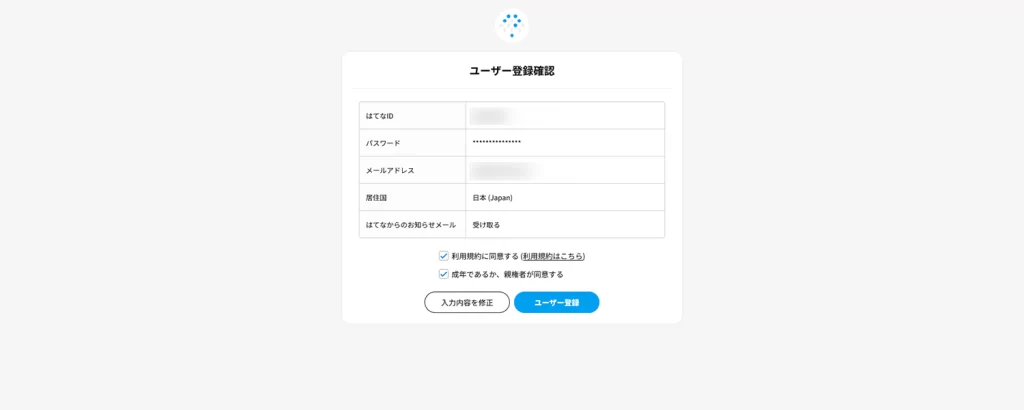
チェックする項目をクリックすると「ユーザー登録」がクリックできるようになります。問題がなければ、「ユーザー登録」をクリックします。
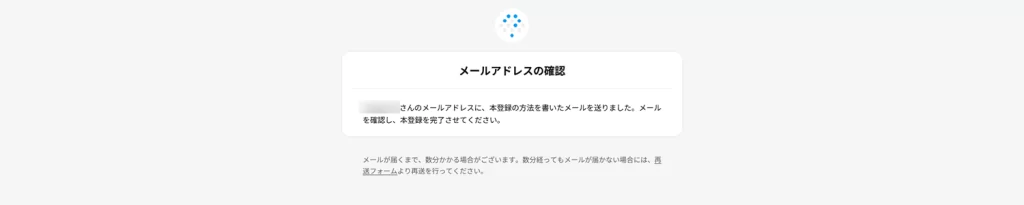
メールアドレスの確認という画面が開きます。入力したメールアドレス宛にメールが届きますので、これを確認します。
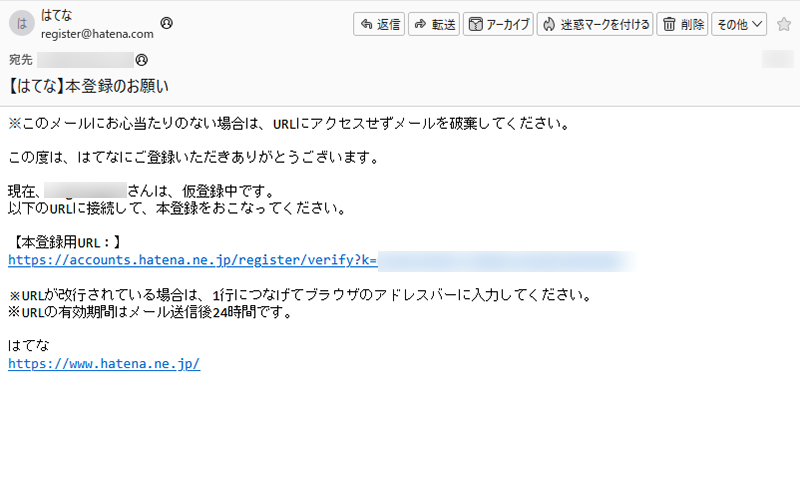
Hatenaから、アカウント登録用URL記載のメールが届きます。メール文中にある、https://accounts.hatena.ne.jp/register/verify?k=~ というURLをクリックします。
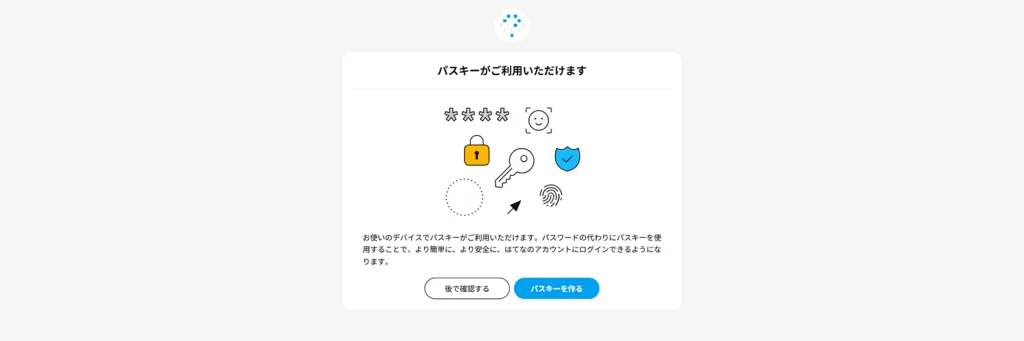
パスキーがご利用いただけますという画面が開きます。パスキーは登録しても、しなくても、アカウント登録可能ですのでお好みで構いません。私は登録しませんでしたので、「後で確認する」をクリックしました。
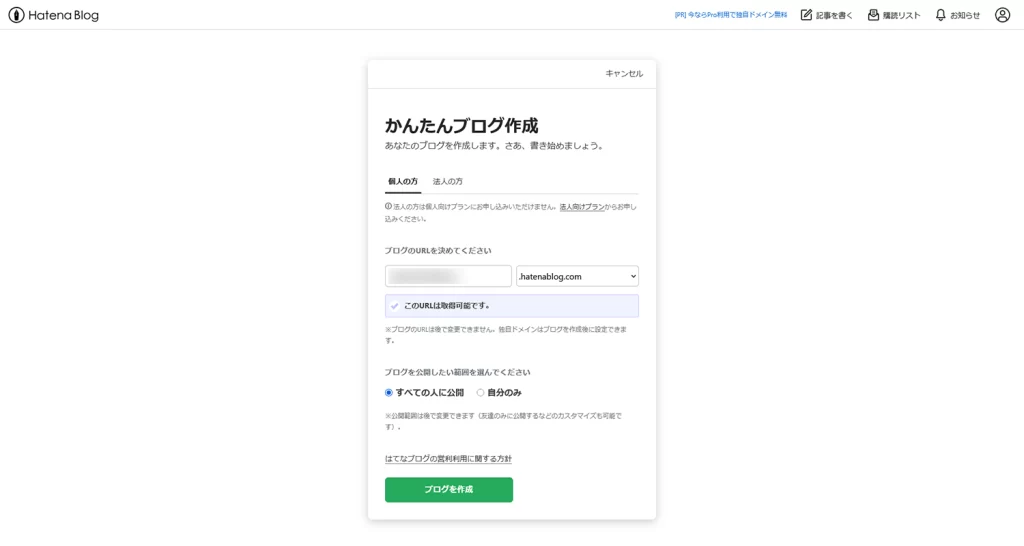
かんたんブログ作成という画面が開きます。ブログのURLを決めるため、希望の文字を入力してください。URLはサブドメインの名前になり、hatenablog.comの部分は他の候補もあるので選ぶことができあます。既に誰かに登録されている場合は調整してください。
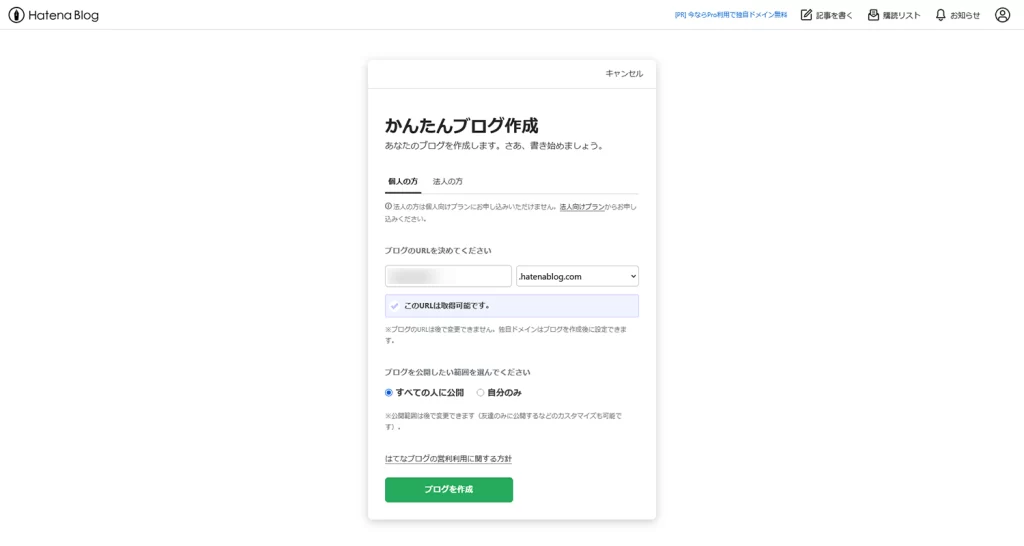
ブログの公開範囲を選ぶことができます。自分だけ見れるコッソリ運用派の方は、自分のみを選びます。また、営利目的の場合は、はてなブログの営利利用に関する方針を一読しましょう。良ければ、「ブログを作成」をクリックします。
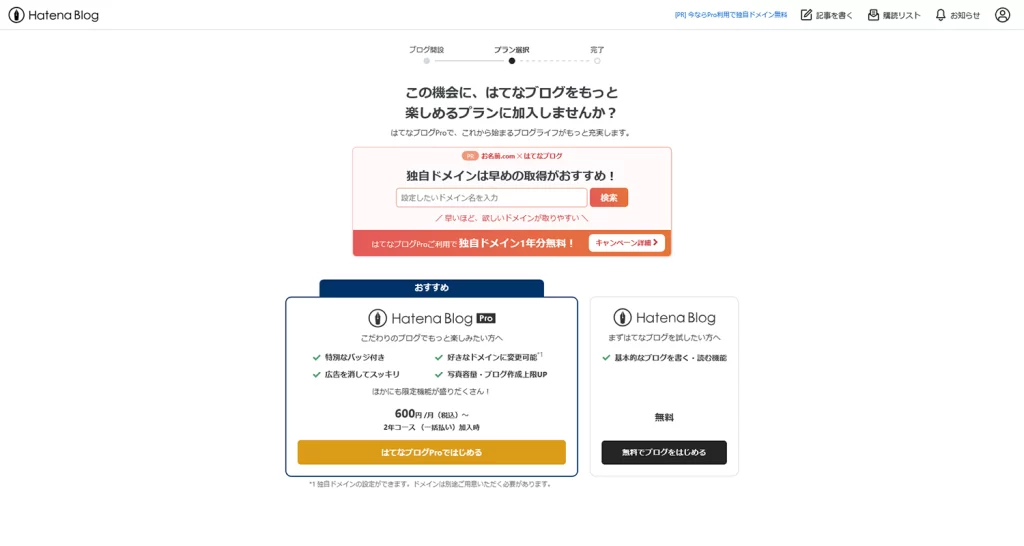
はてなブログのプランを選ぶ画面が表示されます。有料をおすすめしてきますが、無料でブログを開設したいので、「無料でブログをはじめる」をクリックします。
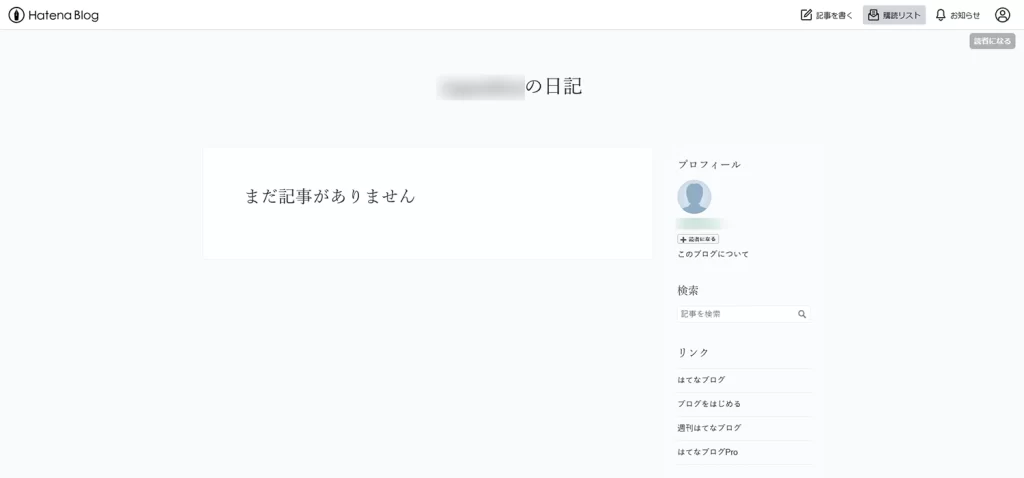
あなたが登録したHatena Blogの画面が開きます。アカウントの登録はこれで終わりですが、少しだけ初期設定の説明を続けます。ブログの名前とは変えたいですよね?という事で、上段の右端にあるアイコンが、あなたがログインしている状態を示しています。このアイコンをクリックします。
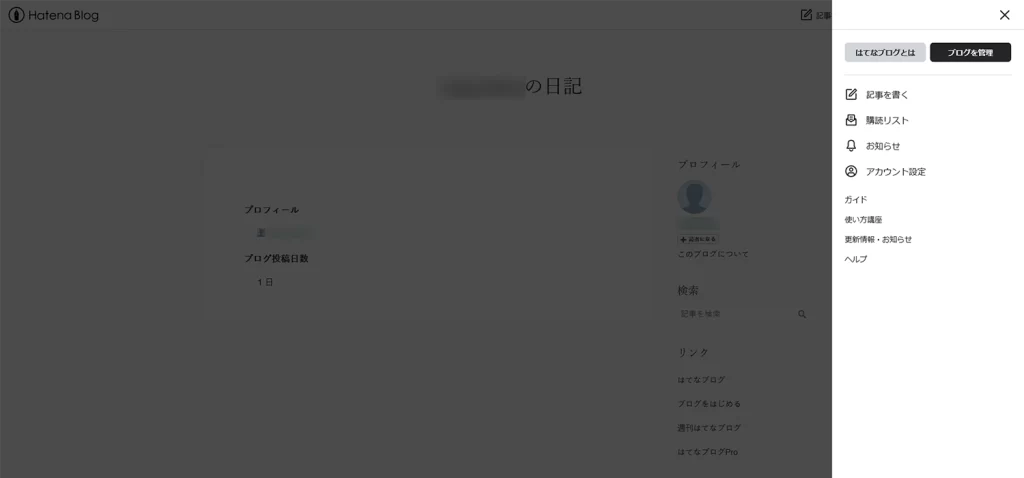
上段の右端にあるアイコンをクリックするとメニューが開きます。メニュー中のアカウント設定をクリックします。
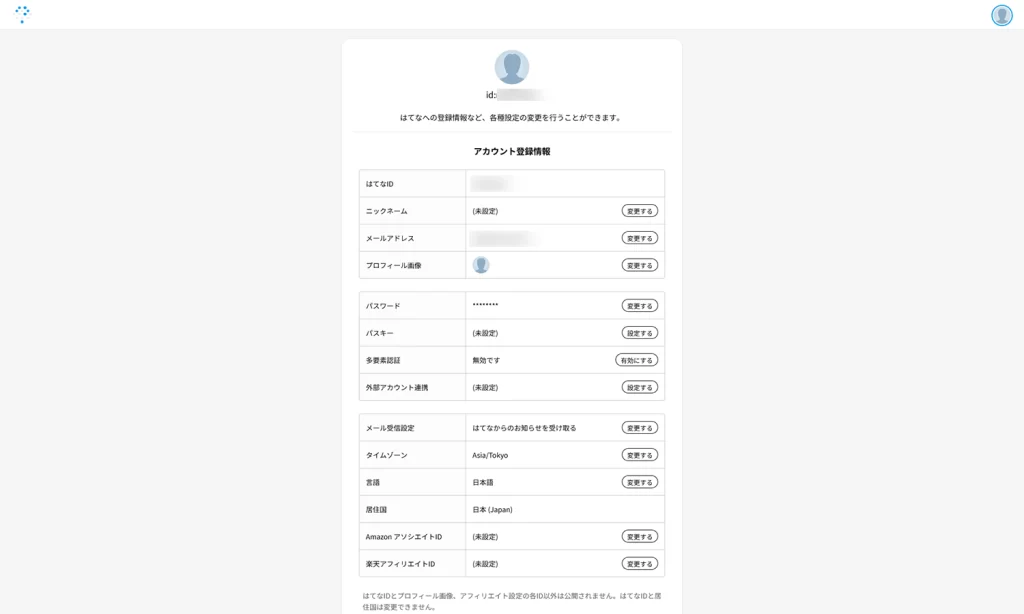
アカウントの設定画面が開きます。無くても問題はありませんが、ニックネームを付けることができます。変更する場合は、「変更する」をクリックします。
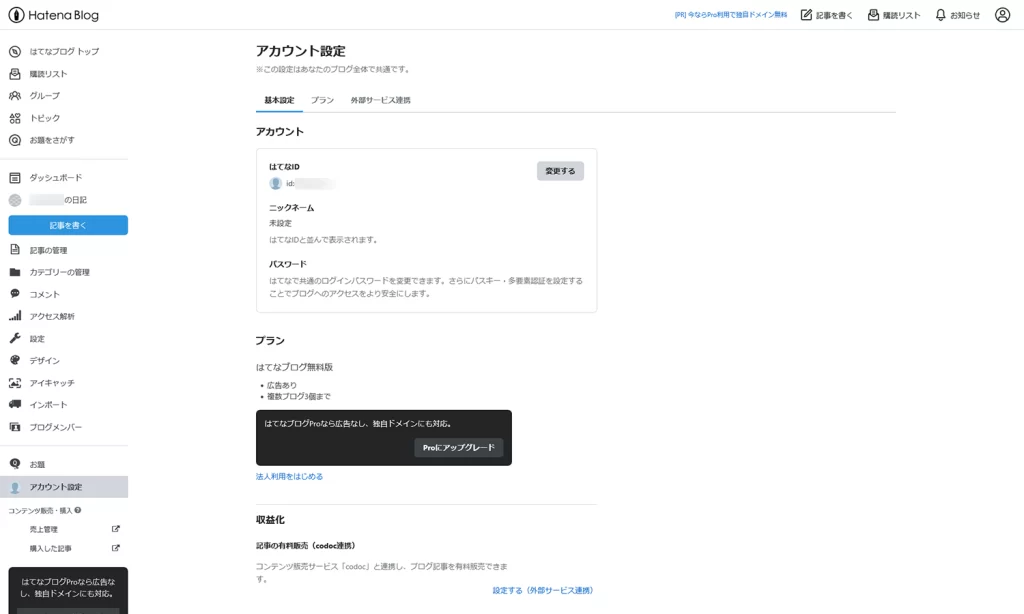
私はニックネームを付けずにいましたが、ニックネームを付ける場合は、この画面のニックネーム欄にある「変更する」をクリックします。また、営利利用をされる方は、AmazonアソシエイトID、楽天アフィリエイトIDをここで登録します。変更が終わったら、この画面を閉じます。
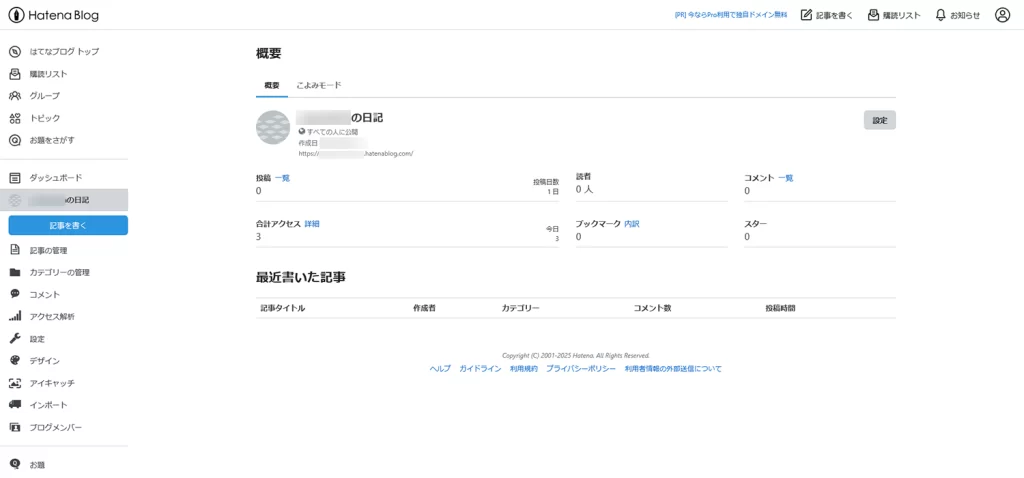
はてなブログのトップ画面が開きます。(あなたのブログの管理画面になります)ここで、左側のメニュー中にある「記事を書く」をクリックします。記事を書いていないので何もありませんが、~の日記と表記されている部分があると思います。表記されている右側に「設定」というボタンがあるので、これをクリックすることでブログの名前を変更することができます。
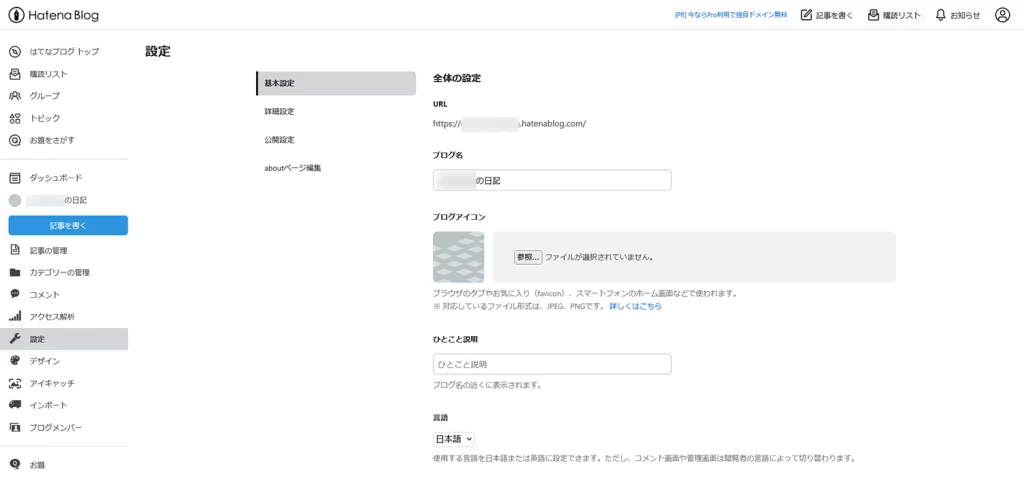
ブログの設定画面が開きます。ブログ名の項目が、あなたのブログの名前になります。また、アイコンや自分の一言説明も入力できるので設定しておきましょう。
これでHatena Blogのアカウント作成手順の説明は終了となります。営利目的で利用可能な無料ブログは多くありません。ブログを書いて、さらにお小遣い稼ぎができる、はてなブログで楽しいブログライフを始めましょう。
Blogger(ブロガー)の開設手順
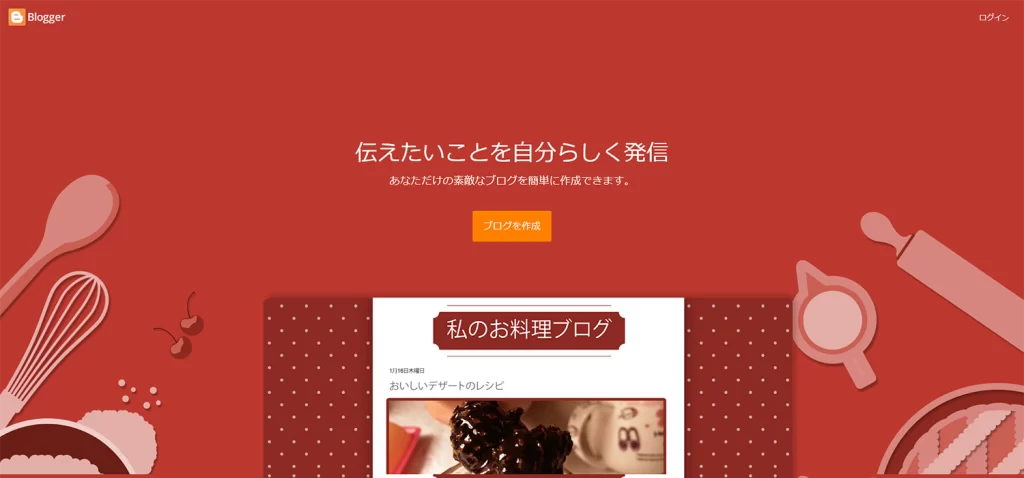
※登録するためのメールアドレスを持っている前提で説明しています。BloggerはGmail(Google)アドレスでの登録となります。Gmailアドレスを持っていない場合、ブログ用を別にしたい場合、事前にGmailアドレスを用意しておいてください。
Blogger公式サイトを開き【ブログを作成】をクリックします。Googleのアカウントログイン画面が開きます。Gmail以外の登録はできないので注意願います。
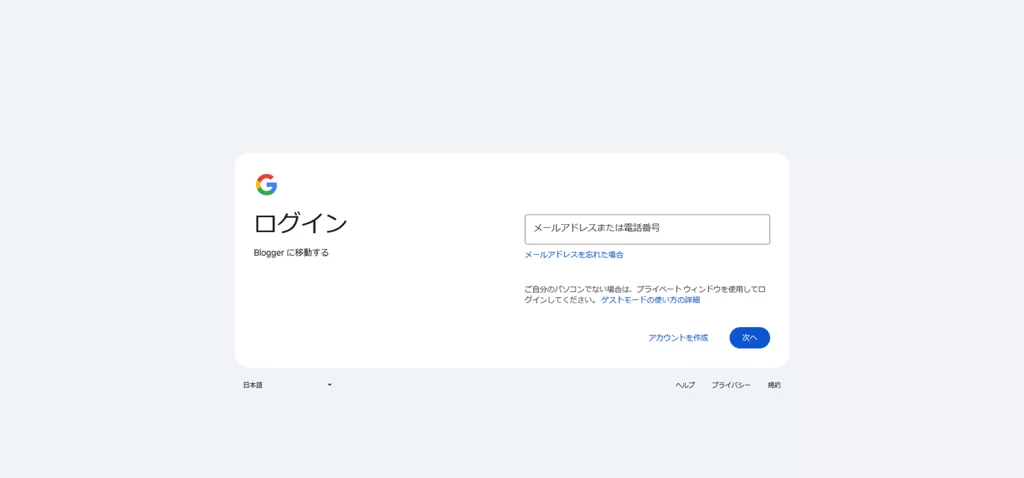
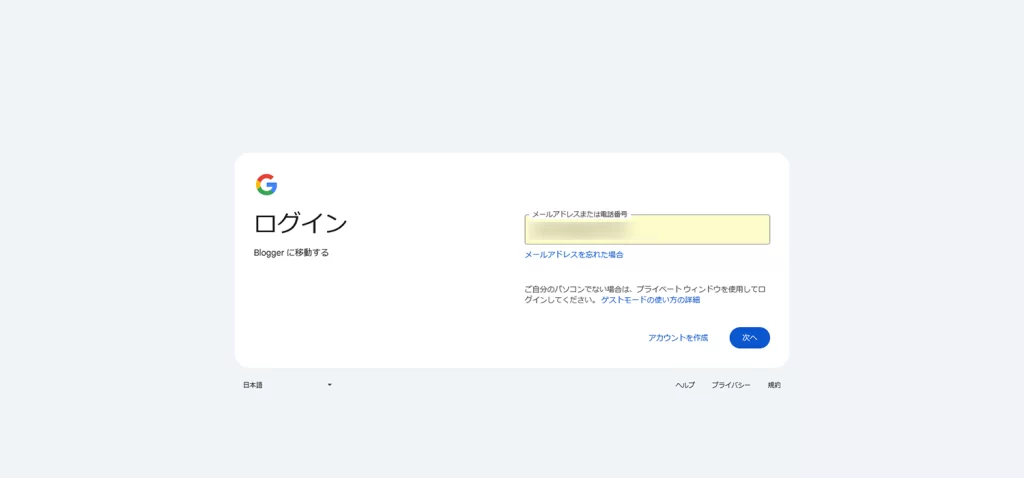
Gmailアドレスを入力し「次へ」をクリックします。
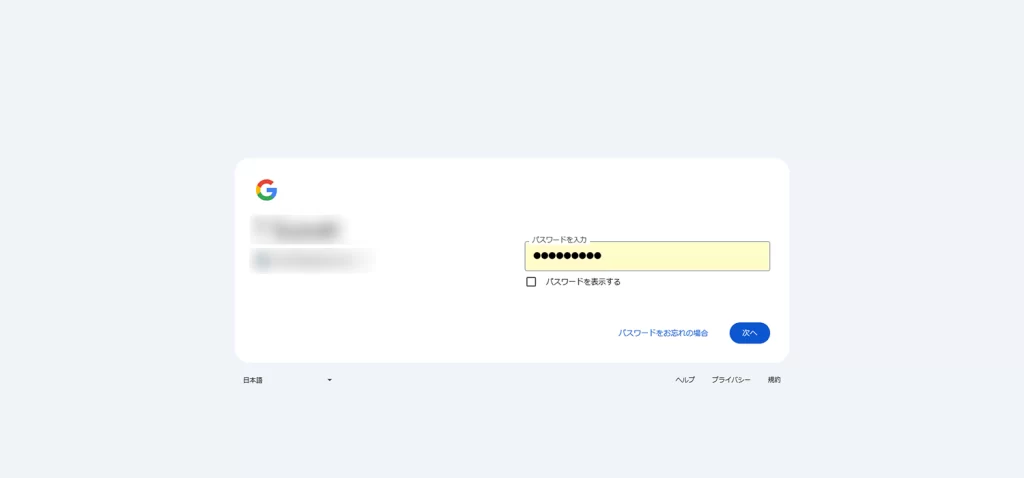
パスワードの入力を求められるので、パスワードを入力し「次へ」をクリックします。
ブログの名前を指定してくださいという画面が開きます。
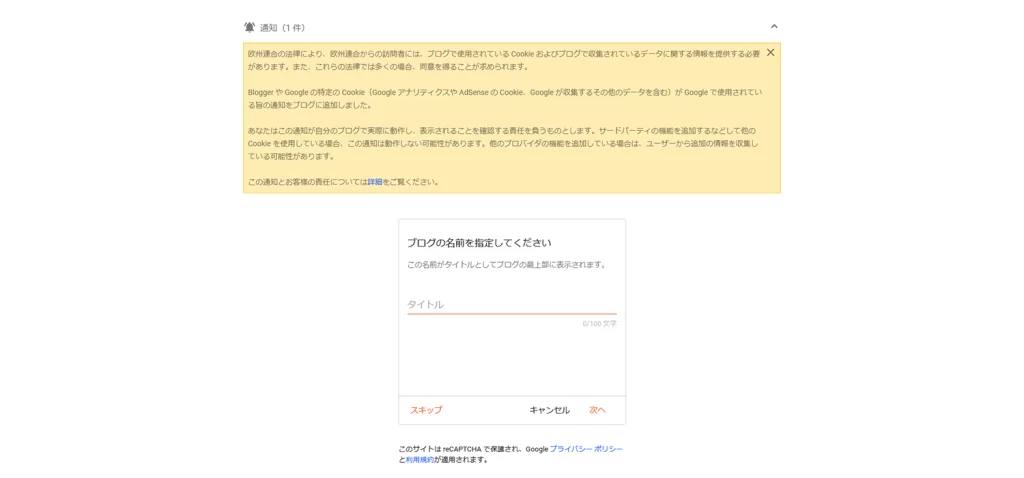
ブログの名前(ブログのタイトル)を入力します。好きなブログのタイトルを入力し「次へ」をクリックします。決まっていない場合は「スキップ」することもできます。(ブログのタイトルは後で変更できます)
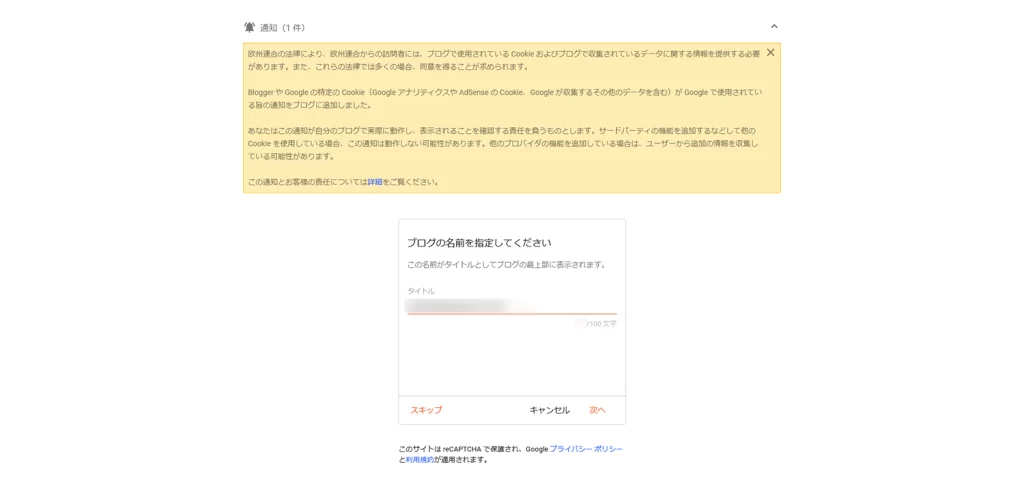
ブログのURLを指定してくださいという画面が開きます。
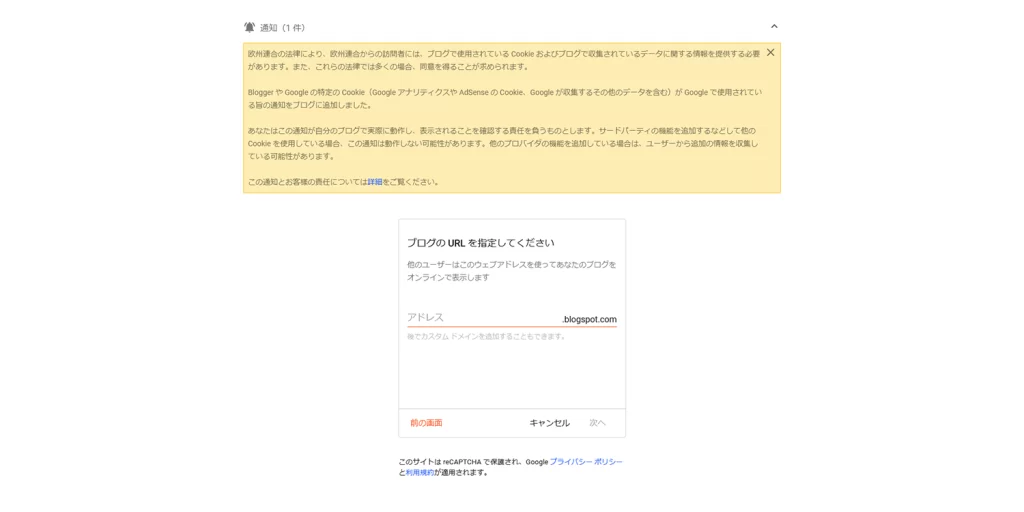
希望のブログURLを入力します。URLはサブドメイン名なので、https://希望のURL入力.blogspot.comという形式になります。希望のURL入力が、既に誰かに登録されている場合は調整してください。
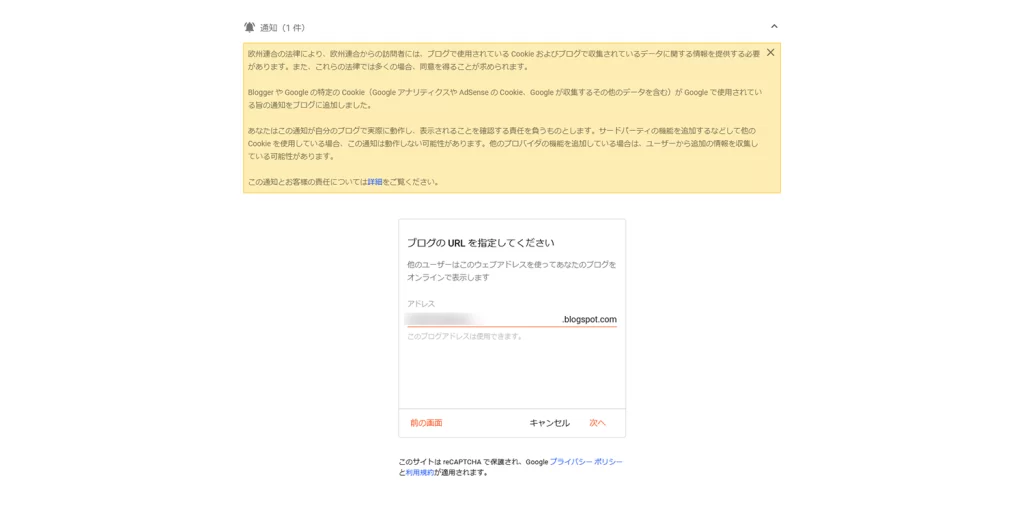
表示名を指定してくださいという画面が開きます。
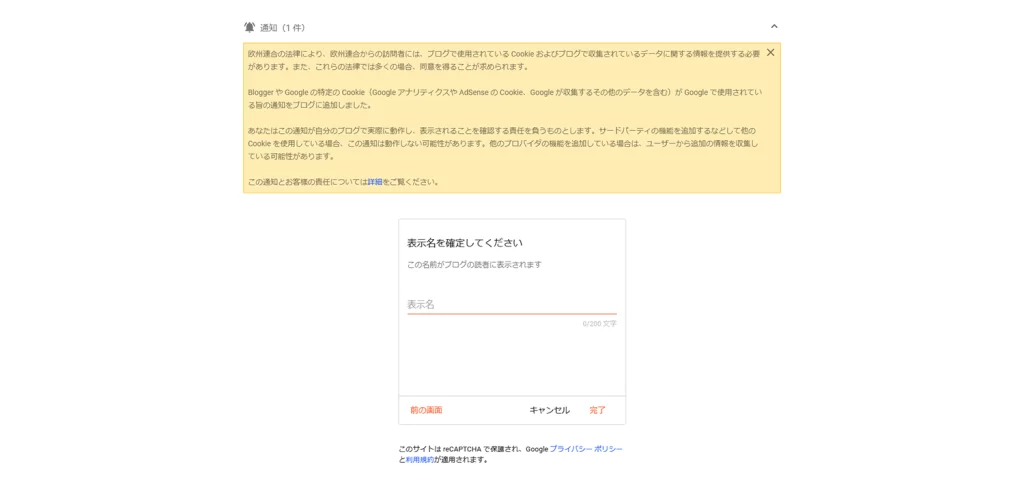
ブログに表示するあなたの名前を入力します。好きな名前を入力し「完了」をクリックします。
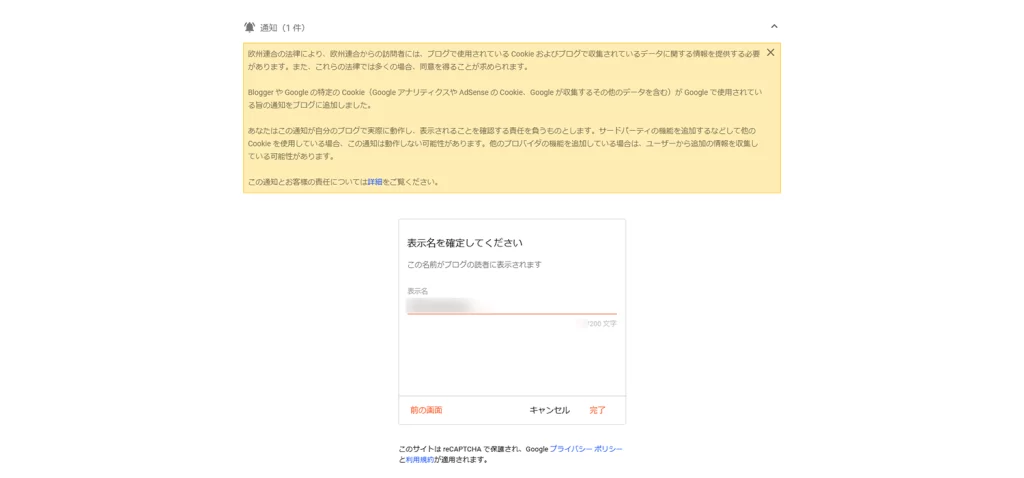
Bloggerの管理画面が開きます。
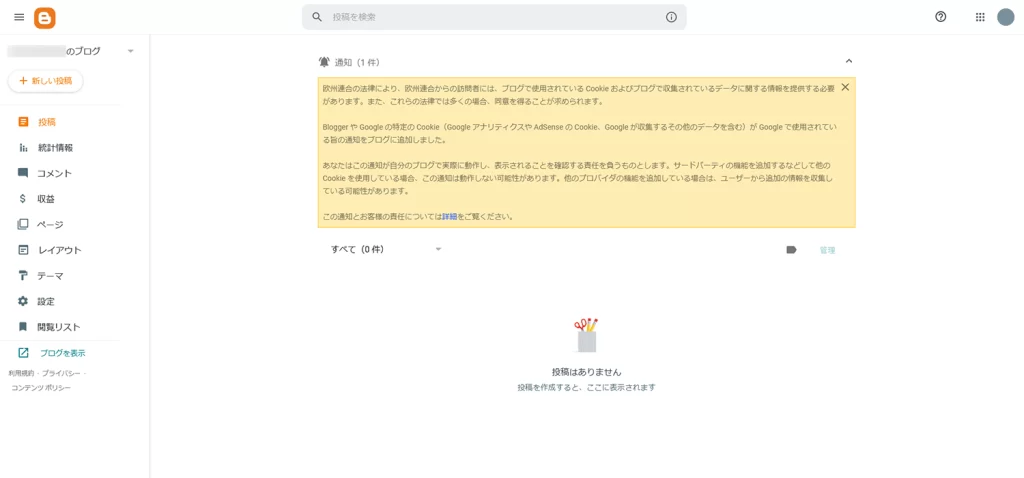
これでBloggerのアカウント作成手順の説明は終了となります。Googleが提供している無料ブログサービスで、無料ブログでは珍しくAdsenseを利用することができます。(Googleの提供サービスだからとも言えますが)利用はAdsenseの審査を通過したらですが、ブログの収益化を行うことができる、珍しい無料ブログサービスのひとつです。
mediumの開設手順
※登録するためのメールアドレスを持っている前提で説明しています。
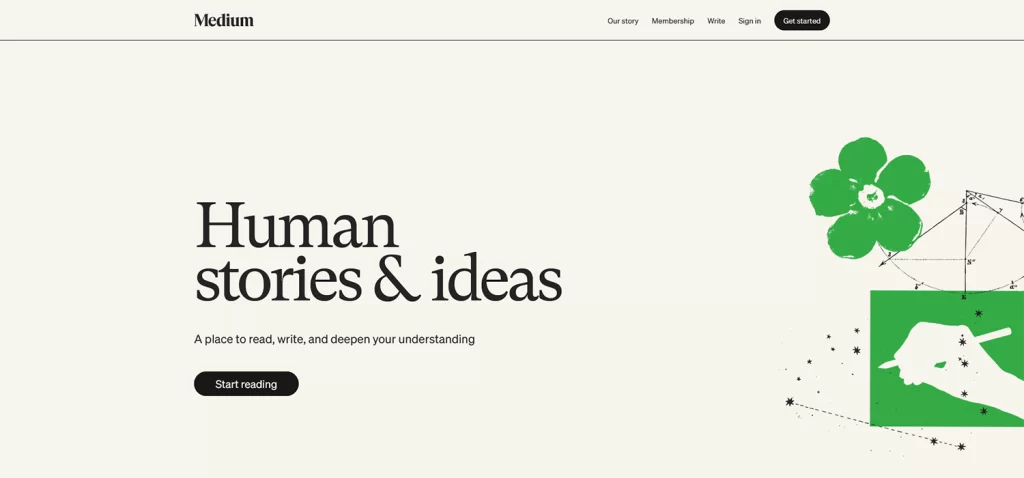
Medium公式サイトを開き【Get started】をクリックします。Join Mediumという画面が開きます。Google、Facebookのアカウントがあれば登録は簡単に終わらせることができます。ここでは、メールアドレスを登録する方法を説明していきます。「Sign up with email」をクリックします。

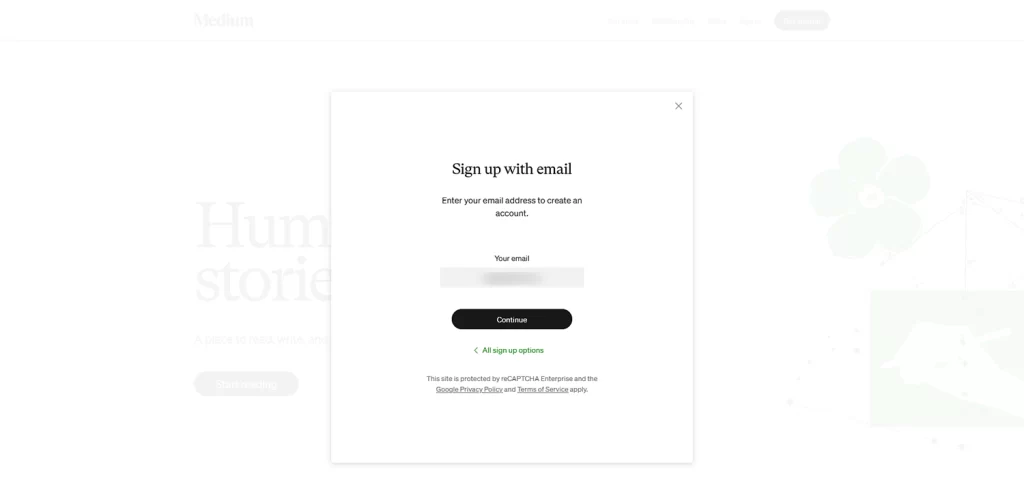
Sign up with emailという画面が開きます。
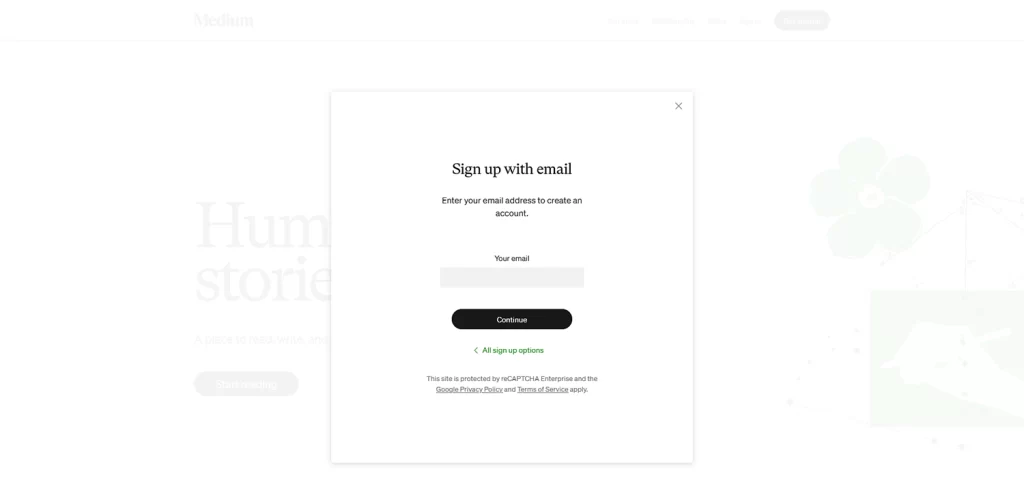
Your emailという項目へメールアドレスを入力し「Continue」をクリックします。
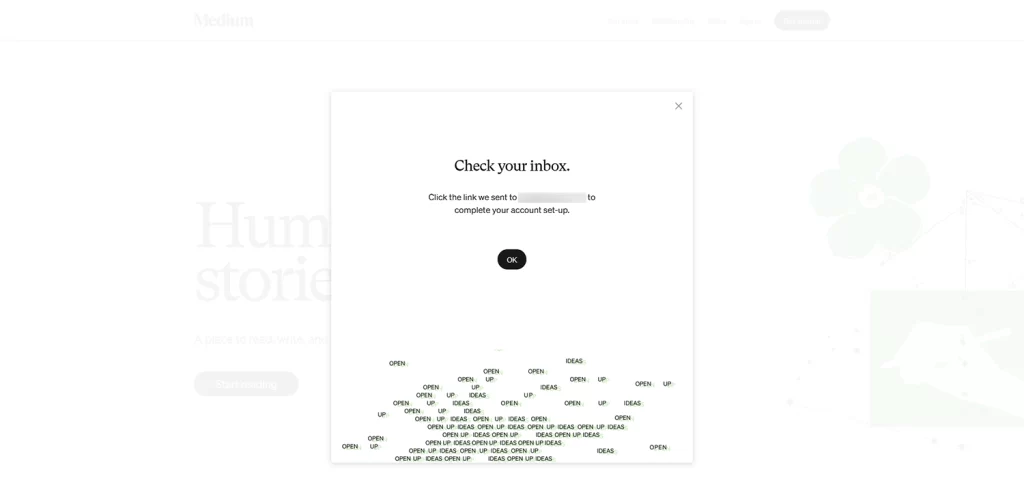
Check your inboxという画面が開きます。入力したメールアドレス宛にセットアップするためのメールが届いています。
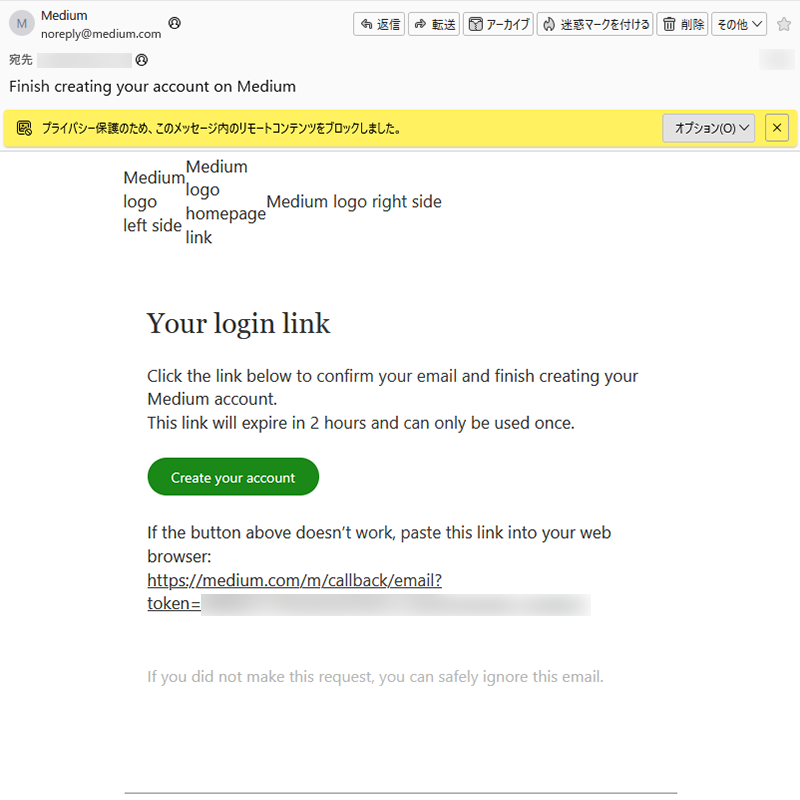
mediumからセットアップするためのURL Link付きのメールが届いています。Your login linkという見出しの下にある「Create your account」をクリックします。
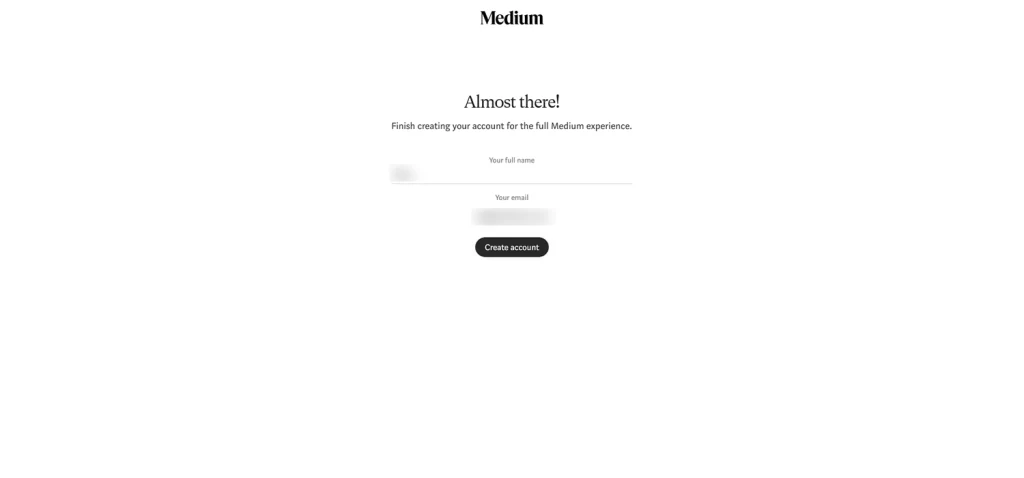
Almost there!という画面が開きます。アカウント名を聞いてきますので好きな文字を入力します。あなたのフルネームを聞いてきますので名前を入力します。
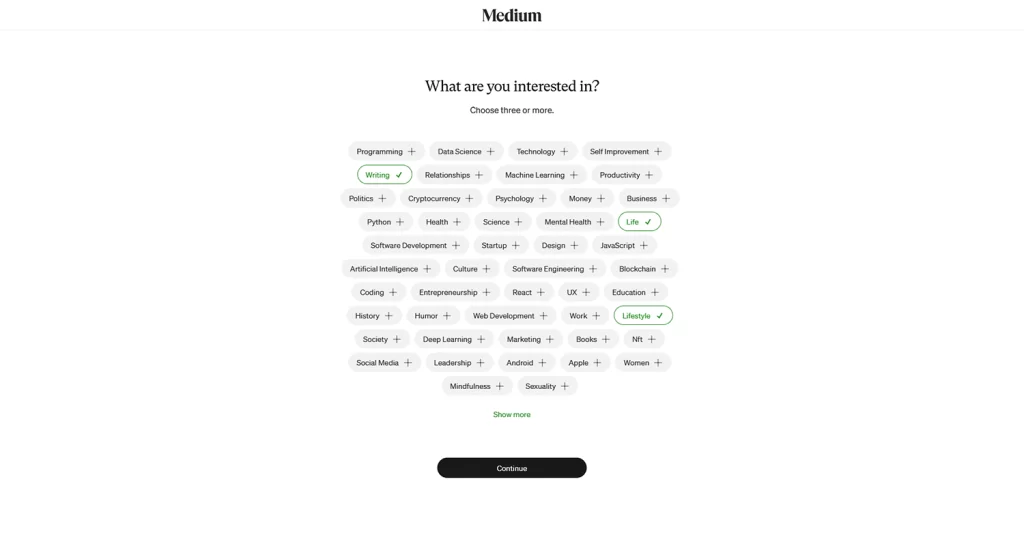
What are you interested in?という画面が開きます。

興味があるものを3つ以上選んで欲しいとのことでしたので選びます。(下にあるShow moreをクリックすると他の候補がでてきます。とりあえず、私はこの3つを選びました)3つ以上選んで「Continue」をクリックします。
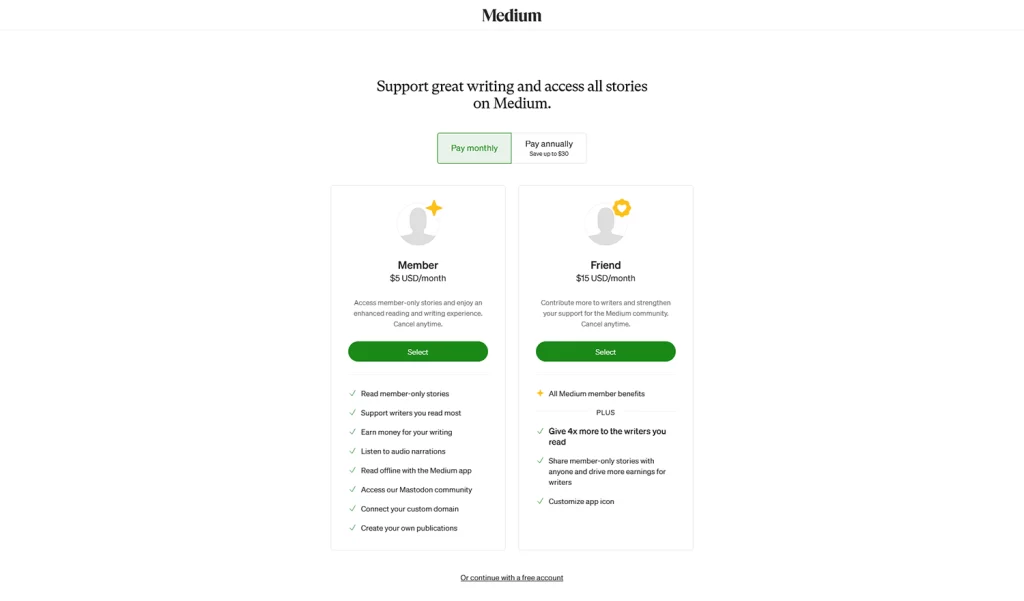
Support great writing and access all stories on Medium.という画面が開きます。有料のタイプを選ぶようになっています。が、画面の下に小さく「Or continue with a free account」と表示されていますので、これをクリックします。
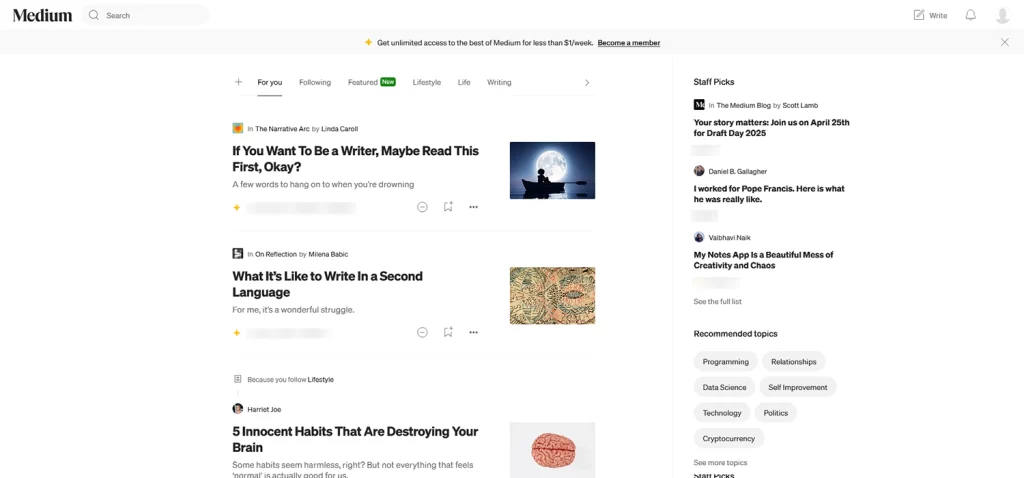
入力した情報でMediumへログインした状態の画面が開きます。上段の右隅にある丸形アイコンをクリックします。
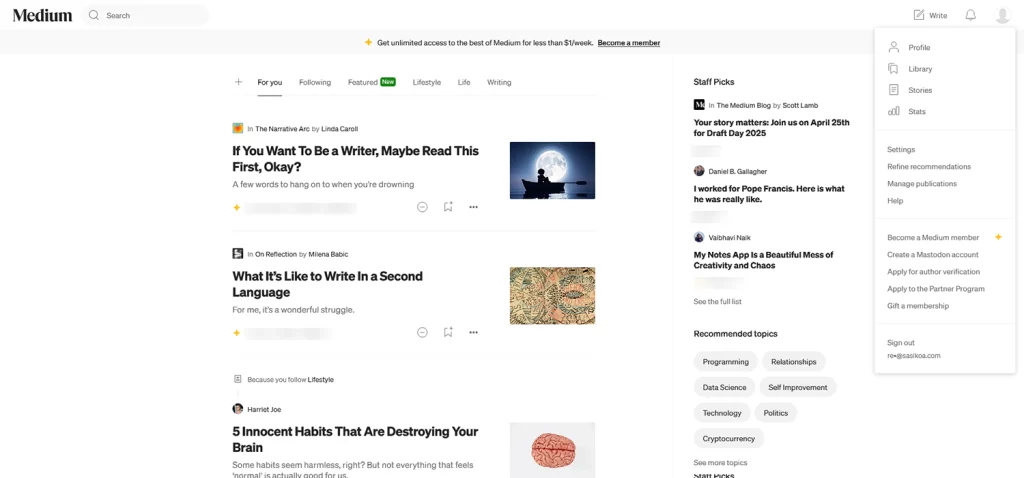
プロフィールや設定なのでメニュー画面が開きます。メニュー内の「Settings」をクリックします。
Settingsという画面が開きます。ここで必要なのは、Email address、Username and subdomain.、Profile informationです。まず、Email addressは入力したアドレスが表示されています。次に、Username and subdomain.を入力します。(初期値はメールアドレスになっているので変更します)最後にProfile informationにある名前です。Profileアイコンはお好みでどうぞ。
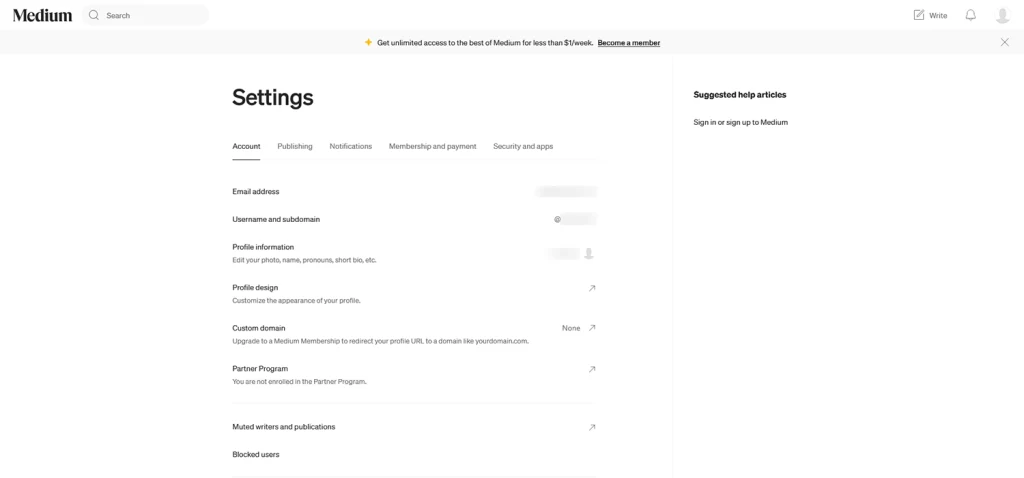
Username and subdomain.を入力する際は下記の画面が開きます。Usernameがサブドメインの名前にもなりますので希望の文字を入力してください。既に誰かに登録されている場合は調整してください。入力が終わったら、「Enable Medium subdomain URL」をチェックします。
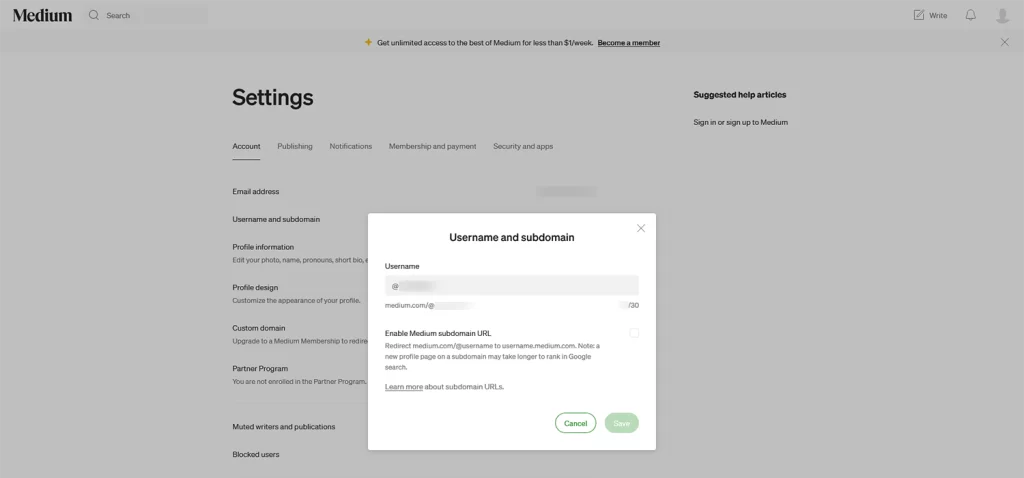
チェックすると下の画面のようになります。これで「Save」をクリックします。
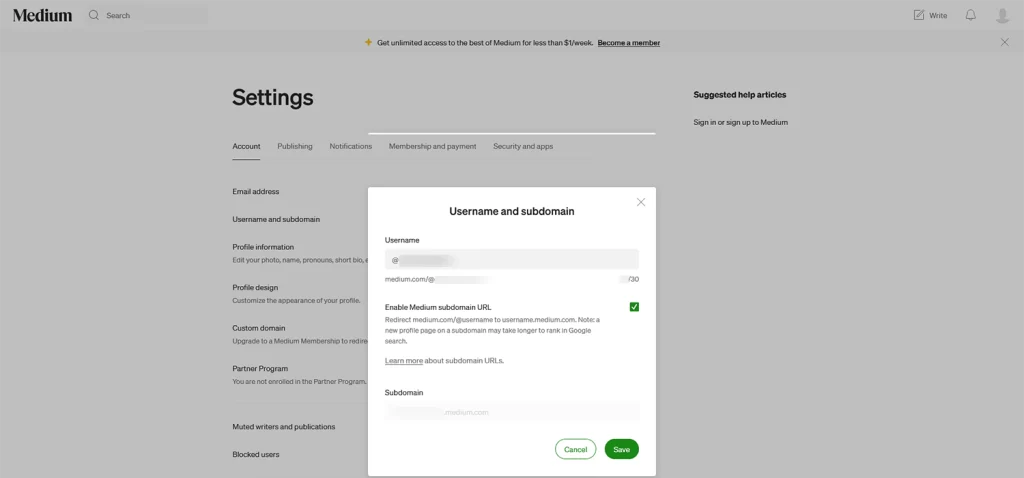
これでMediumのアカウント作成手順の説明は終了となります。日本語対応していますが、Mediumでの記述は圧倒的に英語が多いです。英語で書くことにためらいが無ければ、国外の人たちと情報共有の場としては良いかと思います。
Muragon(ムラゴン)ブログの開設手順
※登録するためのメールアドレスを持っている前提で説明しています。
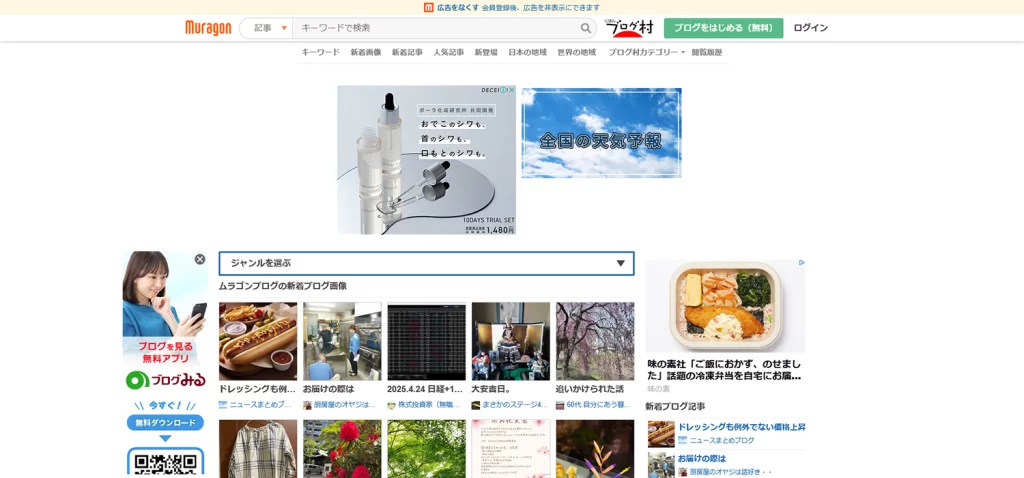
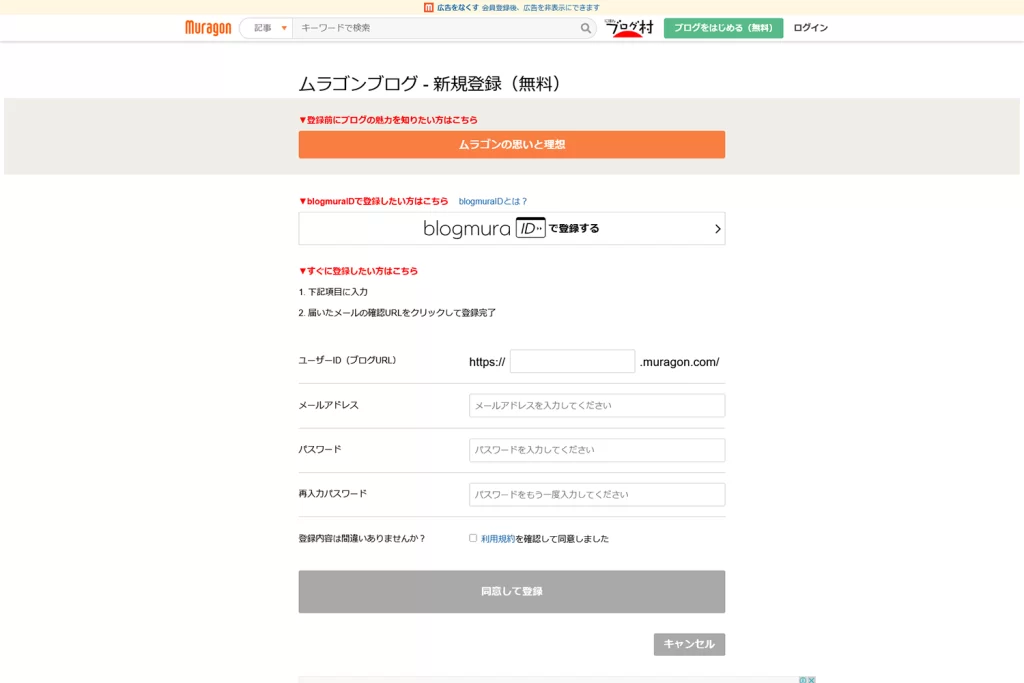
ムラゴンブログ公式サイトを開き【ブログをはじめる(無料)】をクリックします。ムラゴンブログの新規登録(無料)という画面が開きます。ここではblogmuraIDを登録することを前提に解説していきます。それでは「blogmuraIDで登録する」をクリックします。
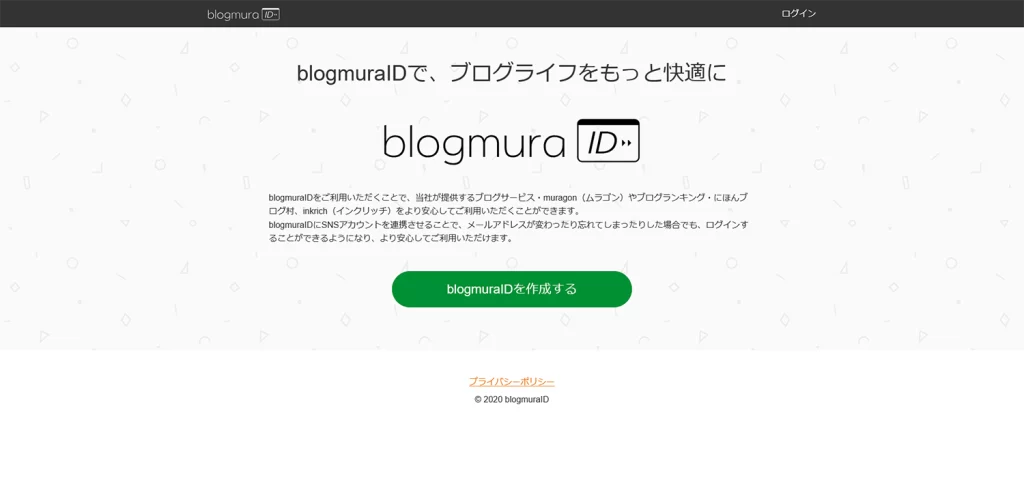
blogmuraIDで、ブログライフをもっと快適にという画面が開きます。blogmuraIDの登録を行いますので「blogmuraIDを作成する」をクリックします。
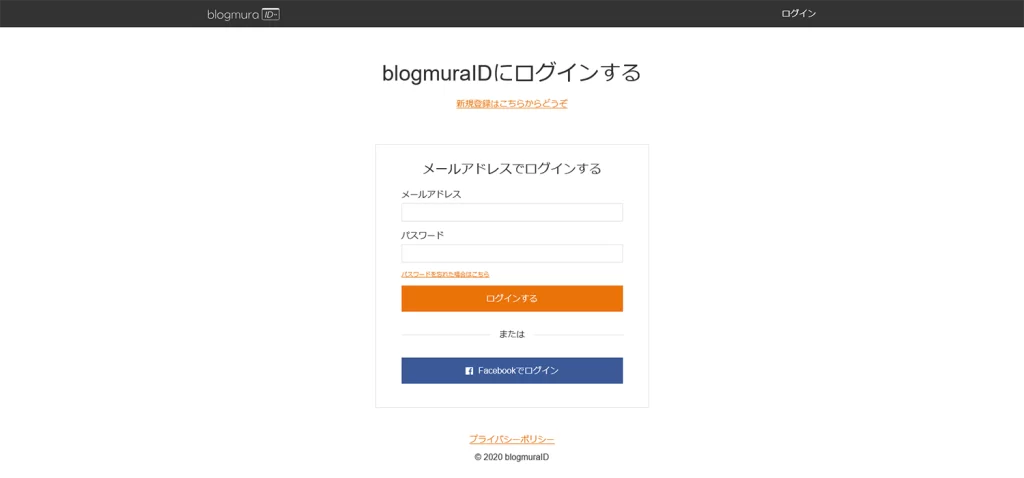
blogmuraIDにログインするという画面が開きます。まだ、blogmuraIDは持っていませんので、「新規登録はこちらからどうぞ」(小さい文字で表示されています)をクリックします。
blogmuraIDを作成しようという画面が開きます。Facebookの登録がある人は「Facebookでログイン」をクリックすると簡単に登録が終わります。ここでは、メールアドレスで作成する方法で説明を進めていきます。
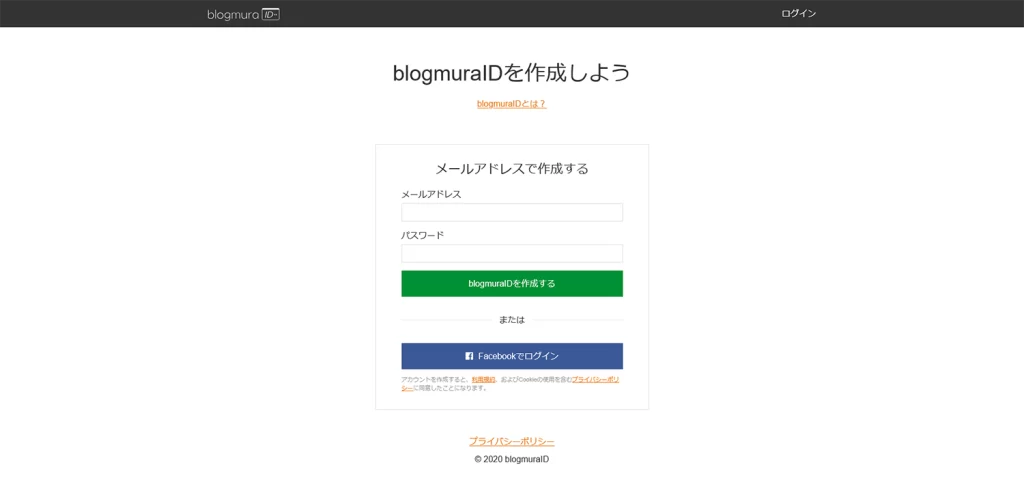
メールアドレスとパスワードを入力し「blogmuraIDを作成する」をクリックします。
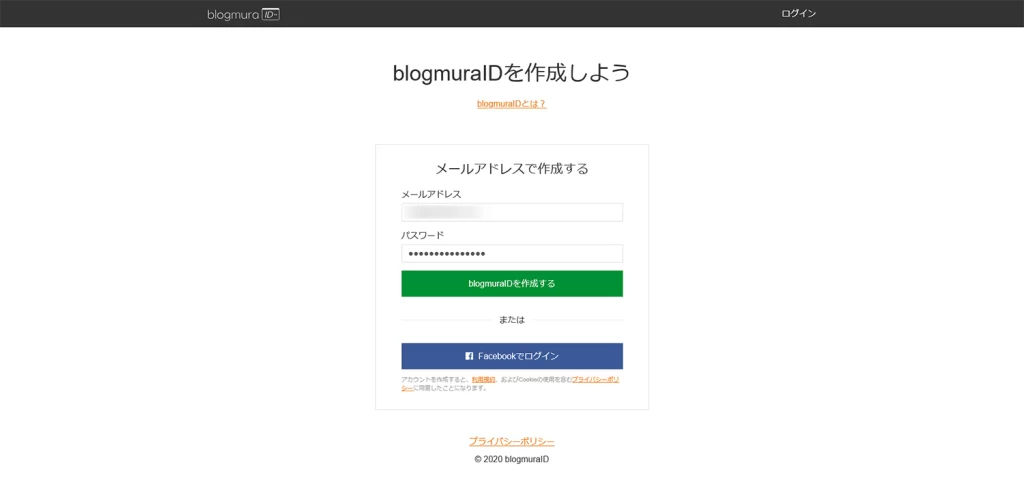
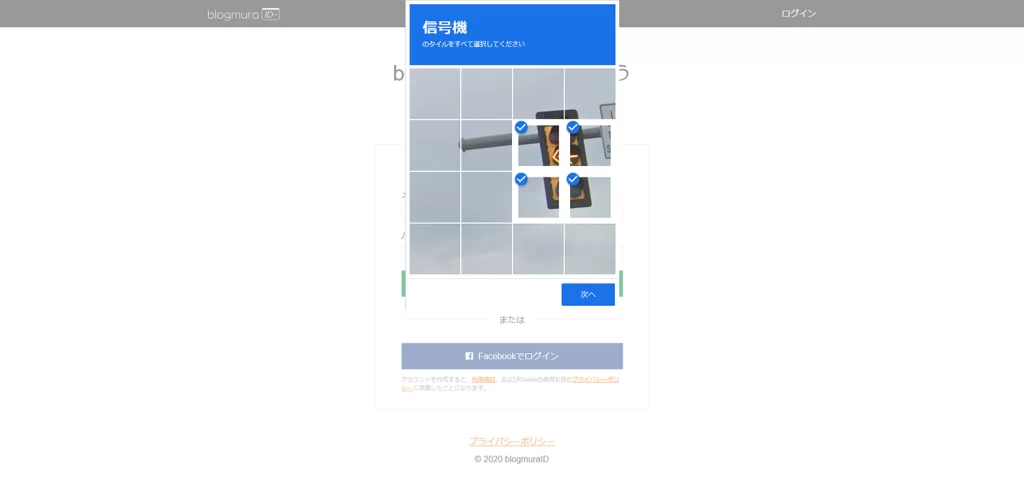
認証するための画面が開きます。画面に表示されている指示に従って、下記のようにパネルをチェックし「次へ」をクリックします。
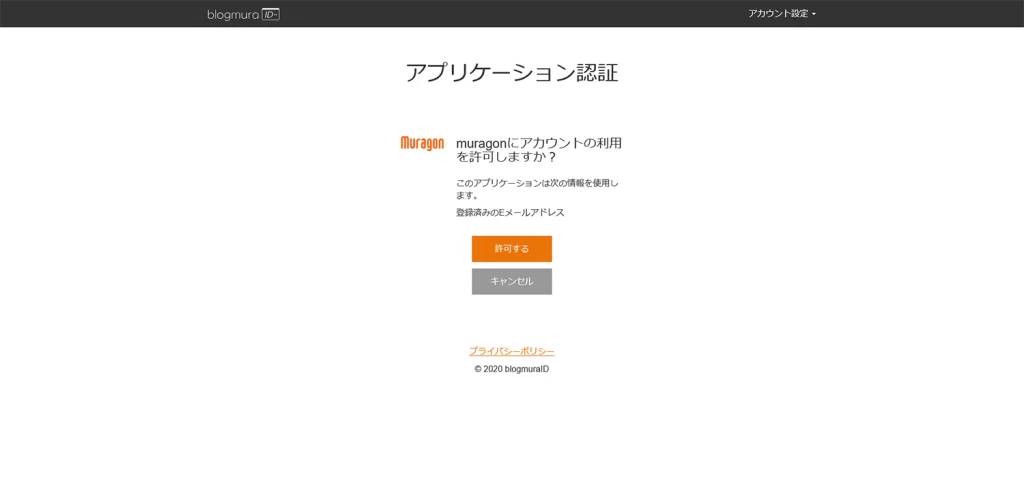
アプリケーション認証という画面が表示されます。Muragonにアカウントの利用を許可しますか?と聞いてきますので、「許可する」をクリックします。
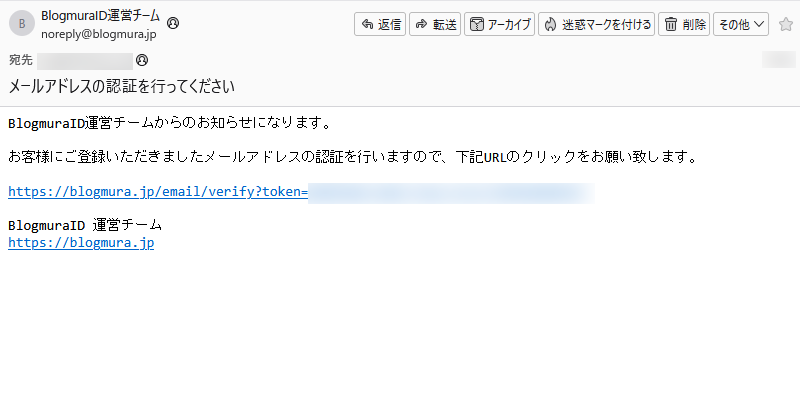
BlogmuraIDから認証メールが届きます。メール文中のhttps://blogmura.jp/email/verify?token=~のURLをクリックし認証します。
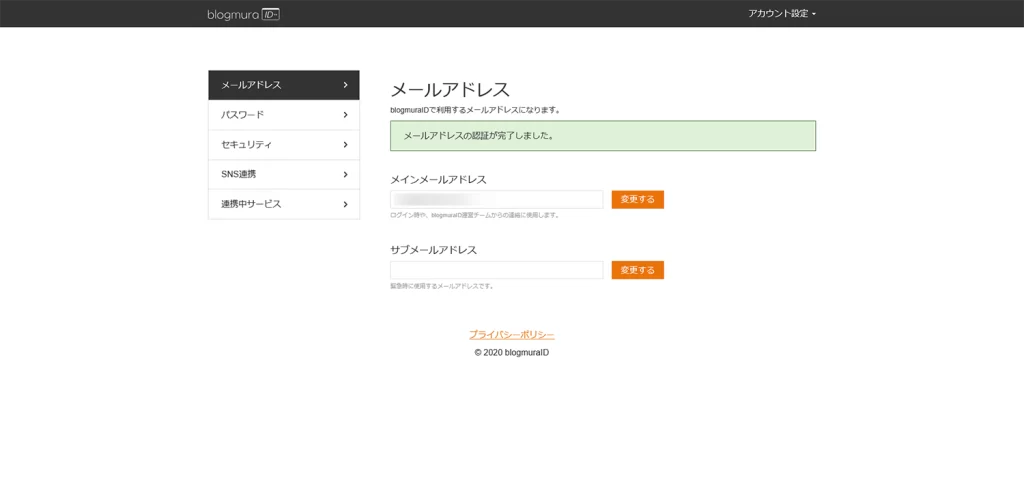
BlogmuraIDの認証を行うと下記の画面が表示されます。無事に登録したメールアドレスの認証が終わりました。BlogmuraIDの認証ができたので、ムラゴンブログの登録に説明を戻します。
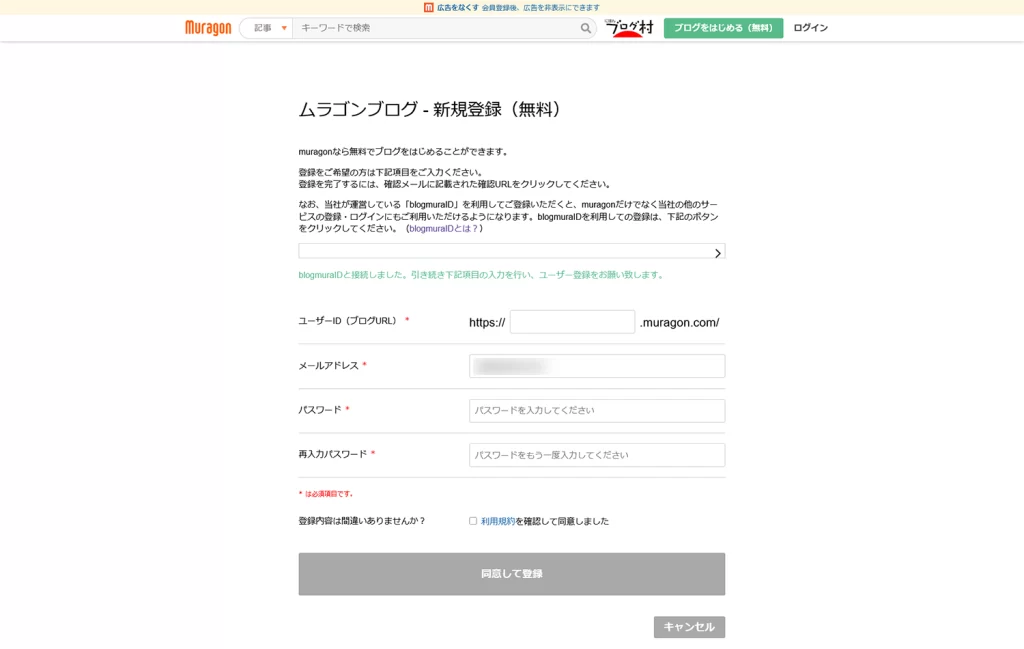
ムラゴンブログの新規登録(無料)という画面が表示されます。
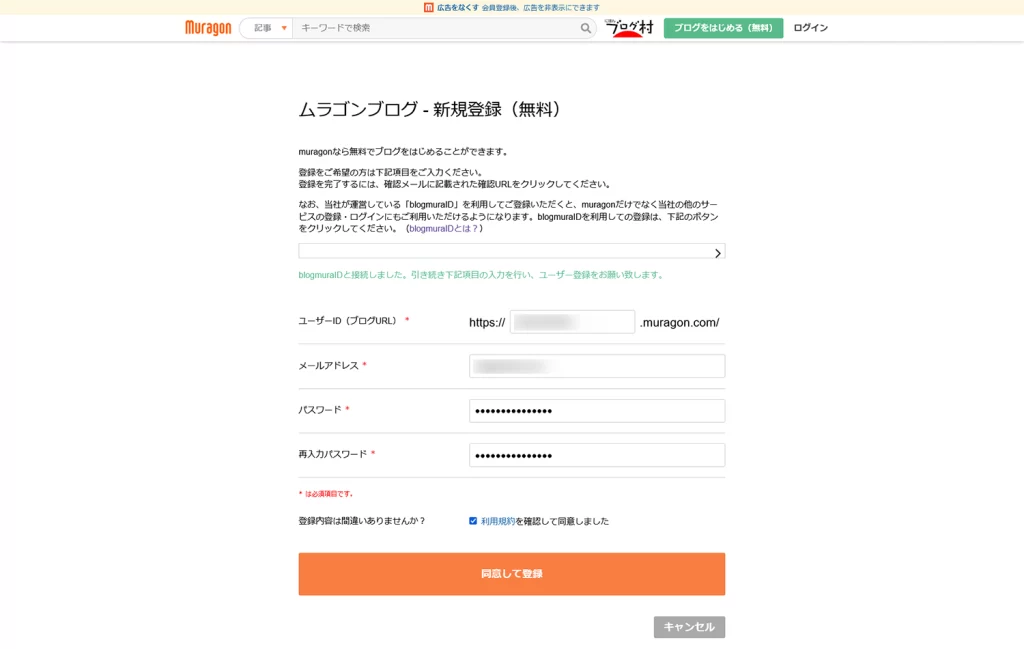
メールアドレスは登録時に入力したアドレスが表示されています。ここではブログのURLを決めるための文字を入力します。このURLがあなたのブログサイトのURLになります。パスワード決めて入力し、「利用規約を確認して同意しました」をチェックします。(読まなくても登録はできますが、一読しておきましょう)あとは「同意して登録」をクリックします。
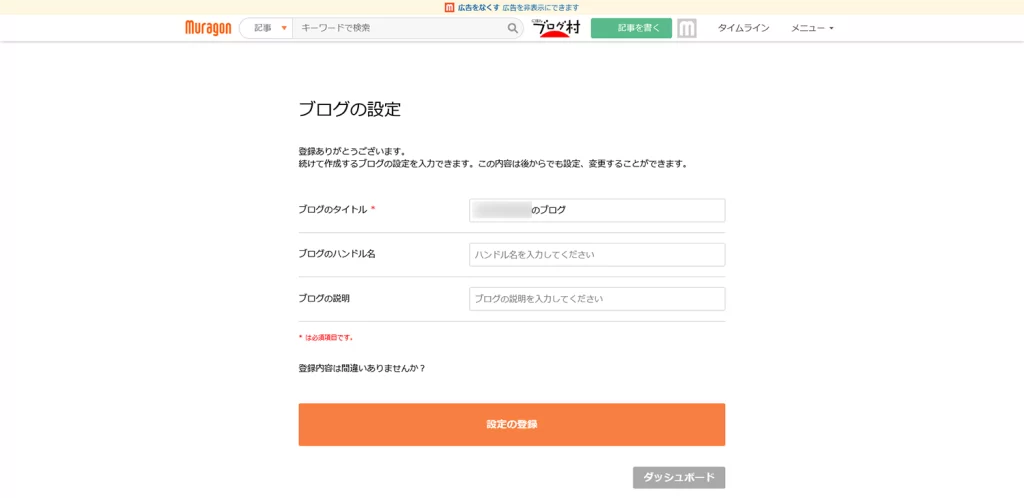
ブログの設定という画面が開きます。ここでは、ブログのタイトル、ハンドル名(ブログ内でのあなたの名前)、ブログの説明を入力します。ブログのタイトルは必須なので決める必要があります。ハンドル名と説明は後で変更することができます。
ムラゴンブログの管理画面が開きます。
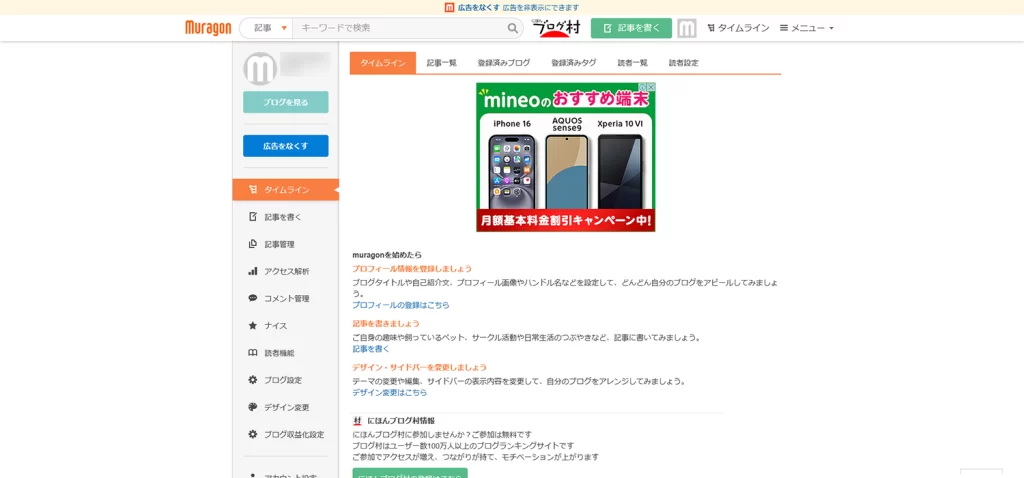
これでムラゴンブログのアカウント作成手順の説明は終了となります。
ラブドアブログの開設手順
※登録するためのメールアドレスを持っている前提で説明しています。
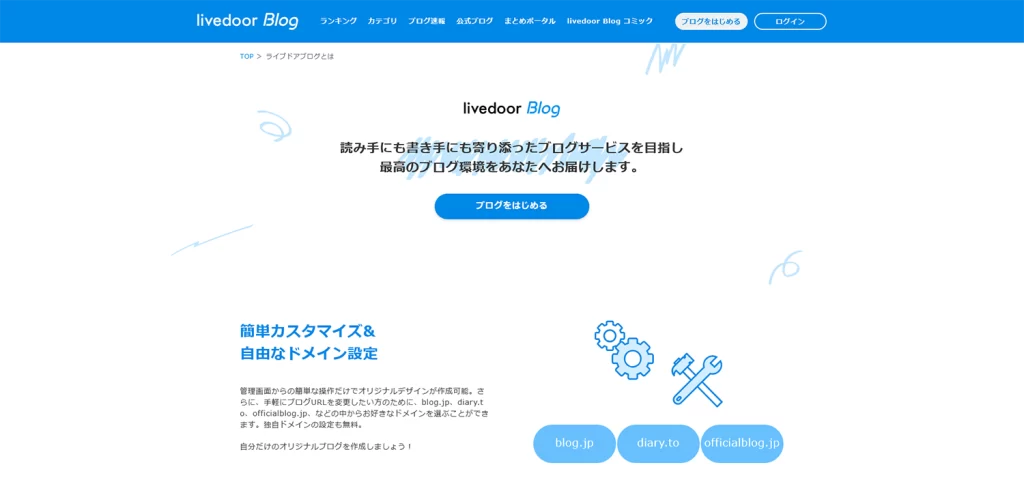
ライブドアブログ公式サイトを開き【ブログをはじめる】をクリックします。
livedoorユーザーの登録(無料)という画面が開きます。ライブドアブログへのログインはここで入力したlivedoor IDを使用することになります。livedoor IDは自分で決めることができますので、好きな文字を入力してください。ただ、既に誰かが使用していた場合は利用することができないので注意願います。
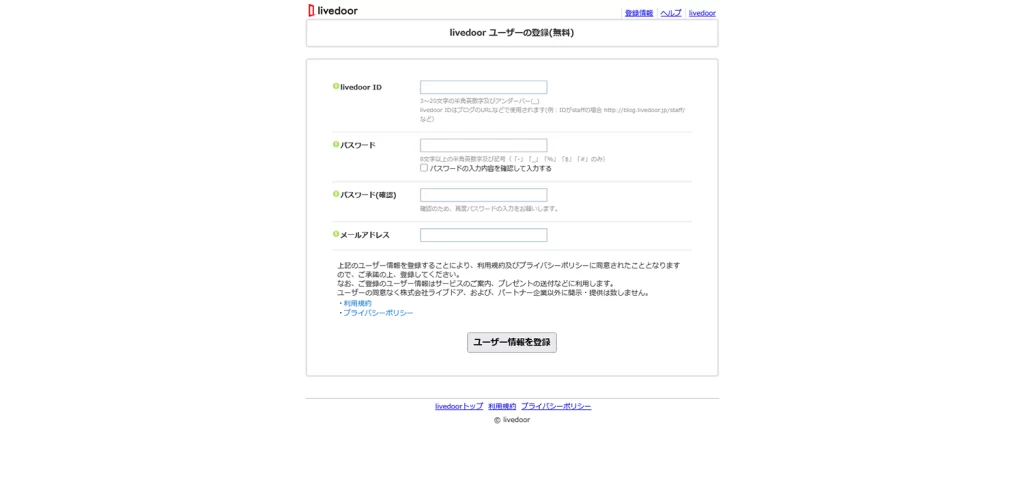
入力したlivedoor IDを誰も登録していなければ取得可能ですと表示されます。必須項目のパスワードとメールアドレスを入力し「ユーザー情報を登録」をクリックします。利用規約とプライバシーポリシーは読まなくても登録できますが一読しておきましょう。
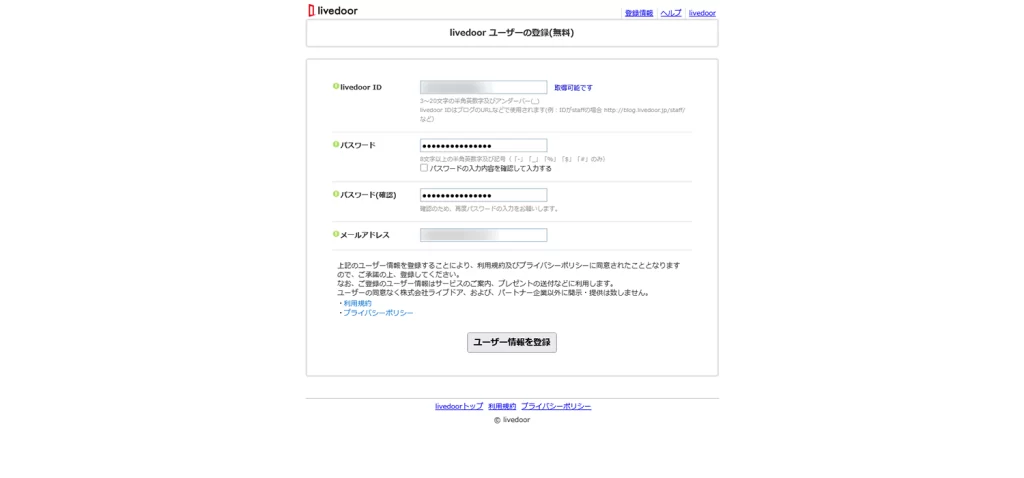
不正取得防止のため、画像認証という画面が開きます。
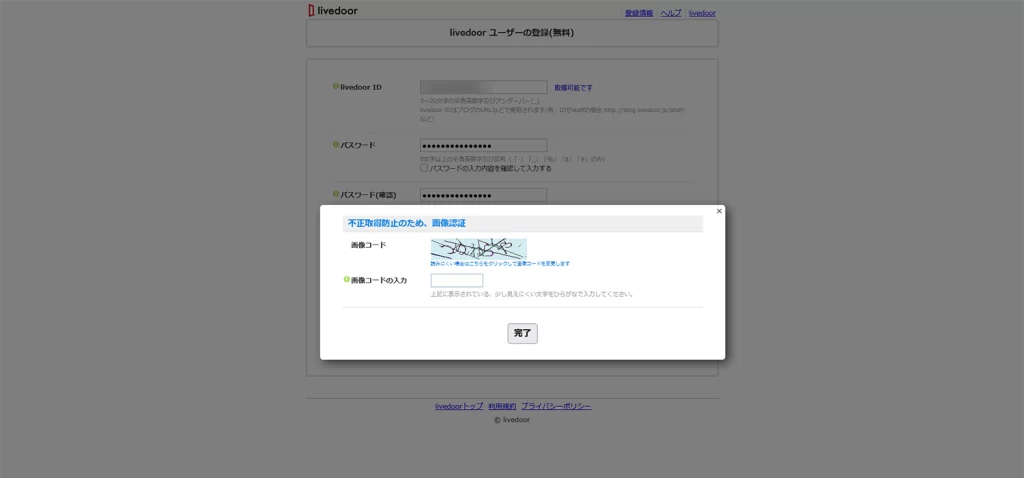
画像コードに表示されている読みにくい文字を入力します。すごく読みずらい場合は画像コードを変更することができます。
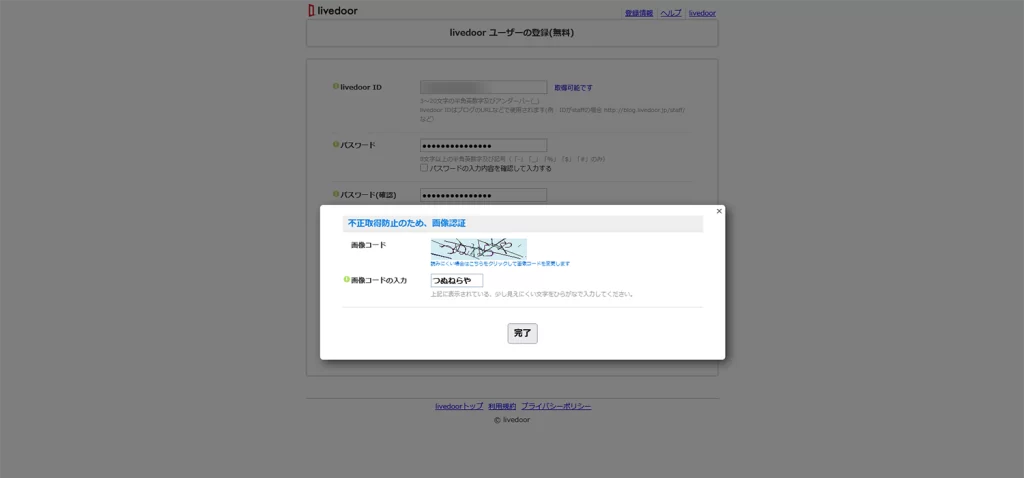
ご登録ありがとうございますという画面が開き登録完了です。このあと、メールアドレスの認証とブログを始める前に少しだけ設定があります。
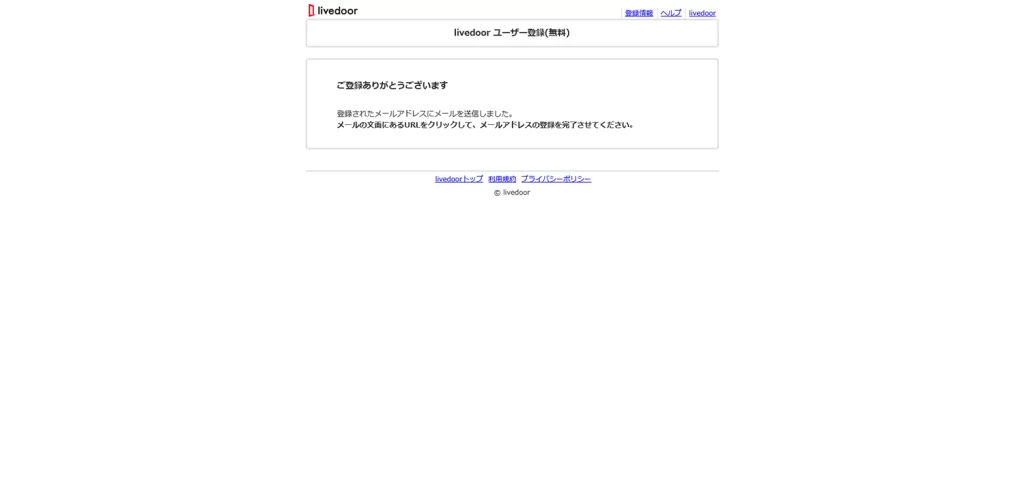
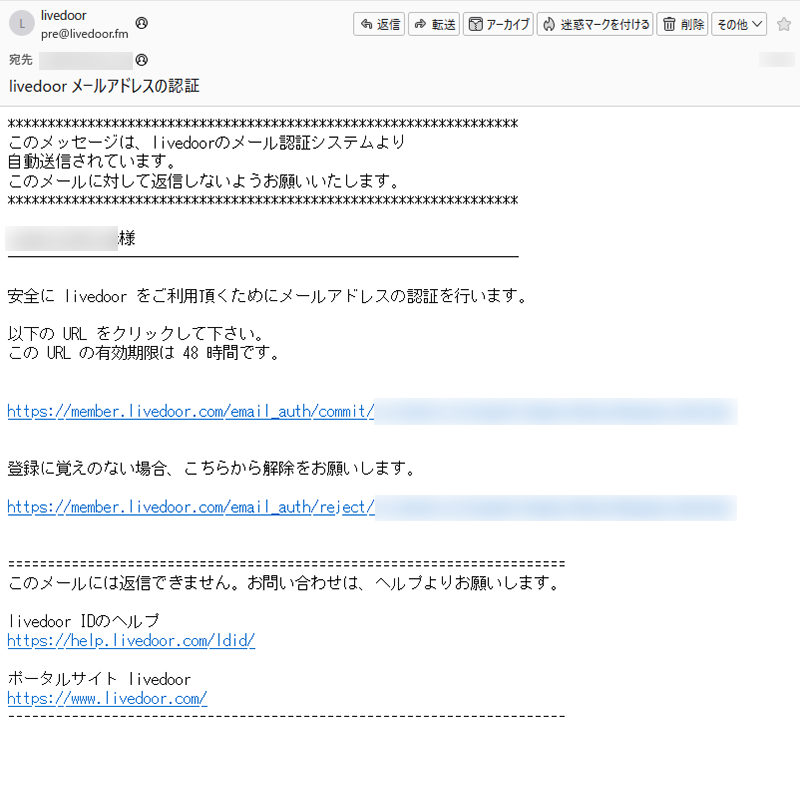
入力されたメールアドレスの認証をするために下記のようなメールが届きます。認証するには、メール文中にある https://member.livedoor.com/email_auth/commit/~ のURLをクリックします。
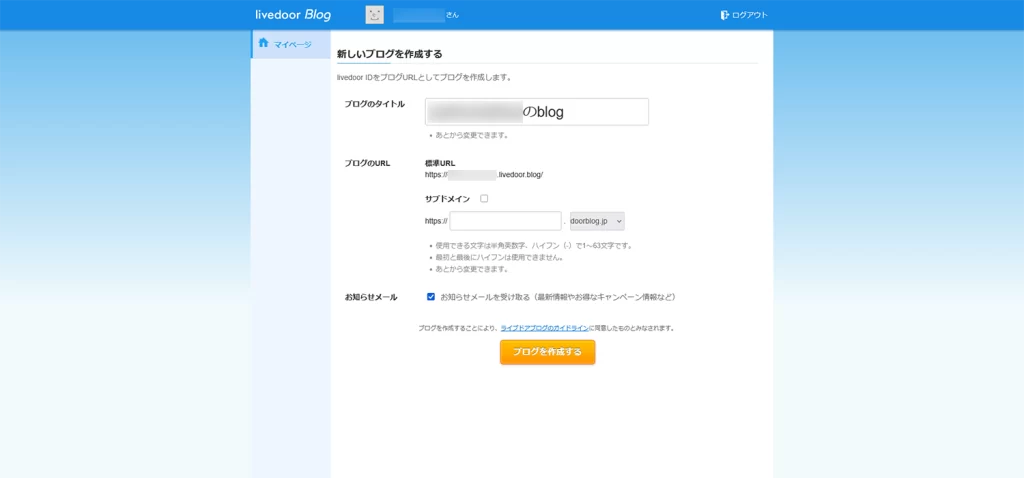
ブログのタイトルとURLを決めるために下記の画面が開きます。初期状態だと、ブログのタイトルはlivedoor IDのblogとなっています。ブログタイトルは後で変更できますが、せっかくなので最初に決めて修正します。また、ブログサイトのURLが選べます。標準はhttps://[livedoor ID].livedoor.blog/になっていますが、サブドメインとしてURLを選び作ることができます。
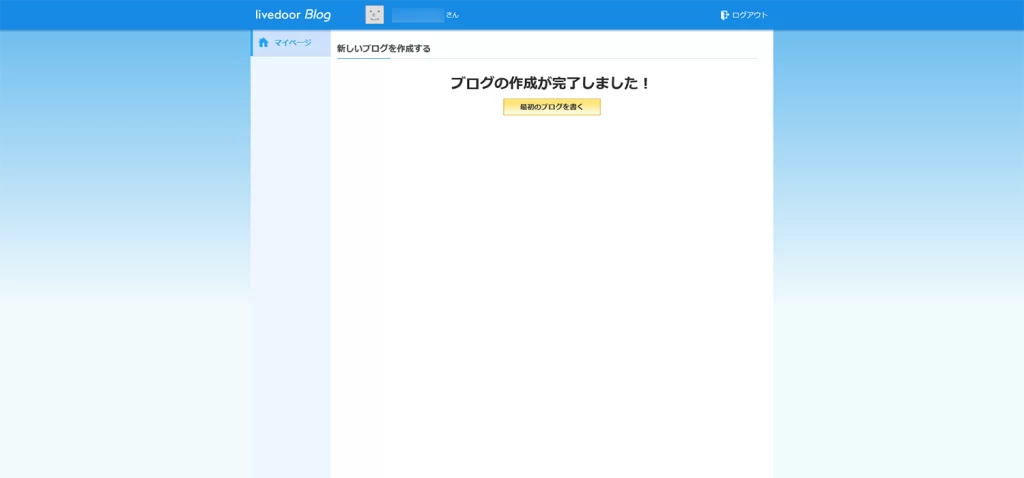
ブログの作成が完了しました!という画面が表示されます。
これでライブドアブログのアカウント作成手順の説明は終了となります。ライブドアブログは登録したlivedoor IDひとつで複数のブログを作ることができます。ひとつは日記的なブログにして、趣味的なブログは別にするということが可能です。
楽天ブログの開設手順

※登録するためのメールアドレスを持っている前提で説明しています。
楽天ブログ公式サイトを開き【楽天会員登録(無料)】をクリックします。既に楽天会員になっている場合はログインをし手続きをすれば簡単に登録できます。ここでは、楽天会員の登録をしていない人、既に登録はあるけど別に登録したい人を対象に解説をしていきます。
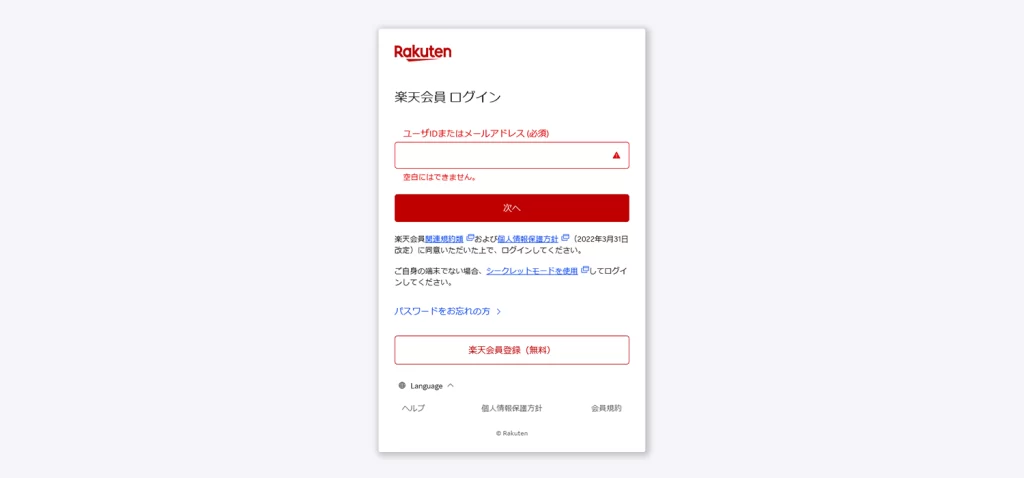
楽天会員登録の画面が開きます。

メールアドレスを入力し「認証コードを送信する」をクリックします。
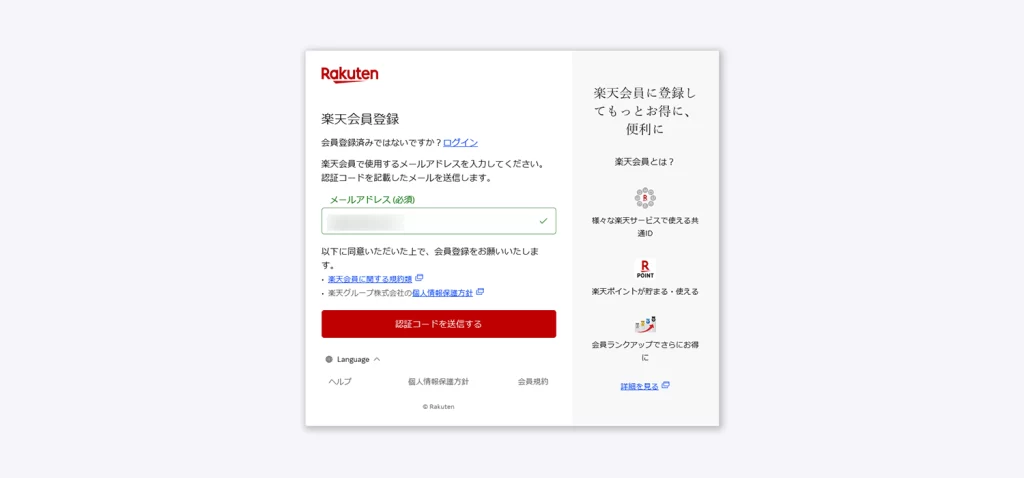
メールアドレスをご確認くださいという画面が開きます。入力したメールアドレス宛に認証コード記載のメールが届きますので確認します。
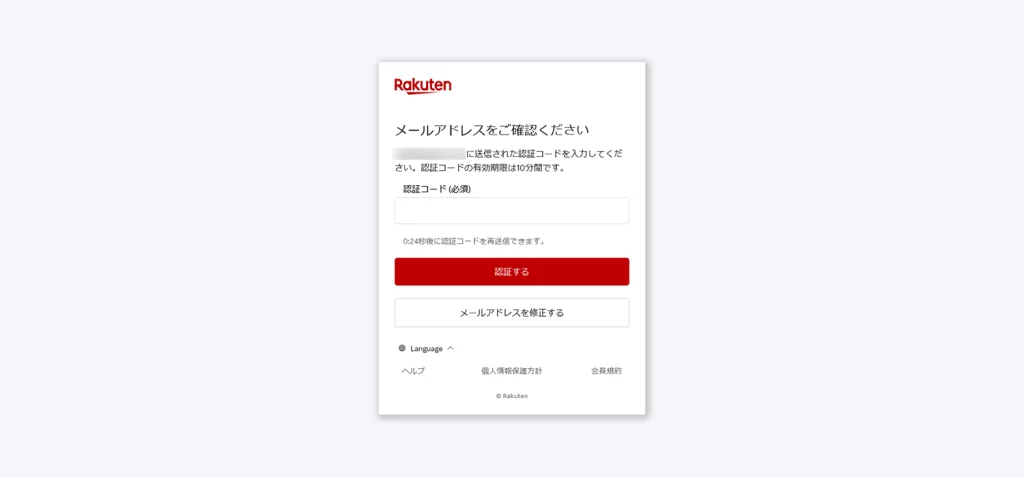
届いたメールに記載されている認証コードを入力し「認証する」をクリックします。

認証が済むと楽天会員登録の画面が開きます。ここでは、楽天会員になるための情報を入力します。具体的には、楽天へログインするためのパスワード、氏名・フリガナ、ニックネーム(楽天ブログ表示用)、性別、生年月日となっています。
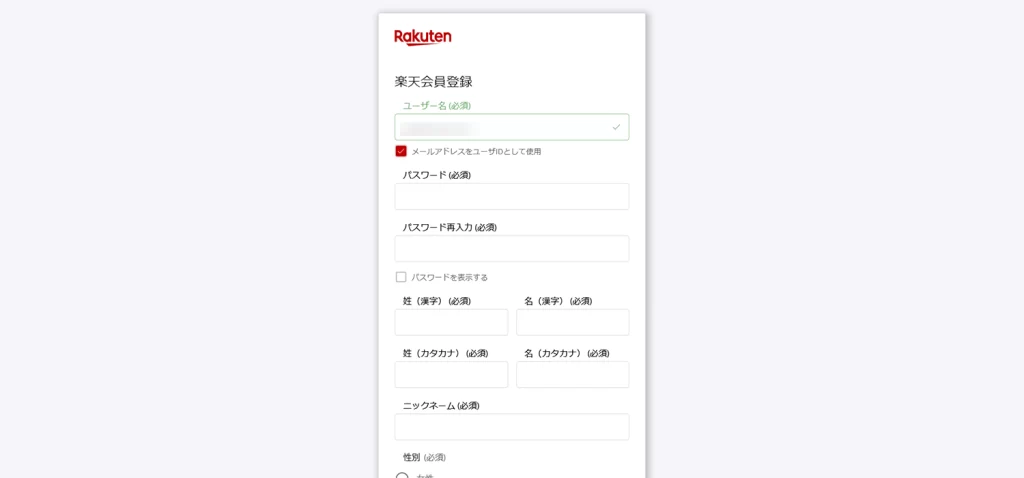
ここでの入力情報は全て必須項目なのできちんと入力します。入力し終えたら「次へ」をクリックします。
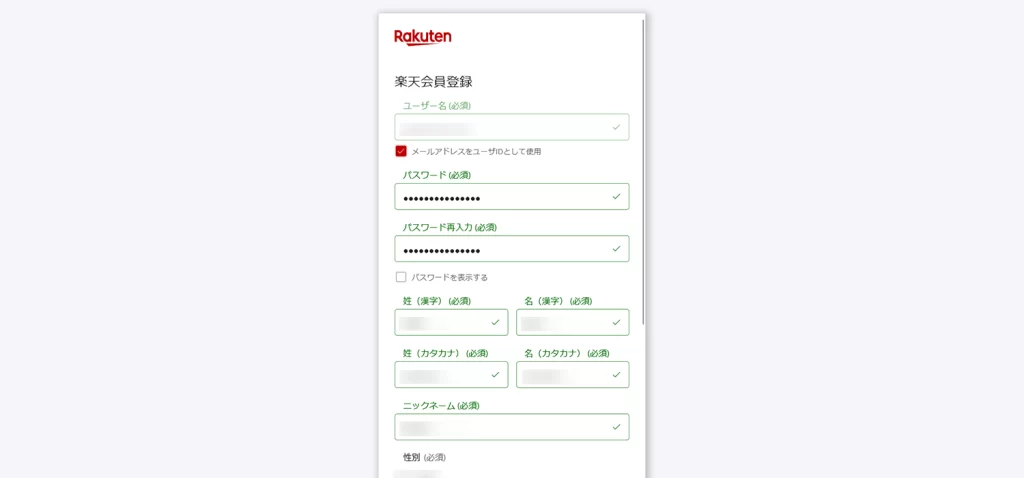
お客様情報の確認という画面が開きます。入力情報に誤りがなければ「楽天会員登録を完了する」をクリックします。
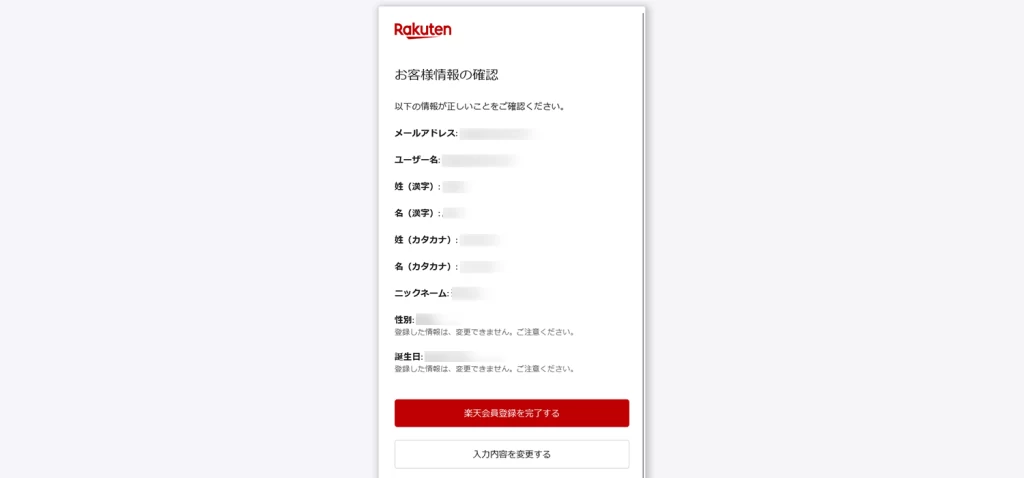
ご登録ありがとうございますという画面が開きます。これで楽天会員の登録は完了です。ただ、楽天ブログサービスを利用するために、もう少し登録を行う必要があります。ここでは「続けてサービスを利用する」をクリックします。
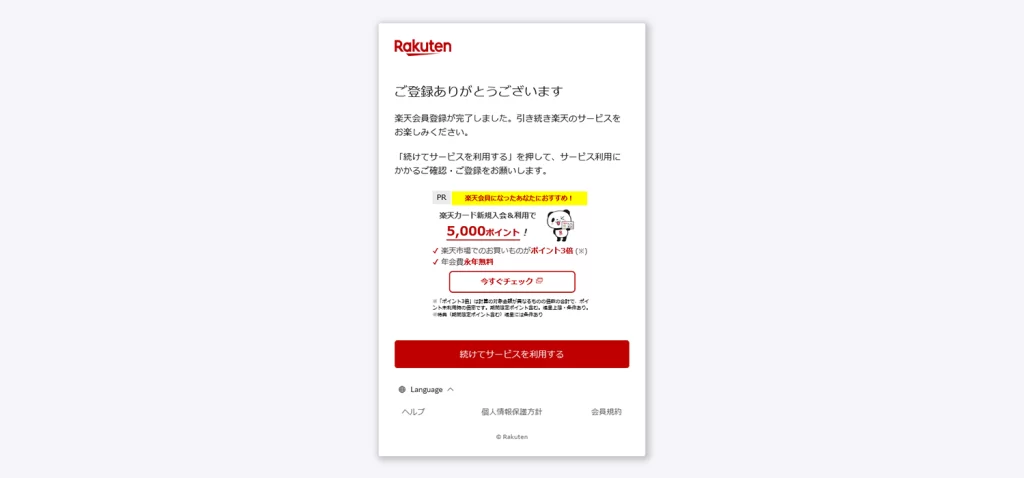
ご利用いただくサービスに関するご確認という画面が開きます。楽天ブログを利用するにあたって、利用規約とプライバシーポリシーの同意が必要になります。利用規約、プライバシーポリシーは読まなくても続けられますが一読しておきましょう。同意したら「次へ」をクリックします。
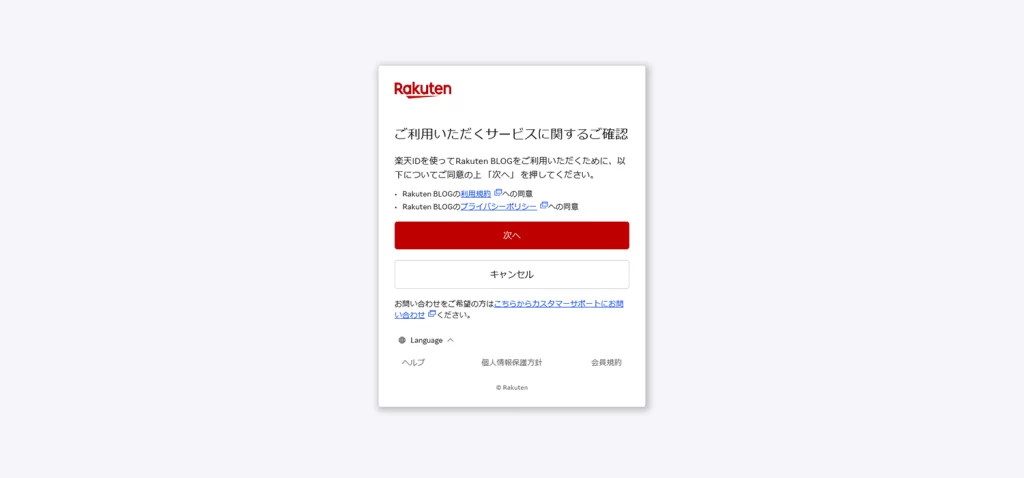
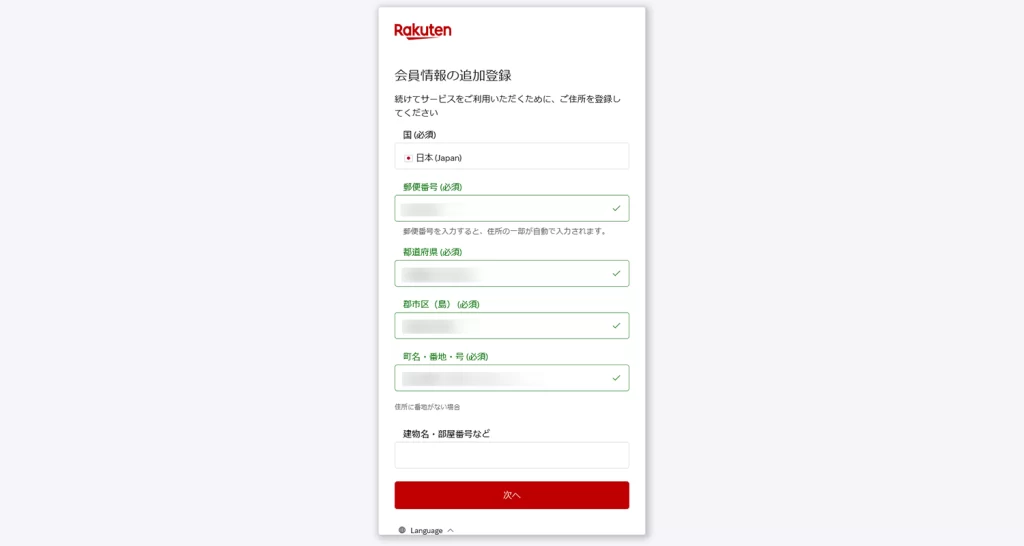
会員情報の追加登録という画面が開きます。ここでは住所の登録を行う事になります。
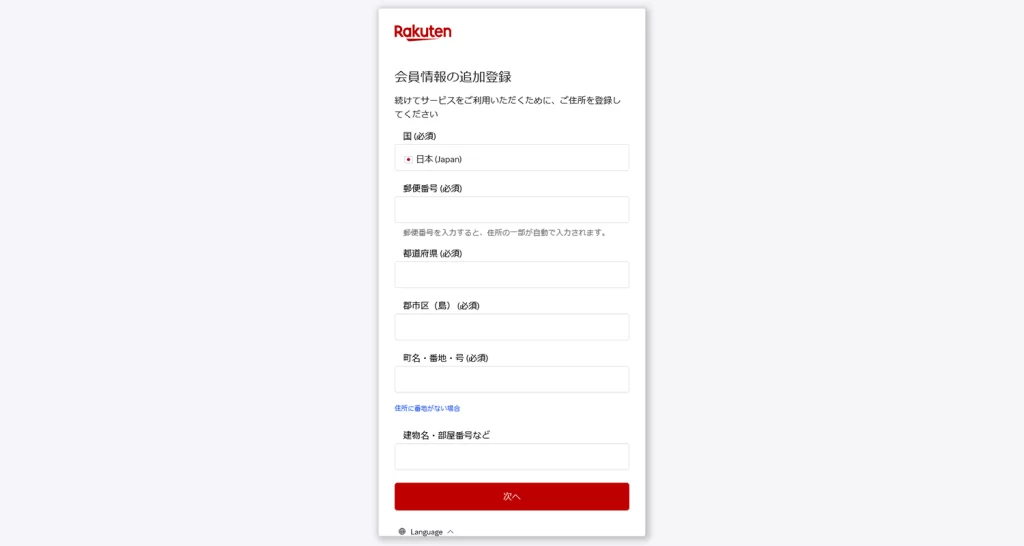
必須項目の住所を入力したら「次へ」をクリックします。
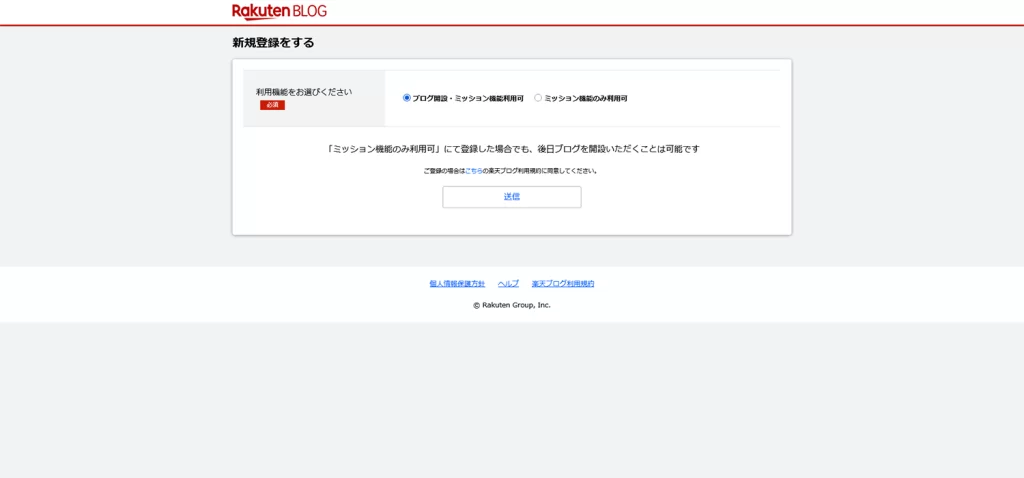
新規登録をするという画面が開きます。ブログ開設が目的なので「ブログ開設・ミッション機能利用可」を選択(デフォルトはこれですが)し「送信」をクリックします。
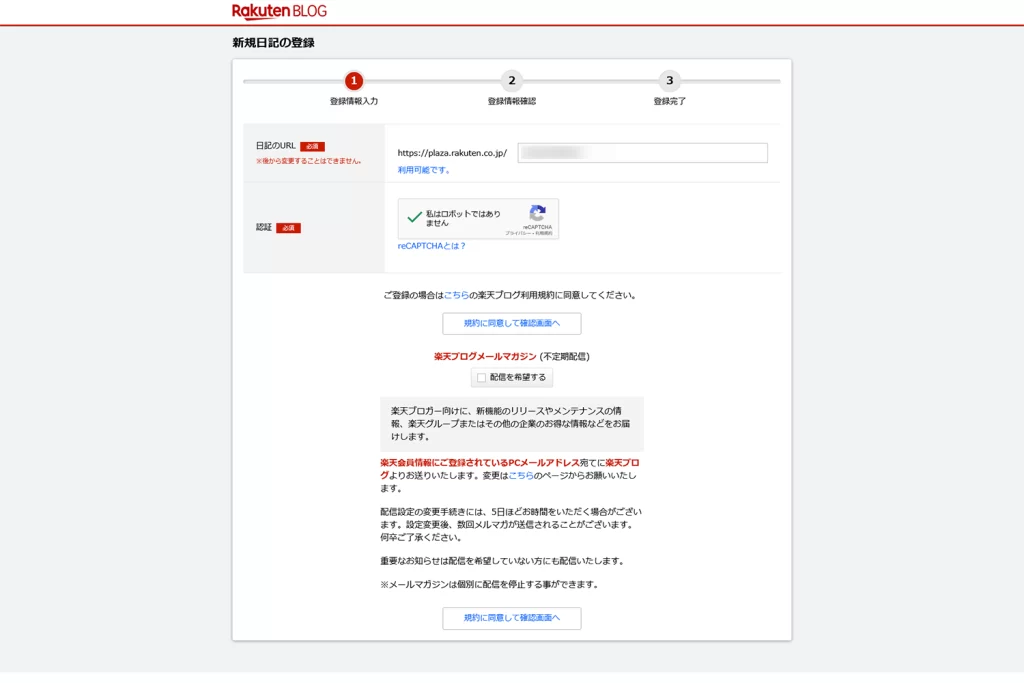
新規日記の登録という画面が開きます。ここではブログのURLを決めるための文字を入力します。このURLがあなたのブログサイトのURLになります。後で変更することができないので注意願います。また、希望の文字が先に誰かに取得されている場合もあります。その場合は調整しなるべく希望に近いものにしてください。

ブログサイトURLの文字を入力し認証を済ませます。楽天ブログのメールマガジンを希望する場合は、配信を希望するをチェックします。利用規約に同意したら「規約に同意して確認画面へ」をクリックします。
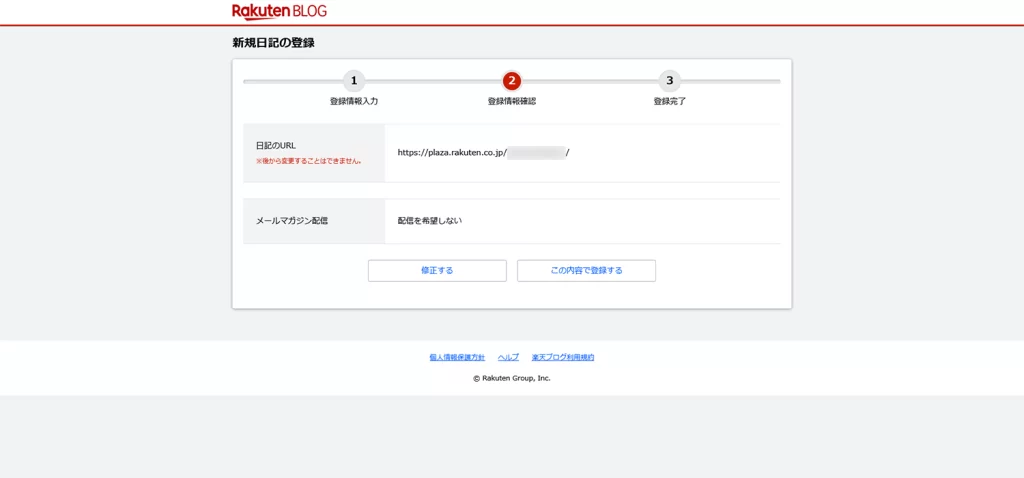
入力したブログサイトURLとメールマガジン配信の希望有無を表示した画面が開きます。修正がなければ「この内容で登録する」をクリックします。
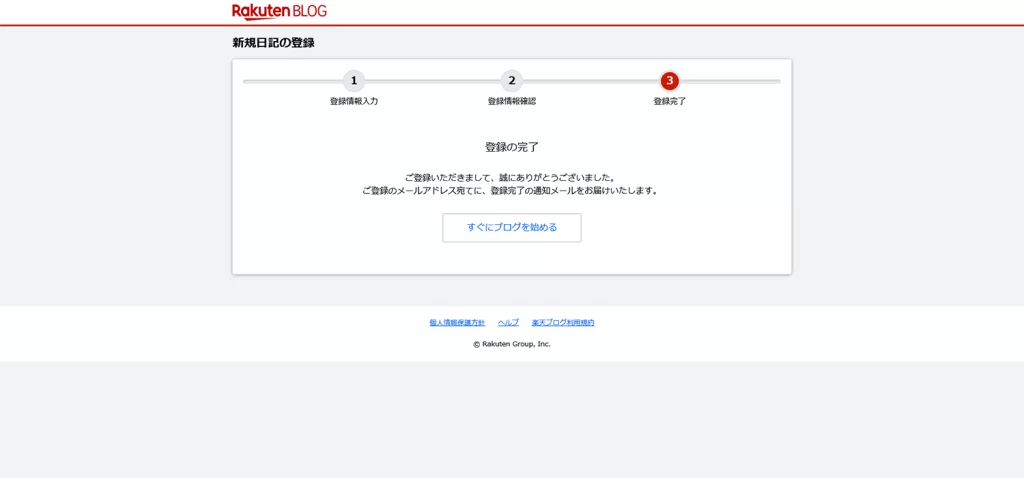
登録完了の画面が表示されます。「すぐにブログを始める」をクリックすると、ブログ記事を書くための管理画面が開きます。
これで楽天ブログのアカウント作成手順の説明は終了となります。楽天市場をよく利用する場合、楽天ポイントを貯める手段のひとつになりますので、お買い物にポイ活と楽しんでもらえたらと思います。
WordPress.com(ワードプレスブログ)の開設手順
※登録するためのメールアドレスを持っている前提で説明しています。
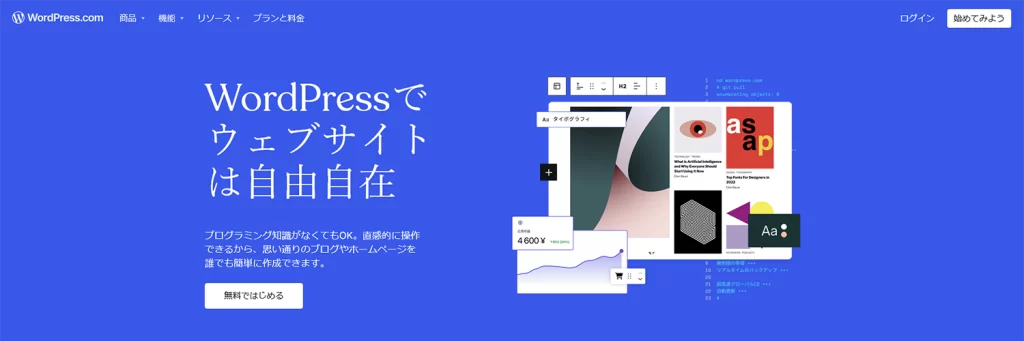
WordPress.com公式サイトを開き【無料ではじめる】をクリックします。アカウントを作成という画面が開きます。Google、Apple、GitHubのアカウントを使用する場合は、それぞれのアカウントに対応するボタンをクリックします。Googleアカウントを例にすると「Googleで続行」というボタンになります。ここでは、一番下の「メールで続ける」というボタンをクリックした場合の解説をしていきます。

メールアドレスを入力し「次へ」をクリックします。

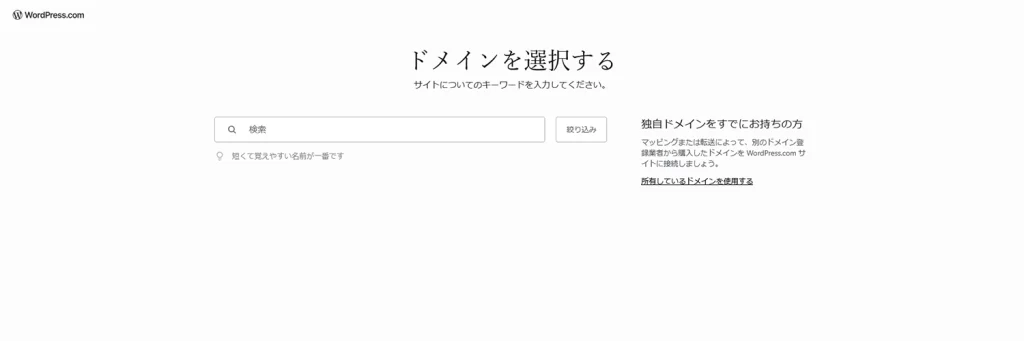
ドメインを選択するという画面が開きます。なぜ、こんな画面が開くかというと、実はWordPress.comは独自ドメインを紐づけることができるんです!(独自ドメインを事前に持っていた場合)ここの説明は別の機会にしたいと思います。という事で、独自ドメインを持っていない前提の説明です。
この画面の「検索」項目に自分のサイトURLの一部となる文字をアルファベットと数字の組み合わせで入力します。入力された文字とWordPress.comのドメインを繋げたURLが、あなたのサイトのURLとなります。つまりURLは、https://あなたが入力した文字.wordpress.com となります。
試しに検索項目に「samablo」と入力すると、独自ドメインの提案(有料)と、WordPress.comのサブドメイン(無料)の場合はこうなりますと提示してくれます。無料ブログの開設なので、独自ドメインの提案は見ず、無料と表示されている情報を見ます。「samablo」は既に誰かが登録しているようで、「samablo4」ならいいよと表示されてますね。
こだわりがなければ、ここの入力文字は正直なんでも良いです。(私はちょっと拘ってしまったので、あれもダメか、これもダメか、と10分ほど格闘しました)
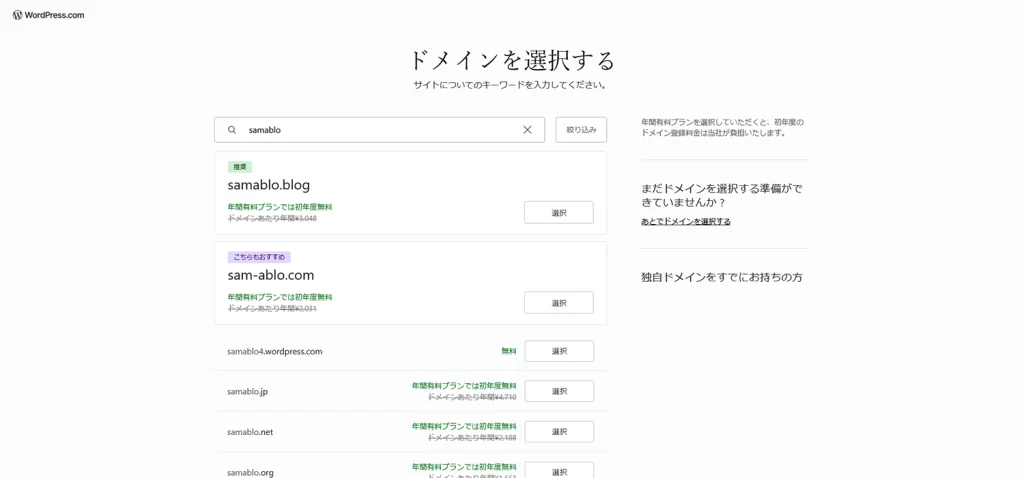
検索項目に、あれこれと取得したい文字を入力し決まったのが下の画面になります。そして、無料と表示されている項目にある「選択」をクリックします。
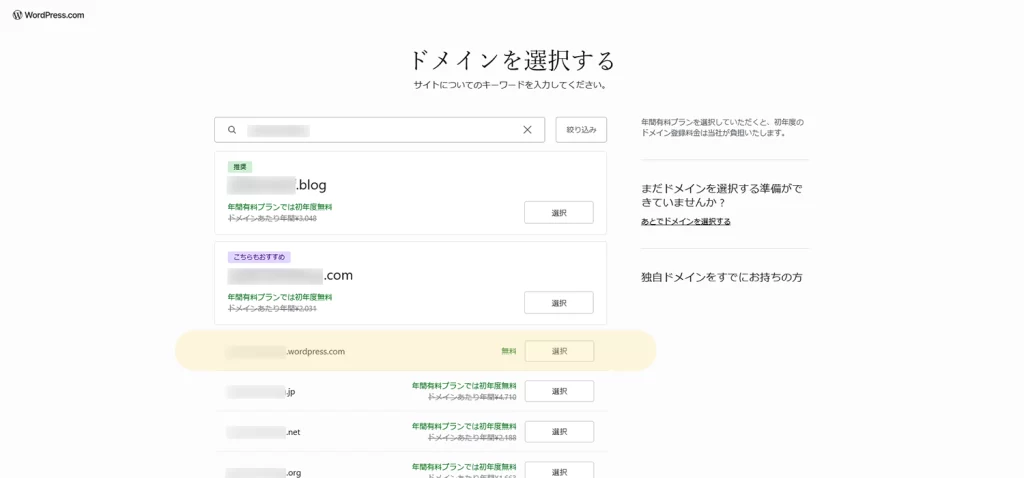
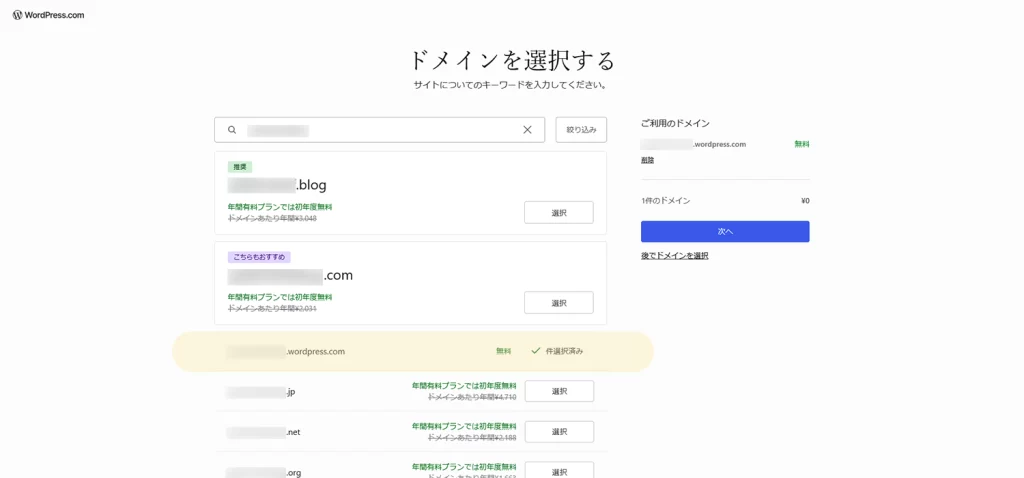
「選択」をクリックすると、ご利用のドメインに自分のサイトURLが表示されます。ちゃんと無料とも表示されているのを確認したら「次へ」をクリックします。
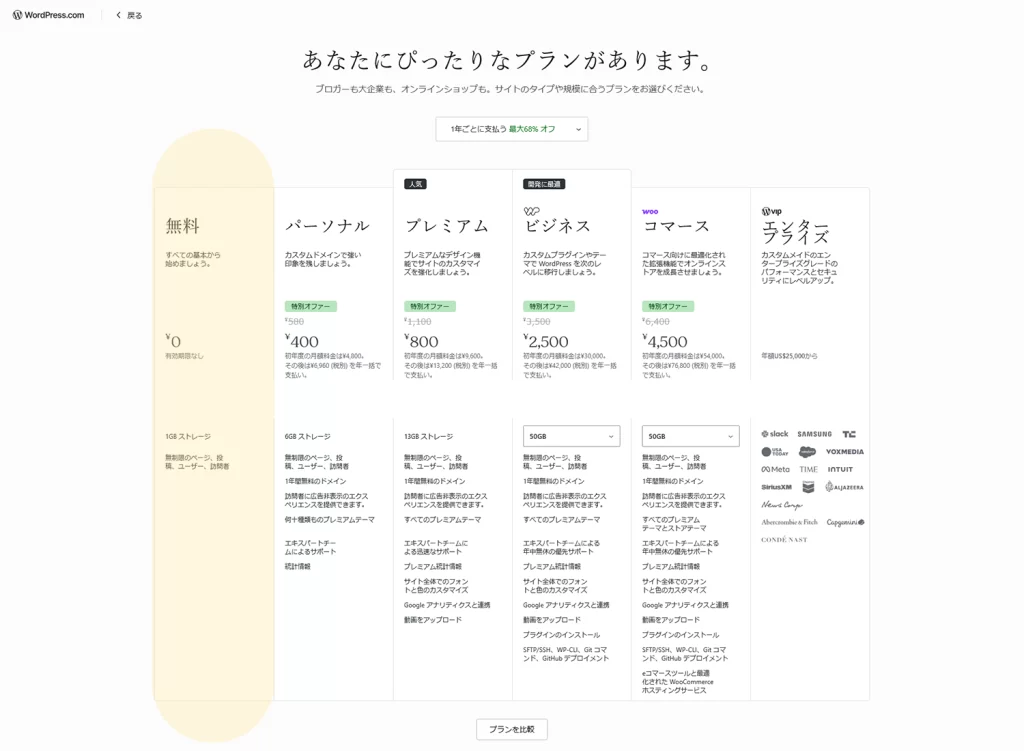
あなたにぴったりなプランがあります、という画面が表示されますので「無料」をクリックします。
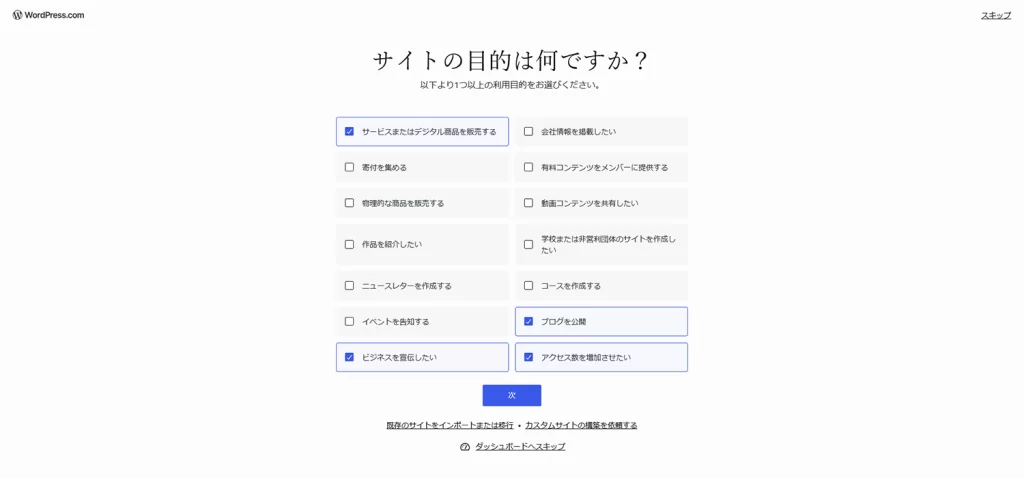
サイトの目的は何ですか?、という画面が表示されます。
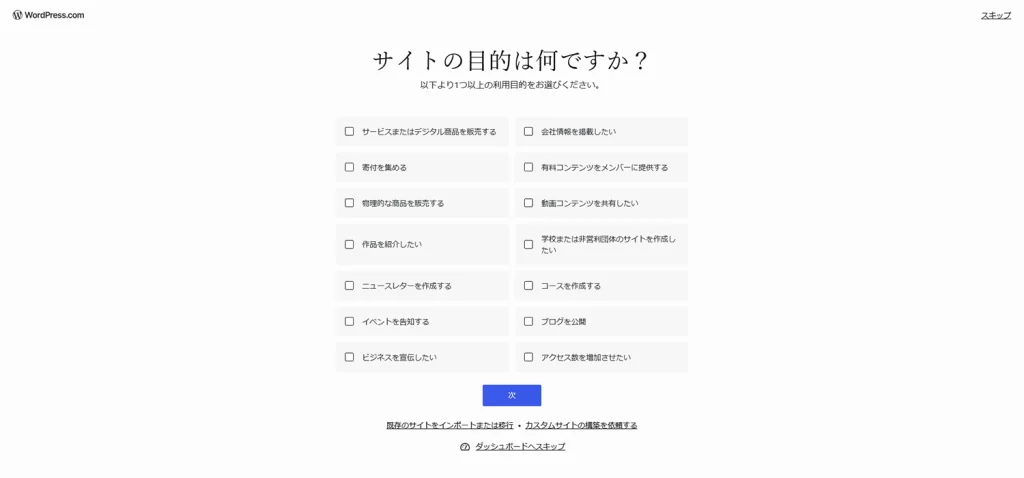
右上に「スキップ」というのがありますので、答えたくなければ「スキップ」をクリックします。私は下記のように選択しましたが、無難に「ブログを公開」をチェックし「次」をクリックします。
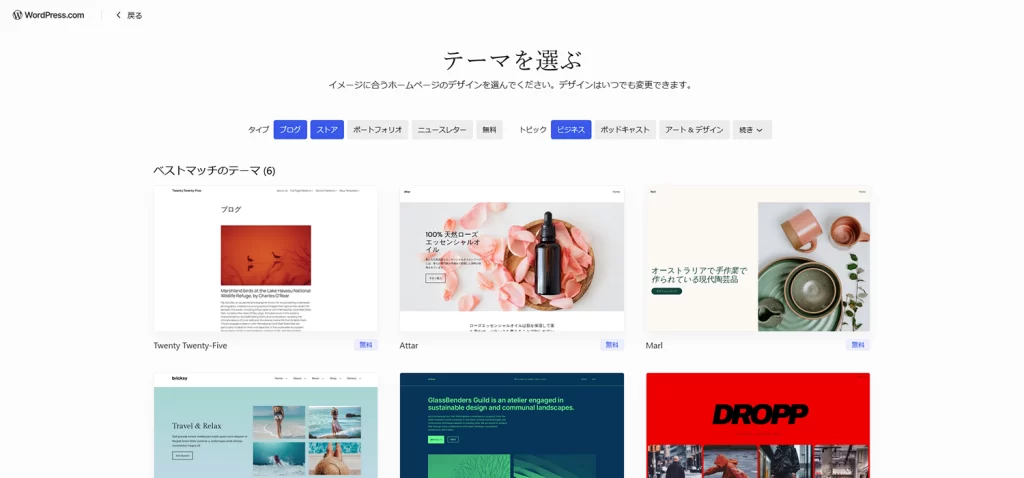
テーマを選ぶ、という画面が表示されます。自分のサイトイメージになるので、無料テーマの中で好みのテーマを選択しクリックします。テーマは後で変更できますので、使ってみて変えたくなったら簡単に変更することができます。
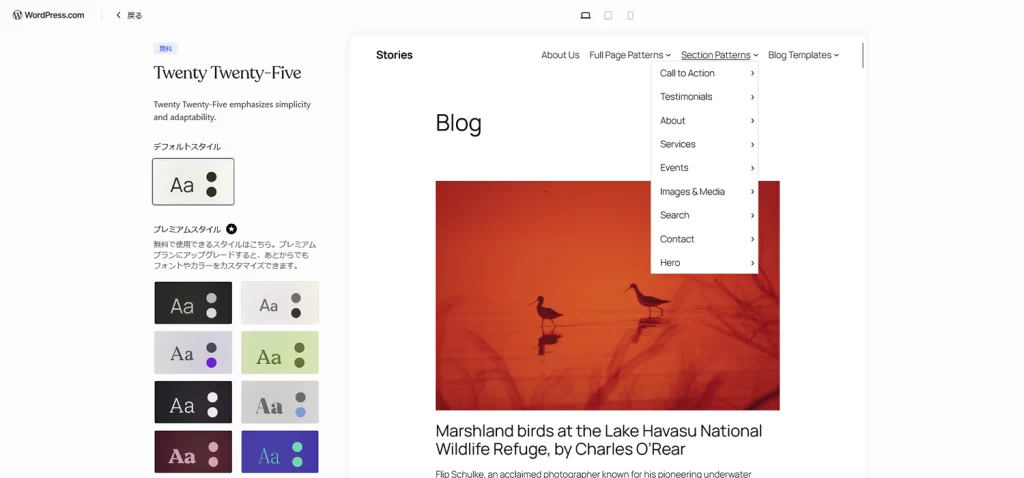
選択したテーマが表示されます。ここまでくれば、WordPress.comでのアカウント作成は完了です。WordPress.comのブログは名のとおり、WordPressが基本なのでWordPressの基本的な設定が必要になります。ここでは、少しだけ基本設定を触れておきます。
テーマを決め次にすすめると、下記の画面が表示されます。WordPress.comもそのままだと使用できないことが分かっているので、最低限必要な項目を入力してもらおうとしています。それが、下記の5つの項目です。
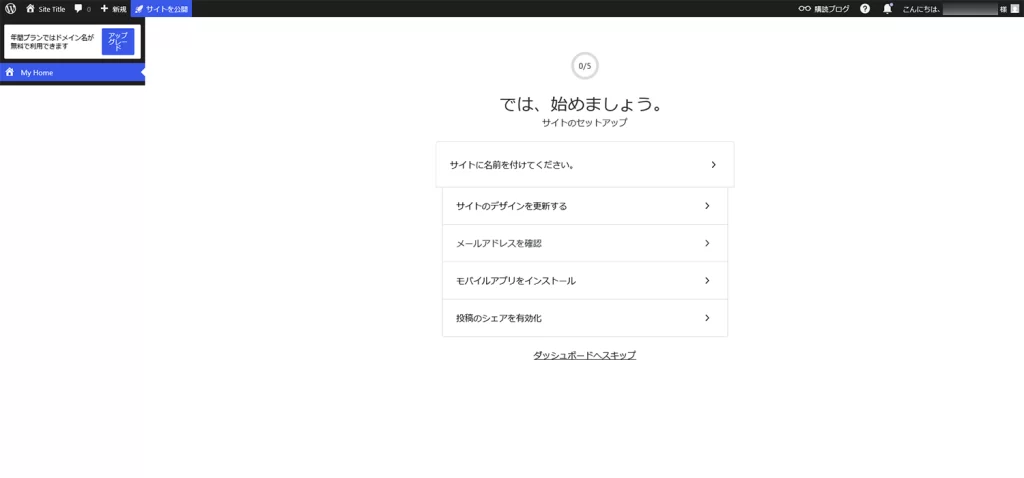
- サイトに名前を付けてください。(あなたのブログのサイト名のことですね)
- サイトのデザインを更新する。(選んだテーマが更新いるかもしれないので更新してね)
- メールアドレスを確認。(あなたのブログサイトへログインする際、入力したメールアドレスにログイン用のボタンが通知されます。メールアドレスが間違っていると通知が届かないので使用できなくなります)
- モバイルアプリをインストール。(私は選びませんでしたが、必要アプリをインストールします)
- 投稿のシェアを有効化。(投稿記事のシェアを有効にする設定ですね)
とりあえず後で設定しようと思って WordPressの画面を開くと下記の画面になります。ご覧のとおり、サイト名も何も入力されていない状態となっています。この画面が WordPressの基本的な画面になります。(ブログの公開はされていません)
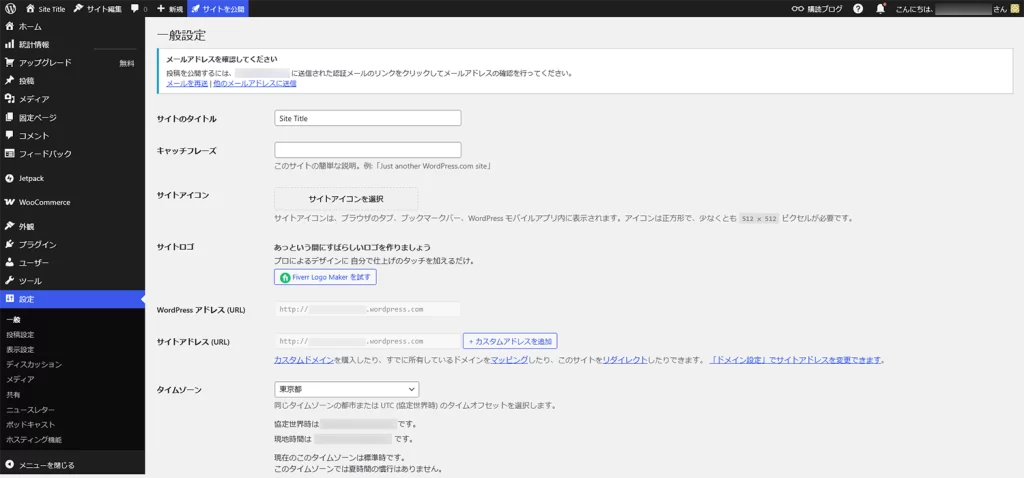
これで WordPress.comのアカウント作成手順の説明は終了となります。WordPressを使用できることが前提の無料ブログで、敷居が高く感じられるかも知れません。しかし、WordPressの勉強をしたい方や使いこなせるようになりたい方にとっては無料できる数少ない場となります。
ブログ継続のコツと注意点
始めたブログを継続させるには、「テーマを絞る」「無理せず書く」ことが大切です。続けやすくするためのヒントを紹介します。
まとめ
無料ブログは、初心者にとって最も手軽に始められるツールです。
この記事で紹介した19のサービスから、自分にぴったりのものを選んで、今日からブログライフをスタートさせましょう。最初は気軽に書いてみることが大切。あなたの「書く楽しさ」がきっと見つかります!